Pri prvom korišćenju programa Outlook, u Calendar ne postoje praznici. Možete da dodate praznike za jednu ili više zemalja. Ako imate poslovni ili školski nalog u usluzi Microsoft 365, možete da se pretplatite na kalendar praznika pomoću programa Outlook na vebu i primate automatske ispravke kada se dodaju ili promene praznici. Pogledajte kako da se prijavite u Outlook na vebu i Dodavanje kalendara u Outlook na vebu za dalja uputstva.
Izaberite opciju kartice ispod za verziju programa Outlook koju koristite.
Koju verziju programa Outlook imam?
Napomena
Ako koraci ispod ove kartice "Novi Outlook " ne funkcionišu, možda još uvek ne koristite novi Outlook za Windows. Izaberite klasični Outlook i pratite ove korake umesto toga.
- U novom prikazu Outlook
 kalendara, u oknu ispod koordinatne mreže kalendara izaberite
  Add Calendar.
-
Izaberite stavku "Praznici", a zatim odaberite jednu ili više zemalja.
- Outlook će zatim kopirati relevantne praznike u kalendar.
Brisanje praznika u novom programu Outlook
- U oknu za navigaciju kliknite desnim tasterom miša na kalendar praznika.
- Izaberite stavku "Ukloni", a zatim ponovo ukloni da biste potvrdili.
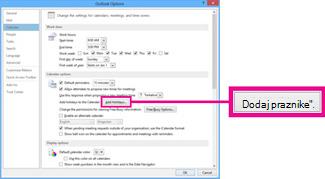
- Za klasični Outlook, izaberite stavku"Opcije datoteke>>" Calendar.
- U okviru opcija Calendar izaberite stavku "Dodaj praznike".
- Potvrdite izbor u polju za potvrdu za svaku zemlju čije praznike želite da dodate u kalendar, a zatim kliknite na dugme "U redu".
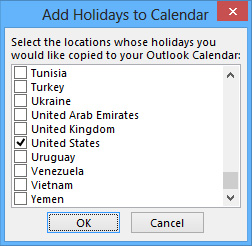
Ako su praznici neke zemlje ili regiona već dodati u kalendar, izbor u polju za potvrdu za zemlju je potvrđen u dijalogu "Dodavanje praznika u Calendar. Ako izaberete dugme "U redu", praznici se dodaju i duplikati se kreiraju.
Napomena
- Informacije o prazniku obezbeđene u Outlook za Microsoft 365, Outlook 2019 i Outlook 2016 obuhvataju gregorijanske kalendarske godine 2016–2026. Ako koristite negregorijanski kalendar, uključuju se i praznici koji se javljaju u istom vremenskom periodu.
- Ako ste instalirali neku od ovih verzija programa Outlook, ali ne vidite datume praznika do 2026. godine, možda ćete morati da izbrišete sve postojeće informacije o praznicima iz kalendara pomoću dolenavedenih koraka, a zatim da se uverite da ste instalirali najnovije ispravke za Outlook i ponovo dodate praznike u kalendar.
-
Dodajte kalendar praznika putem programa Outlook na vebu da biste primili automatske ispravke kada se praznici dodaju ili promene. Duplirane događaje možete da vidite ako dodate kalendar praznika putem programa Outlook za Windows i programa Outlook na vebu. U dolenavedenom odeljku " Brisanje praznika " potražite dalja uputstva o uklanjanju praznika koji su prethodno uvezeni u Outlook za Windows.
Brisanje praznika u klasičnom programu Outlook
- Iz klasičnog programa Outlook kalendar odaberite stavku "Prikaži>listu za promenu prikaza>".
- U grupi "Raspored " odaberite stavku "Kategorije". Tako ćete sortirati sve događaje po kategorijama.
- Pomerajte se kroz listu događaja dok ne vidite kategoriju "Praznici ".
- Izaberite jedan ili više praznika. Praznici se sortiraju po lokaciji, koja raspoređuje sve praznike po zemlji. Kada izaberete praznike koje želite da izbrišete, odaberite stavku"Brisanjeod početka>".
- Da biste se vratili na uobičajeni prikaz Calendar, odaberite View>Change ViewCalendar>.
- U programu Outlook na vebu ili Outlook.com programu Outlook idite na Calendar
 a zatim izaberite stavku "Dodaj kalendar".
- Izaberite stavku "Praznici".
- Izaberite kalendar praznika koji želite da dodate ili koristite filter za pretragu, a zatim izaberite kalendar.
Brisanje praznika u Outlook na vebu ili Outlook.com
- U oknu za navigaciju kliknite desnim tasterom miša na kalendar praznika.
- Izaberite stavku "Ukloni", a zatim ponovo ukloni da biste potvrdili.
