
Uputstva za AI studenta vam omogućavaju da prenesete jasna očekivanja o korišćenju veštih veštih zadataka za svaki zadatak. Kada podesite uputstvo, učenici ga vide kada otvore zadatak, zajedno sa opcijom za Microsoft Copilot.
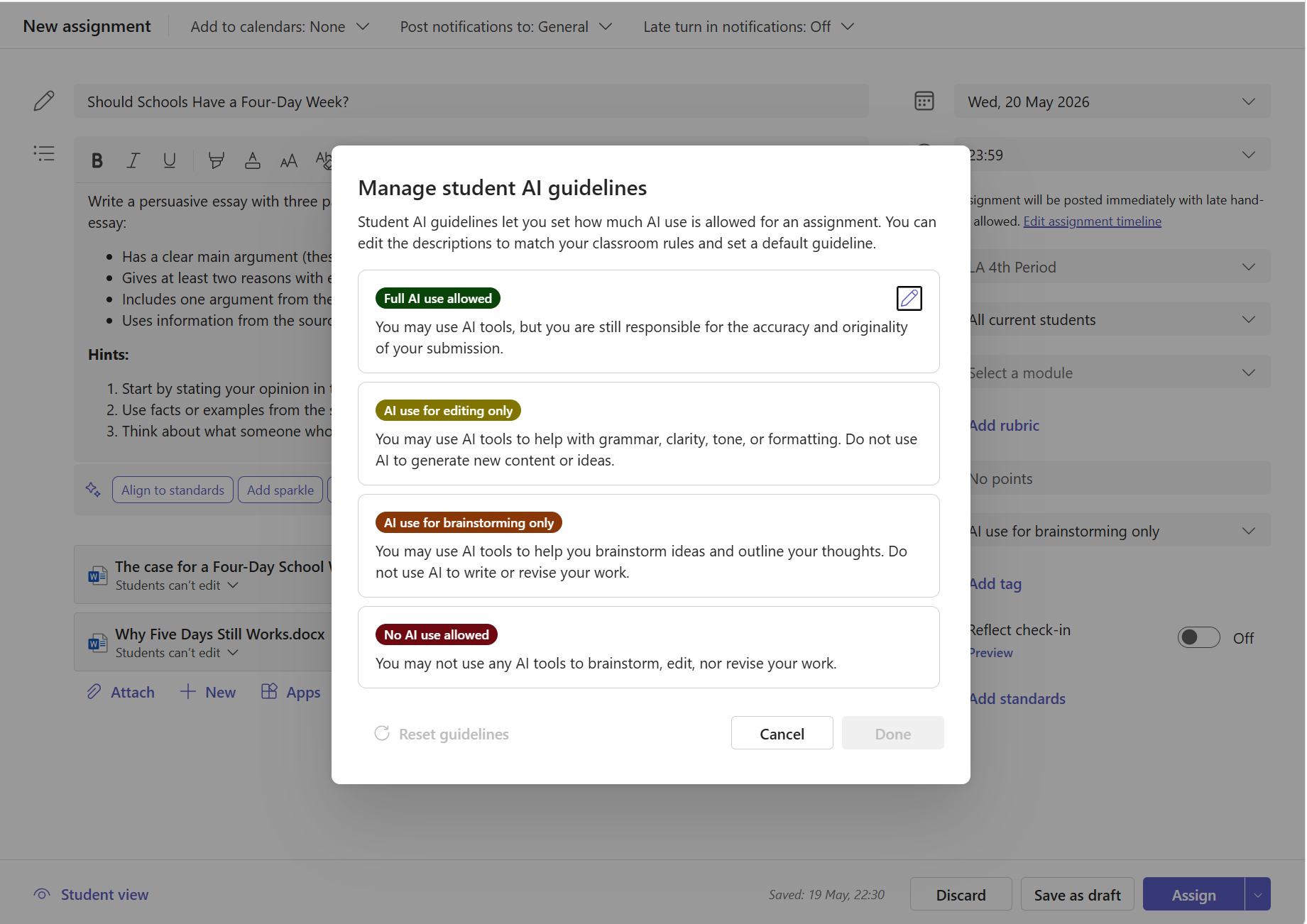
Set an AI guideline on a new assignment
U timu razreda izaberite stavku Zadaci.
Izaberite stavku Novi zadatak i popunite detalje o zadatku.
Na desnoj strani zadatka izaberite padajući meni Postavljanje smernica za AI .
Odaberite nivo smernica:
- Dozvoljena je puna upotreba veštih intelidenata – Studenti mogu da koriste AI alatke, ali su i dalje odgovorni za tačnost i originalnost prosleđivanja.
- AI se koristi samo za uređivanje – Studenti mogu da koriste AI alatke kako bi vam pomogli u vezi sa gramatičkom, jasnoćama, tonom ili oblikovanjem. Ne bi trebalo da koriste AI za generisanje novog sadržaja ili ideja.
- AI se koristi samo za razmenu ideja – Studenti mogu da koriste AI alatke za razmenu ideja i prikazuju svoje misli. Ne bi trebalo da koriste veљtaиku inteli biжe za pisanje ili korigujvanje rada.
- Nije dozvoljeno korišćenje veštih veša – Studenti moraju sami da dovrše zadatak bez AI alatki u bilo kom trenutku.
Izaberite stavku Dodeli da biste objavili zadatak.
Savet
Ako nije postavljena nijedna smernica, učenici vide zadatak bez IO vodiča – isto iskustvo kao pre ove funkcije.
Promena ili uklanjanje uputstva
- Otvorite zadatak i izaberite stavku Uredi zadatak.
- Izaberite padajući meni Podesi smernice za AI .
- Odaberite drugi nivo ili izaberite stavku Bez izbora da biste uklonili uputstvo.
- Sačuvajte promene.
Šta studenti vide
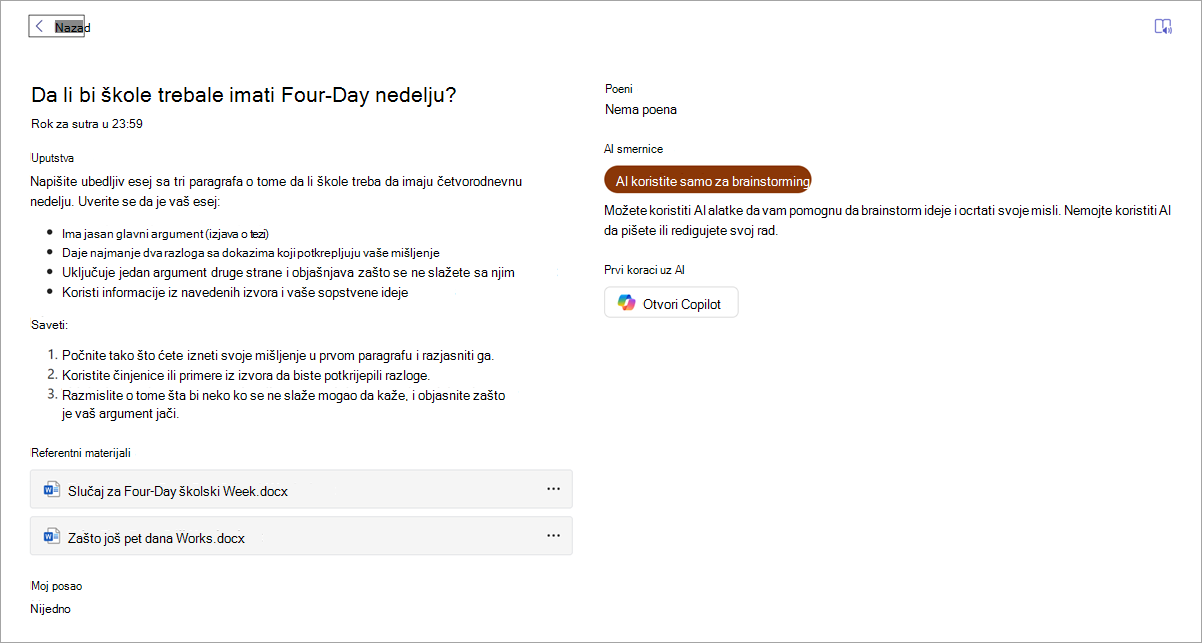
Kada postavite uputstvo za zadatak, učenici vide odeljak sa uputstvima za AI na desnoj strani prikaza zadataka. Odeljak prikazuje:
- Ime nivoa uputstva (na primer, "Dozvoljena je puna upotreba venecuemenata") u boji.
- Opis onoga što je očekivano.
- Dugme Kopilot koje se otvara Microsoft 365 Copilot tako da mogu da počnu sa radom unutar postavljenih granica.
Ako je uputstvo "Nije dozvoljeno korišćenje vešte upotrebe", opcija pokretanja kopilot-a nije prikazana.
Pregled iskustva studenata
Pre dodele, izaberite stavku Pregled učenika na dnu ekrana za kreiranje zadataka. Ovde se prikazuje tačno šta će studenti videti, uključujući uputstvo za vešti veš i opciju pokretanja Copilot-a.
Stvari koje treba da imate na umu
- Uputstva za AI studenta su informaciona. Oni obaveštavaju vaša očekivanja, ali tehnički ne blokiraju studente da koriste AI alatke izvan zadatka.
- Naslov i tekst opisa za svaki nivo smernica možete da prilagodite tako da odgovaraju smernicama školske veštice. Detalje potražite u članku Upravljanje uputstvima za AI studente u usluzi Microsoft Teams .
- Uputstva se primenjuju po zadatku. Svaki zadatak možete da podesite pojedinačno prilikom kreiranja ili uređivanja.