Microsoft Education aktivnosti kao što su 365 dokumenti ili Microsoft zadaci mogu se dodeliti na listi "Zadaci podloge za crtanje" ili kao stavka modula.
Kako da dodelite Microsoft Education aktivnost u aplikaciji Canvas
1. Prijavite se na svoj Canvas nalog.
2. Idite na stavku "Zadaci" ili "Moduli " u primarnom meniju kursa.
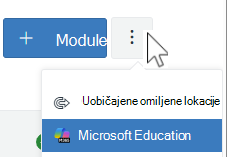
3. Pronađite padajuću listu menija "Još" (...) u gornjem desnom uglu trake sa alatkama pored dugmeta "Novi zadatak" ili "Modul". Odaberite Microsoft Education.
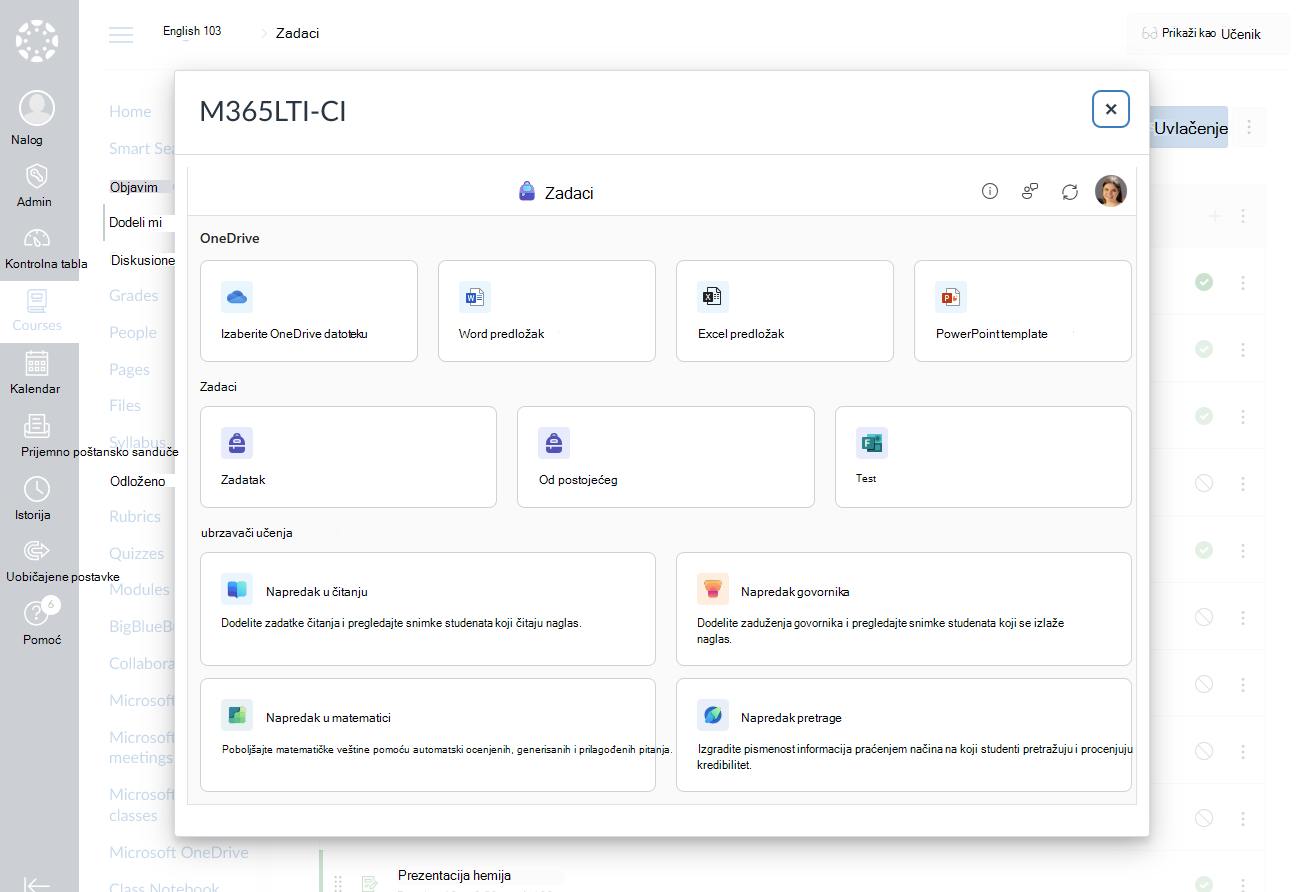
4. U dijalogu za kreiranje programa Microsoft Education odaberite dokument ili tip Microsoft zadatka koji želite da napravite.
5. U zavisnosti od aktivnosti koju ste izabrali, popunite polja za naslov, opis i krajnji rok za dodeljenu stavku.
Dodeljivanje predloška Microsoft 365 dokumenta iz usluge OneDrive
Klik na dugme " Izaberi OneDrive datoteku " omogućava vam da izaberete postojeću datoteku iz usluge OneDrive i delite je kao predložak koji može da se uređuje gde svaki učenik u razredu dobija svoju kopiju za popunjavanje i prosleđivanje. Unesite naslov, opis i krajnji rok za predložak datoteke koji se može prosleđivati.
Dodeljivanje novog, praznog Microsoft 365 dokumenta
Odaberite Word, Excel ili PowerPoint da biste delili prazan predložak Office dokumenta koji će studenti popuniti i proslediti. Unesite naslov, opis i krajnji rok za predložak datoteke koji se može prosleđivati.
Dodeljivanje Microsoft zadatka ili akceleratora učenja
Unesite naslov, krajnji rok i vreme zadatka i najveći mogući broj bodova.
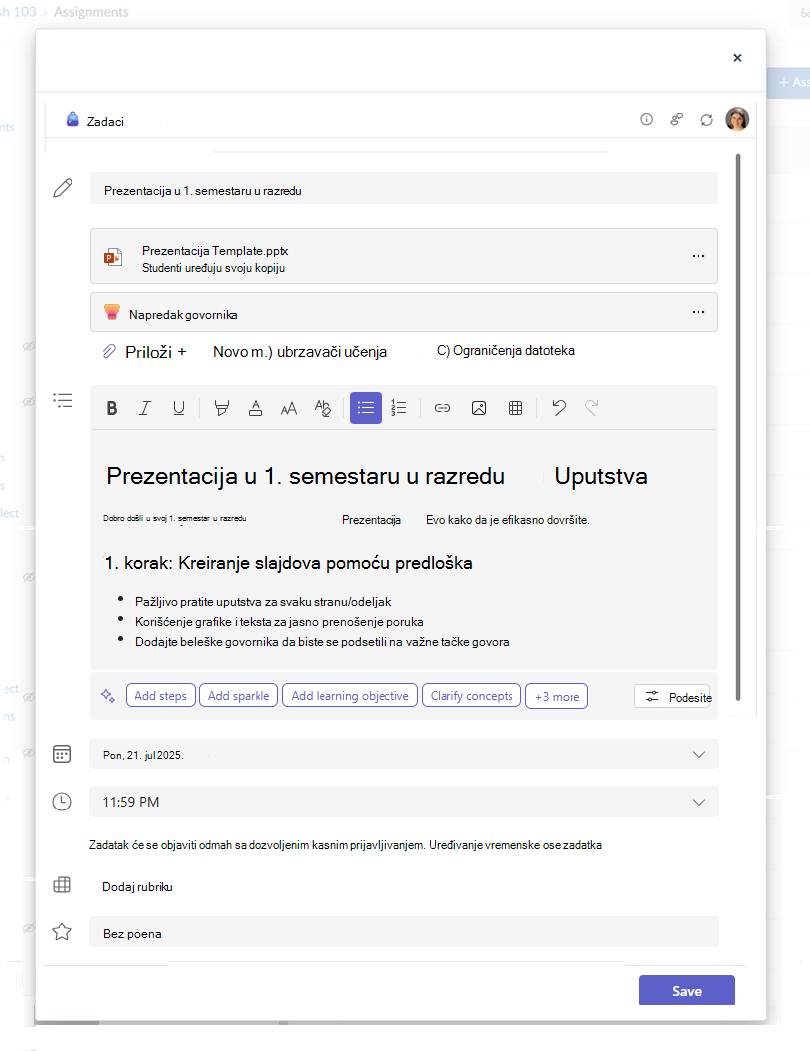
Dodavanje uputstava za zadatak
Microsoft zadaci sada uključuju AI uputstva i generisanje rubrika Saznajte više o korišćenju veštačke inteligencije za kreiranje uputstava za zadatak
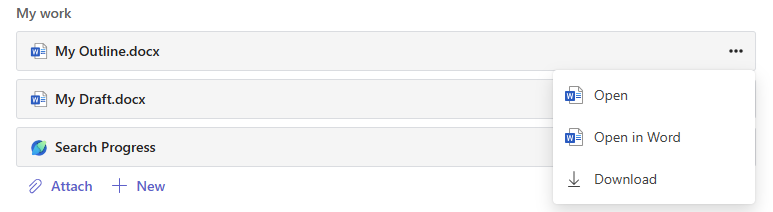
Koristite menije "Priloži", "Novo" i "Akcelerator učenja " da biste priložili M365 dokumente na koje će vaši studenti moći da se referenciraju ili da ih popune i proslede i priložite akceleratore za učenje kako biste podržali čitanje, matematiku, pisanje/citate i prezentacije.
Takođe možete da priložite postojeće datoteke, veze ili integracije zadataka, kao i da kreirate i imenujete novu datoteku direktno odavde da bi učenici mogli da predaju
Napomena
Možete da dodate do pet datoteka koje studenti mogu da uređuju. Ukupan broj resursa koje možete da dodate zadatku je 10 i to bez obzira na to da li se mogu uređivati ili ne. Referentne datoteke samo za čitanje mogu biti veličine do 500 MB. Files for student to editing may be the do 50 MB in the size.
Izaberite opciju "Priloži" da biste priložili resurse zadatku. Odaberite datoteku iz usluge OneDrive, otpremite datoteku sa uređaja ili odaberite neku od drugih opcija koje je postavio administrator, kao što je MakeCode.
Izaberite stavku +Novo da biste kreirali prazan Word (.docx), Excel (.xlsx), PowerPoint (.pptx) ili Whiteboard dokument ili novi video snimak koji ćete podeliti učenicima.
Da biste studentima omogućili da uređuju zasebnu kopiju neke priložene datoteke, izaberite stavku "Još opcija> " Studenti uređuju svoju kopiju. Na taj način učenici mogu da urede svoju kopiju datoteke i da je predaju za ocenu. Samo Word (.docx), Excel (.xlsx), PowerPoint (.pptx), WhiteBoard, ClassNotebook Page i MakeCode datoteke ili zadaci za napredak u čitanju dozvoljavaju učenicima da uređuju svoje kopije.
Izaberite akceleratore učenja da biste u zadatak dodali akceleratore u učenju "Napredak u čitanju, "Napredak govornika, Napredak u matematici ili Napredak pretrage u učenju.
Studenti podrazumevano ne mogu da uređuju i prosleđuju priložene dokumente, što znači da je dokument samo za čitanje. Ovo je odlična opcija za referentne materijale.
Poeni i rubrike za ocenjivanje
Izaberite broj poena koji ovaj zadatak vredi, ukoliko ga ima. Možete da koristite bodove na bilo kojoj skali zasnovanoj na brojevima, uključujući cele brojeve od 100, kao i da postavite sopstveni imenioc.
Izaberite stavku "Dodaj rubriku " da biste kreirali rubriku.
Dovršite kreiranje zadatka tako što ćete kliknuti na dugme " Sačuvaj ". Kada kreirate zadatak, on će se pojaviti na listi "Zadaci" ili listi "Stavke modula" u platnu.
Objavljivanje zadatka u podlozi za crtanje
Kada uspešno povežete zadatak, možete odabrati da ga objavite u podlozi za crtanje.

Predavač sada može da vidi rezime statusa dovršenosti i vraćanja za svoj razred u aplikaciji Canvas.
Predavači takođe mogu da odaberu da otvore u aplikaciji Teams prikaz ocenjivanja zadatka da bi ocenili, pružili povratne informacije ili vratili zadatke učenicima.
Više zadataka se može oceniti odjednom ili se zadaci mogu oceniti jedan po jedan. Da biste saznali kako da ocenite zadatke, pogledajte
Ocenjivanje i vraćanje zadataka
Sve ocene ili povratne informacije unete za zadatak automatski se ažuriraju u Canvas kursu Možete da zamenite ocene u Canvas dnevniku koji je konačni izvor zapisa za ocene i feedba
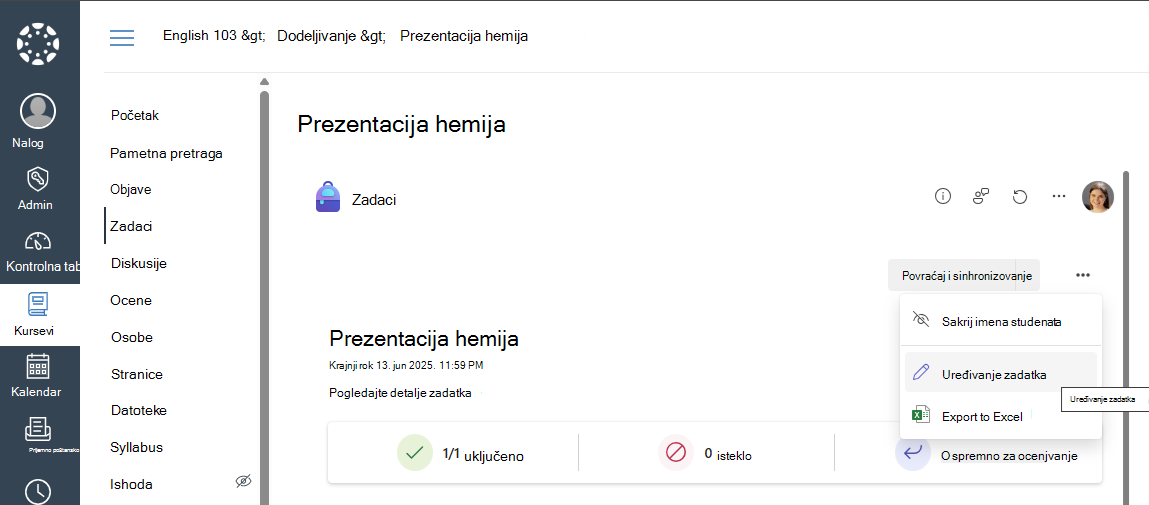
Kako da uredite postojeći zadatak
1. Izaberite postojeći zadatak sa liste "Zadaci" ili liste stavki modula
2. Odaberite meni " Još" (...) i izaberite stavku "Uredi zadatak".
Kako da kopirate sadržaj iz jednog kursa u drugi
- Predavači mogu da kopiraju zadatak iz drugog tima ili kursa podloge za crtanje pomoću radnje " Iz postojećeg" koja je dostupna prilikom dodavanja nove aktivnosti Microsoft obrazovanja u kurs. Izaberite postojeći tim ili kurs koji sadrži zadatak koji želite da kopirate i kliknite na dugme
- Predavači mogu da kopiraju zadatak u drugi kurs ili modul u aplikaciji Canvas ili da ga izvezu kako bi ga drugi predavač uvezli u svoj kurs pomoću opcija " Premesti u", "Pošalji u " ili "Kopiraj u " u meniju "Platno". Kada pristupite zadatku na novom mestu, on će biti kopiran i možda će od vas biti zatraženo da potvrdite krajnji rok zadatka, bodove, kategoriju i da objavite zadatak u novom kursu.
Nova kopija je sada spremna za pokretanje za vi, studente.