
Treba da produžite rok zadatka ili da ažurirate njegove resurse pošto ste ga već dodelili? U usluzi Microsoft Teams možete da uređujete zadatak, čak i nakon što ga pošaljete učenicima. Promenite njegov krajnji rok, izmenite uputstva ili dostupne poene i još mnogo toga.
Napomena
Kada učenicima objavite zadatak, više ne možete da uređujete grupe ili dodajete rubrike u zadatak.
Opcija 1: Prikaz liste
- Idite do tima razreda i izaberite stavku "Zadaci". Takođe možete da koristite traku za pretraživanje da biste zadatak pretražili po ključnoj reči.
- Zadržite pokazivač iznad zadatka na listi koju želite da uredite da biste prikazali Više opcija
 ".
". - Izaberite stavku "Još opcija> " Uređivanje zadatka.
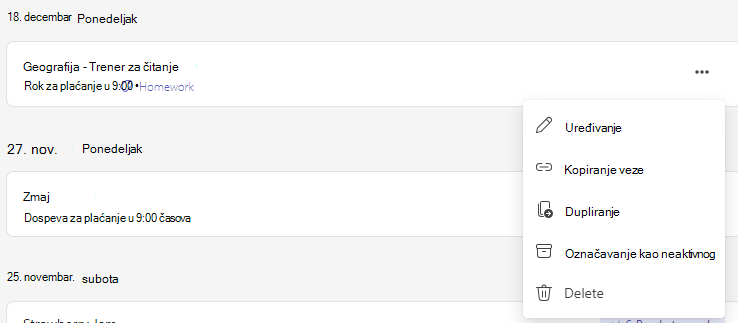
- Izvršite željene promene.
- Izaberite stavku "Ažuriraj " da biste sačuvali promene.
Opcija 2: prikaz dodele
1. Idite do tima razreda i izaberite stavku "Zadaci". Takođe možete da koristite traku za pretraživanje da biste zadatak pretražili po ključnoj reči.
2. Izaberite zadatak koji želite da uredite.
3. Izaberite stavku "Još opcija> "Još opcija" Uredi zadatak.
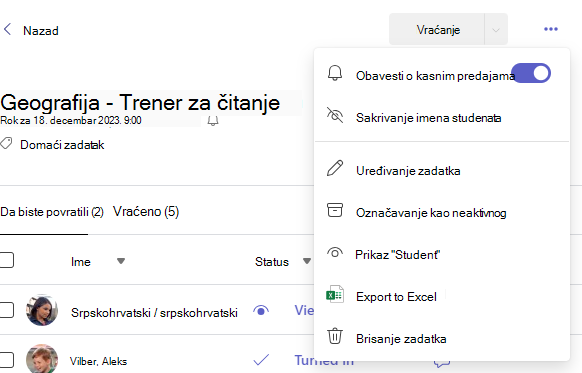
4. Izvršite željene promene.
5. Izaberite stavku "Ažuriraj " da biste sačuvali promene.
Saznajte više
Čuvanje zadatka kao radne verzije
Ocenjivanje, vraćanje i ponovno dodeljivanje zadataka