
Koristite Microsoft Forms da biste pozvali druge predavače da sarađuju na testovima koje napravite kako bi procenili studente ili druge radne proizvode. Kada delite test ili obrazac sa saradnicima, kreira se posebna veza koja omogućava drugima da prikažu i promene dizajn testa ili obrasca koji ste započeli. Svi saradnici u testu ili obrascu takođe mogu da vide, uređuju i brišu odgovore. U usluzi Microsoft Teams za obrazovanje, predavači koje ste pozvali mogu da dele test ili obrazac sa drugima tako što će im poslati vezu za saradnju u obrascu.
Deljenje testa ili obrasca radi saradnje
Idite na forms.office.com
Otvorite test ili obrazac na kojem želite da sarađujete.
Kliknite na "..." u gornjem desnom uglu i izaberite stavku "Saradbuj" ili "Dupliraj".
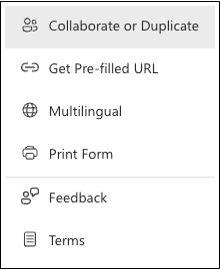
Izaberite + Delite vezu da biste sarađivali i prikazali rezultat da biste generisali vezu koju možete da koristite da biste pozvali druge da dodaju i uređuju sadržaj, prikazuju odgovore i dele sa drugima.
- Izaberite ko može da pristupi ovom obrascu tako što ćete odabrati sa padajuće liste (svako sa M365 poslovnim ili školskim nalogom, samo osobe iz vaše organizacije ili samo određene osobe iz vaše organizacije).
Izaberite stavku + Nabavi vezu za dupliranje da biste delili vezu i dozvolili drugima da koriste obrazac kao predložak i učine ga svojim. To ne menja vašu verziju obrasca. Svako ko ima vezu moći će da duplira. Odgovori se neće prikupljati.
Delite obrazac sa drugima tako što ćete nalepiti vezu u e-poruku drugim predavačima ili u deljeni prostor, kao što je OneNote beležnica.
Napomena
Kada delite test ili obrazac radi saradnje, oni ostaju na vašem profilu, ali druge osobe mogu da ga prikažu i uređuju putem te deljene URL adrese. Na vrhu testa ili obrasca koji ste podelili videćete početne ikone za svaku osobu koja uređuje obrazac.

Microsoft Forms takođe prikazuje ikone saradnika pored svakog odeljka koji se trenutno uređuje.
Prestanak deljenja testa ili obrasca
Deaktivirajte vezu za deljenje kada želite da prekinete saradnju.
Otvorite test ili obrazac na kom trenutno sarađujete.
Vratite se na "..." >Saradnja ili dupliranje, a zatim izaberite dugme " Izbriši korpu za otpatke
 .
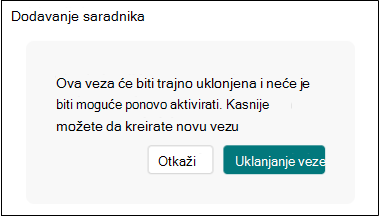
.Izaberite stavku "Ukloni vezu " kada bude zatraženo da uklonite vezu za saradnju.
Napomena
Nije moguće ponovo aktivirati vezu za saradnju pošto ste je uklonili. Ako treba ponovo da sarađujete na ovom testu ili obrascu, kreirajte novu vezu za saradnju i delite je sa istim predavačima.
Saznajte više
Kreiranje testa pomoću usluge Microsoft Forms
Provera i deljenje rezultata testa