
Microsoft Teams za obrazovanje olakšava ocenjivanje zadataka i praćenje napretka učenika tokom vremena! Učenicima možete da date ocene i povratne informacije, podesite kategorije za ocenjivanje i alternativne šeme ocenjivanja i vidite kako se ocene vaših učenika menjaju tokom vremena. Takođe možete da zatražite reviziju rada studenata kada im dajete povratne informacije.
Saznajte više o tome kako da ocenjujete, vraćate, ponovo dodeljujete studente i izbacujete učenike iz zadataka u nastavku!
Kako da ocenite zadatak u usluzi Microsoft Teams
1. Otvorite tim razreda.
2. Idite do stavke "Zadaci".
3. Odaberite zadatak koji su studenti predali.
4. Izaberite status studenta u koloni " Status " da biste otvorili njegov rad.

5. Pregledajte rad i dodajte komentare u samom dokumentu, ako je relevantno. Ako je student prosledio više datoteka, možete da izaberete druge datoteke sa desne strane za prikaz.
Napomena
Ne vidite datoteku u usluzi Teams? Možda ćete morati sami da otvorite datoteke napravljene u drugim aplikacijama. Starije Microsoft Office datoteke sa oznakama tipa datoteke .doc, .xls i .ppt treba da se uređuju u verzijama tih aplikacija za računare.
6. Dodajte povratne informacije kucanjem u okviru za tekst " Povratne informacije ". Priložite datoteku tako što ćete izabrati Priloži datoteku ili + Novo.
7. Ako ste dodelili poene za ovaj zadatak, dodajte poene u polje ispod okvira za tekst "Povratne informacije".
8. Ako ste spremni da vratite posao studentu, izaberite dugme "Vrati" ili odaberite "Vrati > na redigovanja".
9. Koristite strelice sa bilo koje strane imena studenta sa desne strane da biste se kretali od studenta do studenta.
Napomena
Da biste radili sa manje ometanja, možete da odaberete okno "Sakrij " u donjem desnom uglu okna za ocenjivanje. Ovo će sakriti okno, ali i dalje možete da koristite strelice da biste prešli na rad drugih studenata i vratili rad tako što ćete izabrati stavku "Vrati".
10. Izaberite opciju "Zatvori" da biste se vratili na punu listu učenika za ovaj zadatak.
Označavanje studenata kao izuzetih iz zadatka
1. Ponovite gorenavedena uputstva za vraćanje zadatka većem broju učenika ili jednom po jednom.
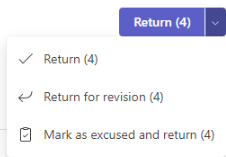
2. Kliknite na strelicu padajućeg menija pored stavke "Return", a zatim izaberite stavku "Return" za korigovanje.
3. Odaberite opciju za "Označi kao opravdano" i vrati se.
4. Pojaviće se dijalog koji vas pita da li želite da označite ovo prosleđivanje kao opravdano. Imajte u vidu da će svi podaci i tačke rubrika biti uklonjeni. Povratne informacije će se i dalje deliti sa studentom.
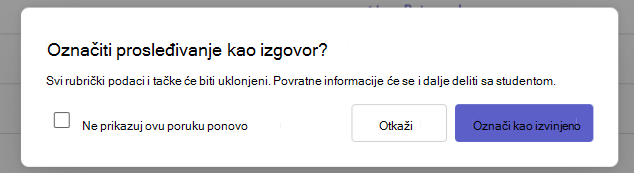
5. Odaberite dugme " Označi kao opravdano ".
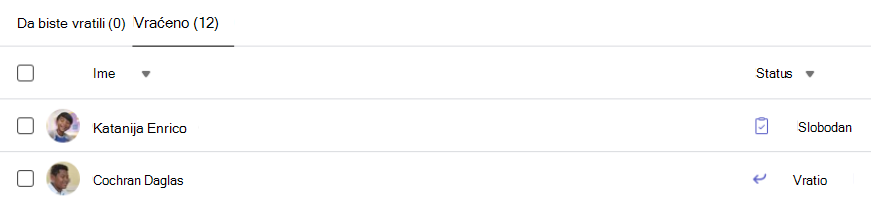
6. Status učenika sa zadacima označenim kao "Opravdano" će biti promenjen u "Opravdano".
Ocenjivanje više zadataka odjednom
1. Idite na ime studenta na listi "Da biste se vratili ".
Savet
Izaberite strelicu da biste sortirali studente po rastućem ili opadajućem abecednom redosledu.
2. Proverite kolonu " Status " da biste videli da li su učenici prosledili dokument za ovaj zadatak. Takođe će vam pokazati ako je njihov rad kasnio, nedostaje ili je vraćen na redigovanje.
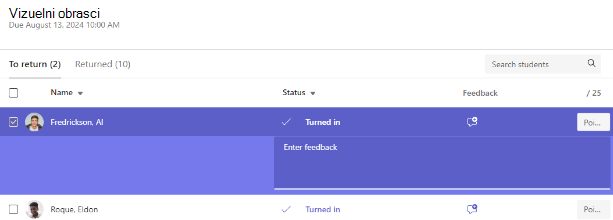
3. Kliknite na ikonu "Povratne informacije" pored statusa studenta da biste otvorili okvir za povratne informacije za tog studenta. Ovde možete da napišete brze komentare. Komentari će biti sačuvani čak i ako odete na drugu stranicu u usluzi Teams, zatvorite karticu ili počnete pojedinačno da ocenjujete zadatke.
Napomena
Ako želite da priložite datoteke kao povratne informacije, moraćete da ocenite i vratite zadatke jedan po jedan. Takođe možete da preduzmete radnju ili se prijavite u ime studenta.
4. Dodajte poene u polje sa desne strane okvira za tekst "Povratne informacije", ako ste dodelili tačke za ovaj zadatak. Možete da dodate i šemu ocenjivanja. Saznajte više o podešavanju kategorija i šema ponderisanog ocenjivanja.
5. Da biste proverili ocenjene zadatke, na vrhu izaberite stavku "Vrati" ili "Vrati > na ponavljanje ". Provera povratnih informacija ili ocena za studente proverava njihova imena. Opozovite izbor za njih ako želite da zadržite njihove zadatke.
Napomena
Učenici koje ste izabrali dobiće obaveštenje da im je vraćen zadatak. Ime osobe će se sada pojaviti na listi " Vraćeno ". Njihov status zadatka na kartici " Ocene " takođe će se ažurirati.
Ocenjivanje grupnog zadatka
Ako ste kreirali grupne zadatke, dajte grupnu ocenu ili individualne ocene članovima grupe.
Kada otvorite zadatak, primetićete svaku grupu i njene članove na kartici "Povratak ".
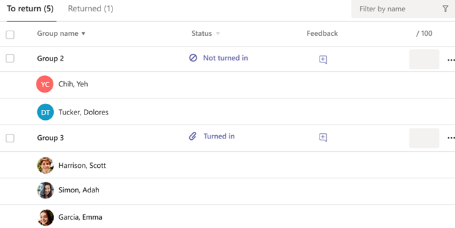
Ocenite i vratite više grupnih zadataka odjednom
1. Idite na grupu na listi "Da biste se vratili ".
Savet
Kliknite na strelicu da biste sortirali grupe po rastućem ili opadajućem abecednom redosledu.
2. Proverite kolonu " Status " ako su grupe predale dokument sa ovim zadatkom. Videćete i da li rad kasni, nije predat ili se vratio na redigovanje.
3. Izaberite ikonu  "Povratne informacije" da biste otvorili okvir " Povratne informacije " za tu grupu, a zatim dodajte komentare. Vaši komentari će biti sačuvani čak i ako odete na drugu stranicu u usluzi Teams, zatvorite karticu ili počnete da ocenjujete zadatke jedan po jedan.
4. Dodajte poene u polje sa desne strane okvira za tekst "Povratne informacije", ako ste dodelili tačke za ovaj zadatak.
Napomena
Ako umesto toga želite da članovima grupe date pojedinačne ocene, izaberite stavku "Više opcija " u redu grupe, a zatim "Oceni učenike pojedinačno".
5. Odaberite stavke "Vrati", Vrati na korigovanje ili "Označi kao opravdano" i vrati se na vrh stranice da biste nazad poslali ocenjene zadatke potvrđenim grupama.
Kada date ocenu ili povratne informacije za zadatak grupe, označeno je polje za potvrdu pored imena te osobe. Ta polja za potvrdu možete da opozovete ako želite da sačuvate zadatak grupe za kasnije.
Napomena
Učenici u grupama koje ste izabrali primiće obaveštenje da im je vraćen zadatak ili da li su označeni kao opravdani. Ime osobe će se sada pojaviti na listi " Vraćeno ". Njihov status zadatka na kartici " Ocene " takođe će se ažurirati.
Ostavljanje povratnih informacija za zadatak
Tekstualne povratne informacije
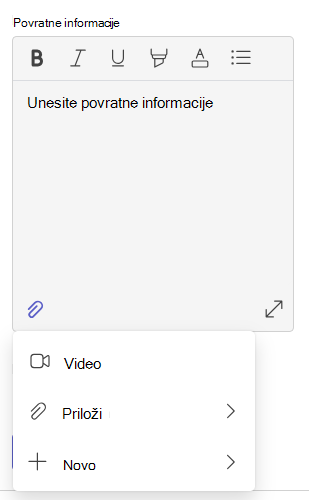
Kada ocenjujete domaći zadatak učenika, sada možete da poboljšate font koristeći:
- Podebljano
- Kurziv
- Podvučeno
- Istaknuto
- Promena boje fonta
- Znakovi za nabrajanje
- Emoji emotikoni
Možete takođe da kopirate i nalepite informacije iz drugog izvora dokumenata.
Snimanje ekrana i video povratne informacije
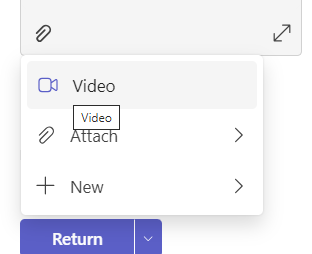
1. Odaberite zadatak.
2. Izaberite studenta sa liste.
3. Otvoriće se zadatak učenika. Idite nadole do odeljka "Povratne informacije ".
4. Odaberite ikonu kamere da biste otvorili video sastanak.
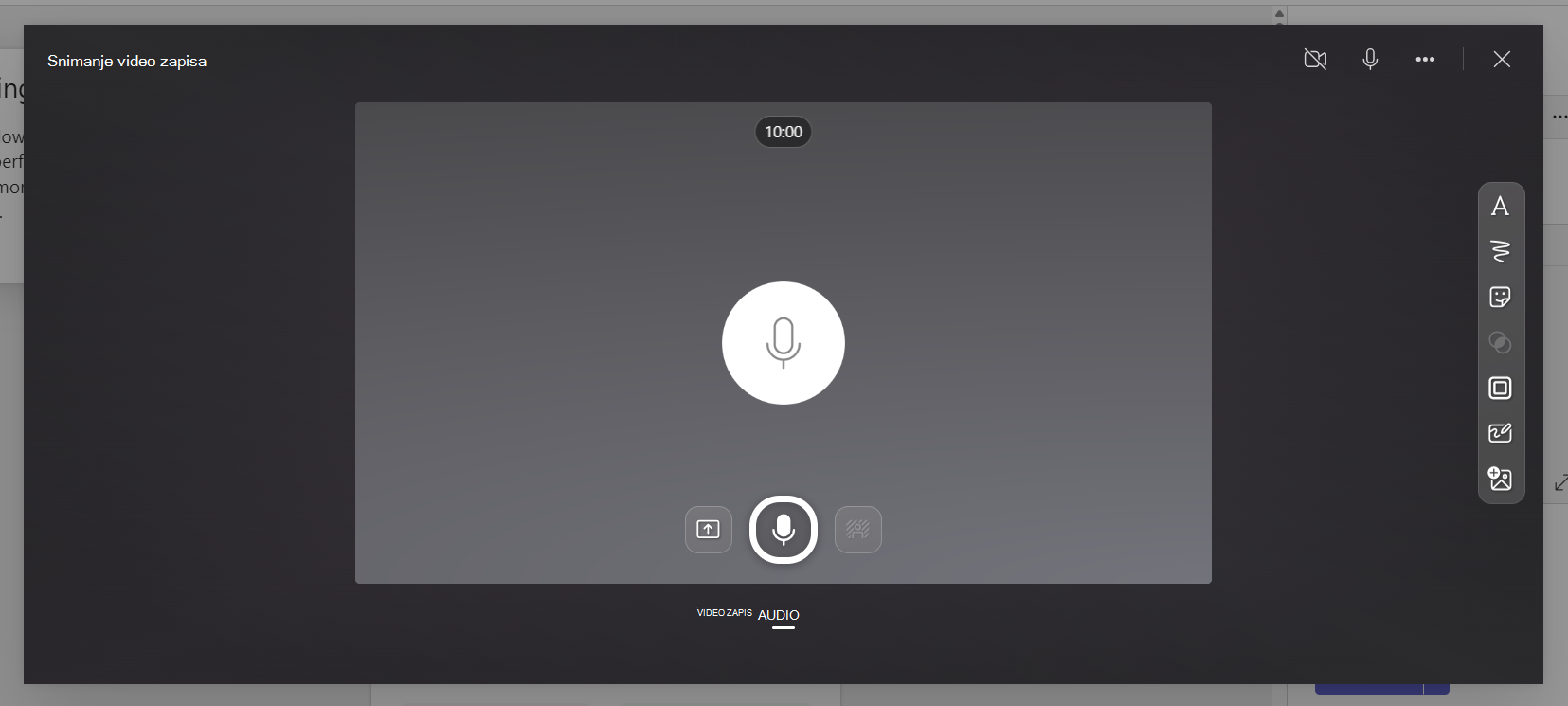
5. Kada je prozor video zapisa otvoren, pritisnite centralno dugme da biste snimili i zaustavili snimanje.
6. Kada završite, kliknite na dugme "Rediguj " da biste prikazali snimak. Ako odobrite, kliknite na dugme " Dalje ".
7. Za otpremanje snimka je potrebno ime datoteke. Datoteka će biti sačuvana kao .webm oznaka tipa datoteke.
8. Kliknite na dugme "Otpremi ".
9. Kada se video zapis otpremi, kliknite na dugme "Gotovo " da biste dovršili povratne informacije o video zapisu.
Vrati se kao zadatak za ponavljanje
1. Izaberite status studenta u koloni " Status " da biste otvorili njegov rad.
2. Izaberite strelicu padajućeg menija pored stavke "Povratak".
3. Odaberite opciju za povraćaj na reviziju.
Zadatak učenika će se pojaviti na listi "Vraćeno" i on će videti "Potrebna je korigovanje". Učenik će primiti poruku da uredi zadatak i ponovo ga preda.
Savet
Ako želite da promenite rok za prijem predaje, to možete da uradite u bilo kom trenutku tako što ćete izabrati zadatak, a zatim odabrati "Još opcija > " Uredi. Odaberite "Uredi vremensku osu zadatka" u okviru krajnjeg roka i vremena, a zatim je prilagodite.
Podešavanje kategorija ponderisanog ocenjivanja
1. Idite do željenog tima razreda i izaberite karticu "Ocene ".
2. Izaberite ikonu "Postavke zadataka".
3. Pomerite se do "Postavke ocena " i postavite opciju "Kategorije ponderisanog ocenjivanja " na "Uključeno".
4. Pojaviće se prozor "Upravljanje kategorijama ocenjivanja". Izaberite stavku "Dodaj kategoriju za ocenjivanje".
5. Imenujte kategoriju za ocenjivanje i unesite procenat koji želite da dodelite kao težinu te kategorije.
6. Ponovite za svaku željenu kategoriju ocenjivanja.
7. Kada završite sa dodavanjem kategorija, kliknite na dugme "Sačuvaj".
Napomena
Procenti moraju da čine 100% da bi se nastavilo dalje.
8. U postavkama ocena sada se vide kategorije i procenti ocenjivanja. Da biste ih uredili, izaberite stavku "Upravljanje kategorijama za ocenjivanje".
9. Sada možete da izaberete kategoriju ocenjivanja svaki put kada kreirate zadatak.
Važno
U razredima koji koriste kategorije za ocenjivanje, svaki zadatak sa bodovima mora imati kategoriju ocenjivanja.
Saznajte više
Zadatke i ocene u timu razreda
Ocenjivanje, vraćanje i ponovno dodeljivanje zadataka
Pratite napredak učenika na kartici "Ocene"
Kreirajte rubrike za ocenjivanje i upravljajte njima u usluzi Microsoft Teams
Podešavanje kategorija ponderisanog ocenjivanja u aplikaciji Teams zadaci