Kreirajte zadatak u usluzi Microsoft Teams za obrazovanje i u padajućem meniju izaberite razrede kojima želite da ga dodelite. To vam omogućava da uštedite vreme dok upravljate sa više časova sa istim sadržajem kursa. Kada se zadatak distribuira, može se zasebno urediti ili izbrisati iz razreda.
Napomena
Zadaci u usluzi Microsoft Teams dostupni su i u Microsoft Teams aplikaciji za mobilne uređaje za telefone i tablete.
Kreiranje novog dokumenta
Idite do tima razreda, a zatim izaberite stavku "Zadaci".
Izaberite stavku "Kreiraj > zadatak".
Da biste odabrali dodatne razrede kojima želite da distribuirate ovaj zadatak, izaberite stavku "Dodeli". Podrazumevano, prvo će biti izabran razred kojem se sada nalazite. Izaberite klase da biste ih odabrali.
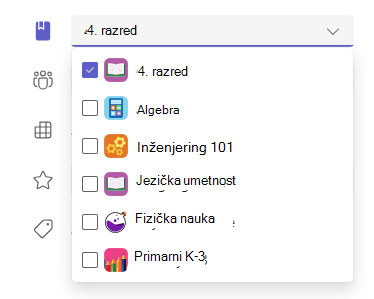
Kada izaberete predmete, dovršite detalje zadatka. Saznajte više o postavkama zadatka:
- Naslov zadatka (obavezno)
- Uputstva (opciono)
- Datum i vreme dospijeća
- Postavite dostupne poene pomoću bilo kog imenioca koji želite. Na primer: 100 poena ili 4,0. (opciono)
- Omogućite kasno predavanje zadataka (opciono)
- Dodajte resurse, kao što je dokument koji će se predati ili koristiti kao referenca. (opciono)
- Dodajte rubriku za ocenjivanje. (opciono)
- Uredite vremensku osu zadatka. (opciono)
- Dodaj kategoriju. (opciono)
5. Izaberite stavku "Dodeli". Učenici u razredima koje ste izabrali dobiće obaveštenje o novom zadatku. Distribucija zadataka svim razredima može potrajati malo kasnije.
Rokovi za više klasa
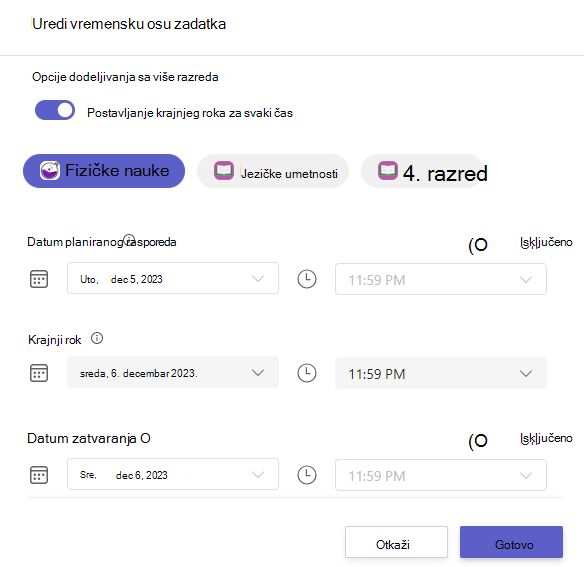
Imate opciju da podesite krajnje rokove za svaki razred putem vremenske ose zadatka.
1. Odaberite vezu za uređivanje vremenske ose zadatka.
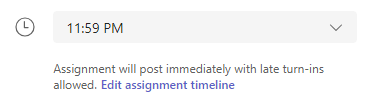
2. Uključite prekidač " Postavi krajnji rok za svaki razred ".
Sada možete da postavite krajnje rokove za isti zadatak u više razreda.
Dodelite pojedinačnim studentima
Izaberite padajuću listu za studenta u okviru "Dodeli". Prema podrazumevanim postavkama, svi studenti će biti izabrani. Izaberite imena studenata ili otkucajte da biste potražili studenta. Možete samo dodeljivati posao pojedinačnim učenicima u jednom razredu.
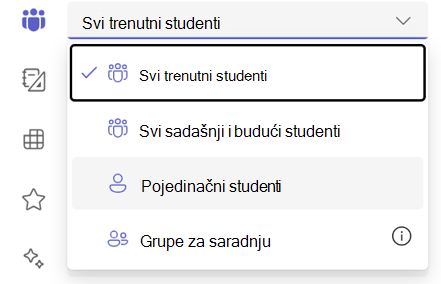
Kada izaberete učenike, završite sa dodavanjem detalja zadatku.
Izaberite stavku "Dodeli". Studenti koje odaberete dobiće obaveštenje o novom zadatku.
Podrška kanala
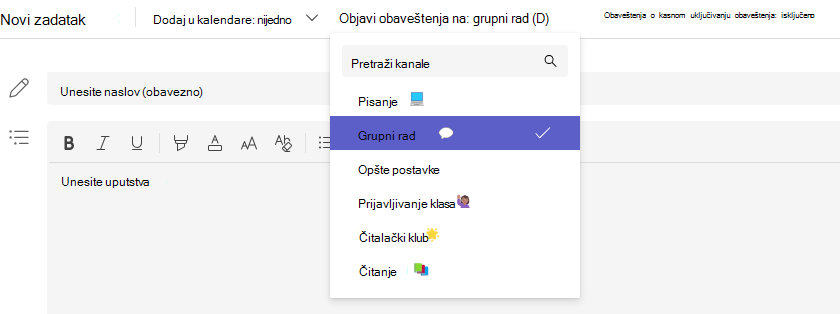
Ako ste podesili više kanala, imate opciju da objavljujete obaveštenja i za njih.
1. Pomerite se do opcije "Objavi obaveštenja do:".
2. Odaberite kanal iz padajućeg menija. Možete da izaberete samo jedan kanal.