
Upravljanje razrednim zadacima i njihovo ocenjivanje je efikasnije nego ikada uz Microsoft Teams za obrazovanje! Dodajte ocene i povratne informacije direktno u zadatke kako biste vi i vaši učenici bili na istoj stranici. Zahtevajte revizije rada studenata kada ih vratite sa povratnim informacijama. Izgovorite studenta za zadatak. Ako učenik naiđe na tehničke poteškoće prilikom podnošenja svog rada, postupite u njegovo ime da biste ih pošaljili!
Treba da pauzirate ocenjivanje da biste obavili druge zadatke? Nema problema. Komentari i povratne informacije o zadacima čuvaju se dok radite i možete brzo da se vratite na njih čak i ako zatvorite karticu, ocenite druge zadatke ili odete na drugu stranicu u usluzi Teams.
Saznajte više o ocenjivanju, vraćanju, ponovnom dodeljivanju i izuzimanju učenika iz zadataka u nastavku!
U ovom članku:
Ocenite i vratite više zadataka odjednom
Ocenite i vratite zadatke jedan po jedan
Vraćanje zadatka za ponavljanje
Preduzimanje radnji u ime studenta/prijavljivanje u ime studenta
Označavanje studenata kao izuzetih iz zadatka
Srodna tema:Ocenjivanje zadatka pomoću rubrike
Prikaz neocenjenih zadataka
Idite na razred i izaberite stavku "Zadaci".
Savet
Potražite bilo koji zadatak po ključnoj reči na traci za pretragu.
Zadaci sa radom koji treba da se ocene sortiraju se u okviru kartice "Spremno za ocenjivanje ".
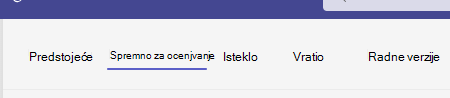
3. Zadaci su sortirani po karticama "Vraćanje" i "Vraćeno ".
Ocenite i vratite više zadataka odjednom
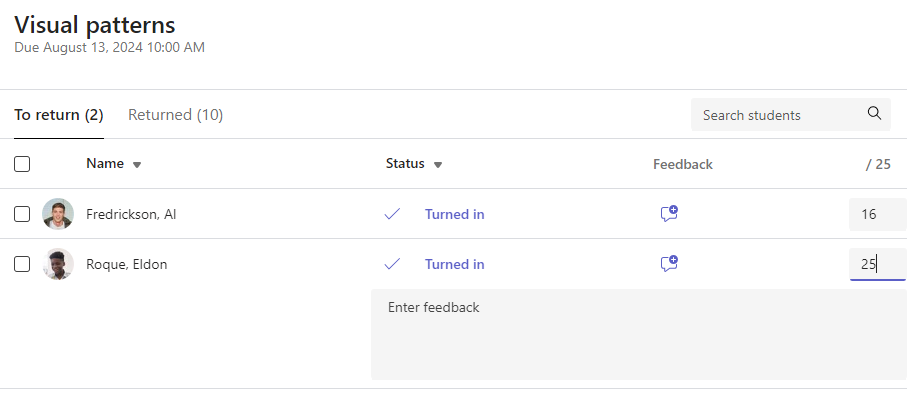
Idite na ime studenta na listi "Da biste se vratili ".
Savet
Izaberite strelicu da biste sortirali studente po rastućem ili opadajućem abecednom redosledu.
Proverite kolonu " Status " ako su učenici predali dokument sa ovim zadatkom. Takođe ćete videti da li njihov rad kasni, nije predat ili se vratio na redigovanje.
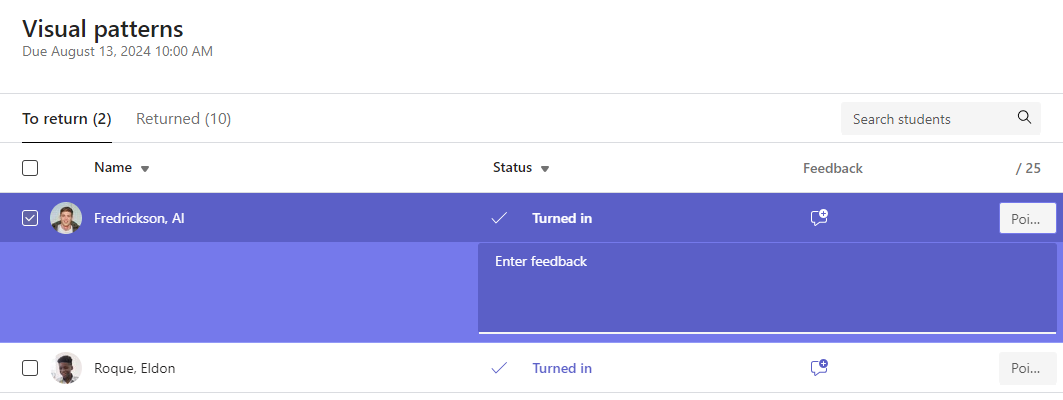
Kliknite na ikonu "Povratne informacije" desno od statusa studenta da biste otvorili okvir za povratne informacije za tog studenta. Tamo možete da dodate brze komentare. Vaši komentari će biti sačuvani čak i ako odete na drugu stranicu u usluzi Teams, zatvorite karticu ili počnete da ocenjujete zadatke jedan po jedan.
Napomena
Ako želite da priložite datoteke kao povratne informacije, moraćete da ocenite i vratite zadatke jedan po jedan. Takođe možete da preduzmete radnju ili se prijavite u ime studenta.
Dodajte poene u polje sa desne strane okvira za tekst "Povratne informacije", ako ste dodelili tačke za ovaj zadatak. Možete da dodate i šemu ocenjivanja. Saznajte više o podešavanju kategorija i šema ponderisanog ocenjivanja.
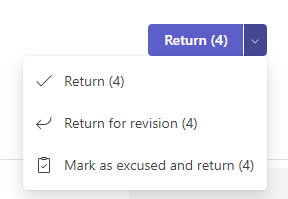
Izaberite stavke "Vrati" ili "Vrati">Vratite se na ponavljanje na vrhu stranice da biste vratili ocenjene zadatke svim studentima čija su polja za potvrdu potvrđena. Kada dodate povratne informacije ili ocenu na zadatak studenta, automatski je potvrđen izbor u polju za potvrdu pored njegovog imena. Možete da opozovete izbor u tim poljima za potvrdu ako još uvek ne želite da vratite zadatak studenta.
Napomena
Učenici koje ste izabrali dobiće obaveštenje da im je vraćen zadatak. Ime osobe će se sada pojaviti na listi " Vraćeno ". Njihov status zadatka na kartici " Ocene " takođe će se ažurirati.
Ocenite i vratite zadatke jedan po jedan
Prikažite studentske radove u režimu celog ekrana i lako se pomerajte od studenta do studenta bez napuštanja okna za redigovanje.
Savet
Izaberite karticu "Proširi" (ikona sa dve strelice) da biste prikazali studentske radove preko celog ekrana.
Izaberite status studenta u koloni " Status " da biste otvorili njegov rad.

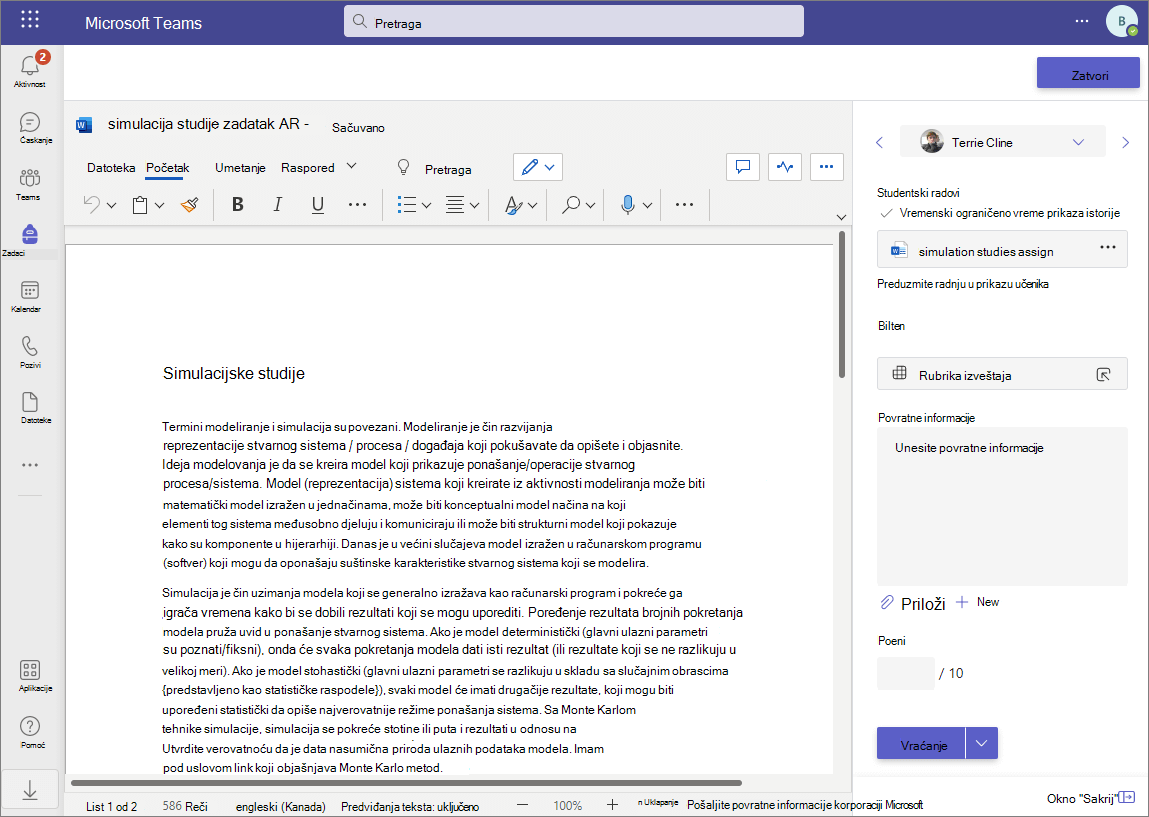
Prikažite rad i dodajte komentare u sam dokument, gde je to relevantno. Ako je student prosledio više datoteka, možete da izaberete druge datoteke sa desne strane za prikaz.
Napomena
Ne možete da prikažete datoteku u usluzi Teams? Možda ćete morati zasebno da otvorite datoteke napravljene u aplikacijama nezavisnih proizvođača. Starije Microsoft Office datoteke sa oznakama tipa datoteke .doc, .xls i .ppt moraju se uređivati u verzijama tih aplikacija za računare.
Dodajte povratne informacije kucanjem u okviru za tekst " Povratne informacije ". Priložite datoteku tako što ćete izabrati Priloži datoteku ili + Novo.
Ako ste dodelili poene za ovaj zadatak, dodajte poene u polje ispod okvira za tekst "Povratne informacije".
Ako ste spremni da vratite posao studentu, izaberite dugme "Vrati" ili izaberite dugme "Vrati>na povraćaj".
Koristite strelice sa bilo koje strane imena studenta sa desne strane da biste se kretali od studenta do studenta.
Napomena
Za fokusiraniji radni prostor, sakrijte okno za ocenjivanje tako što ćete izabrati stavku "Sakrij okno " u donjem desnom uglu okna za ocenjivanje. I dalje ćete moći da koristite strelice da biste došli do radova drugih studenata i vratili rad tako što ćete izabrati stavku "Vrati".
Izaberite opciju "Zatvori" da biste se vratili na punu listu učenika za ovaj zadatak.
Povratne informacije o video zapisima
1. Odaberite zadatak.
2. Izaberite studenta sa liste.
3. Otvoriće se zadatak učenika. Idite nadole do odeljka "Povratne informacije ".
4. Odaberite ikonu  kamere da biste otvorili video sastanak.
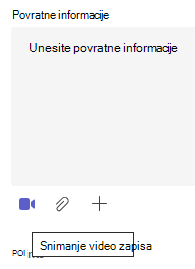
5. Kada je prozor video zapisa otvoren, pritisnite centralno dugme da biste snimili i zaustavili snimanje.
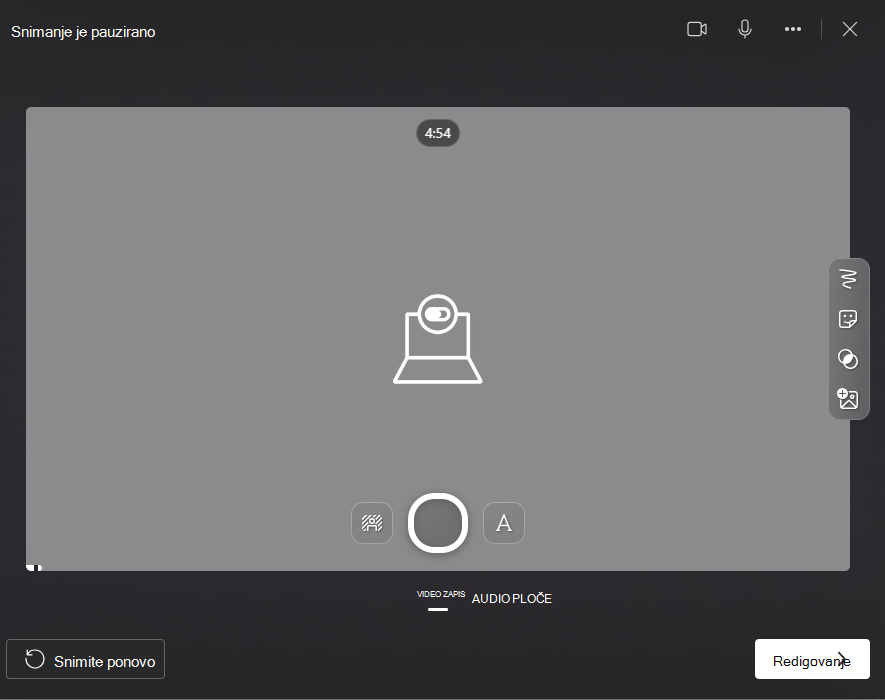
6. Kada završite, kliknite na dugme "Rediguj " da biste prikazali snimak. Ako odobrite, kliknite na dugme " Dalje ".
7. Neophodno je ime datoteke za snimak da biste ga otpremili. Datoteka će biti sačuvana kao .webm oznaka tipa datoteke.
8. Kliknite na dugme "Otpremi ".
9. Kada se video zapis otpremi, kliknite na dugme "Gotovo " da biste dovršili povratne informacije o video zapisu.
Ocenjivanje grupnog zadatka
Ako ste kreirali grupne zadatke, dajte grupnu ocenu ili individualne ocene članovima grupe.
Kada otvorite zadatak, primetićete svaku grupu i njene članove na kartici "Da biste se vratili ".
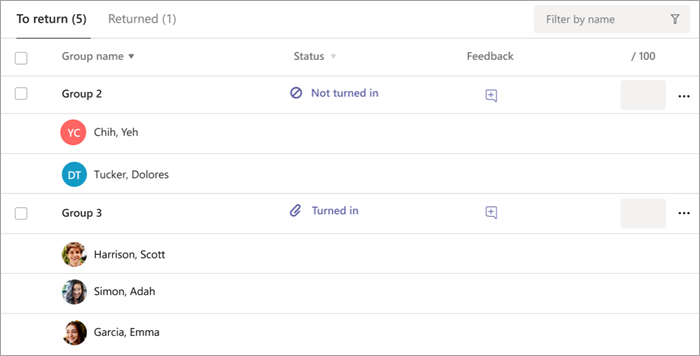
Ocenite i vratite više grupnih zadataka odjednom
Idite na grupu na listi "Da biste se vratili ".
Savet
Kliknite na strelicu da biste sortirali grupe po rastućem ili opadajućem abecednom redosledu.
Proverite kolonu " Status " ako su grupe predale dokument sa ovim zadatkom. Takođe ćete videti da li njihov rad kasni, nije predat ili se vratio na redigovanje.
Kliknite na ikonu
 "Povratne informacije", otvorite polje za povratne informacije za tu grupu, a zatim dodajte komentare. Vaši komentari će biti sačuvani čak i ako odete na drugu stranicu u usluzi Teams, zatvorite karticu ili počnete da ocenjujete zadatke jedan po jedan.
Napomena
Ako želite da priložite datoteke kao povratne informacije, moraćete da ocenite i vratite zadatke jedan po jedan. Takođe možete da preduzmete radnju ili se prijavite u ime studenta.
Dodajte poene u polje sa desne strane okvira za tekst "Povratne informacije", ako ste dodelili tačke za ovaj zadatak.
Napomena
Ako umesto toga želite da članovima grupe date pojedinačne ocene, izaberite
 "Još opcija" u redu grupe, a zatim "Ocenite učenike pojedinačno".
Izaberite stavke "Vrati", Vrati na korigovanje ili "Označi kao opravdano" i vrati se na vrh stranice da biste vratili ocenjene zadatke za sve grupe čija su polja za potvrdu potvrđena. Kada dodate povratne informacije ili ocenu na zadatak grupe, automatski je potvrđen izbor u polju za potvrdu pored imena te osobe. Možete da opozovete izbor u tim poljima za potvrdu ako još uvek ne želite da vratite dodeljeni zadatak grupe.
Napomena
Učenici u grupama koje ste izabrali primiće obaveštenje da im je vraćen zadatak ili da li su označeni kao opravdani. Ime osobe će se sada pojaviti na listi " Vraćeno ". Njihov status zadatka na kartici " Ocene " takođe će se ažurirati.
Ocenite i vratite grupne zadatke jedan po jedan
Izaberite status grupe u koloni " Status " da biste otvorili njen rad.
Prikažite rad i dodajte komentare u sam dokument, gde je to relevantno. Ako je grupa prosledila više datoteka, možete da izaberete druge datoteke sa desne strane za prikaz.
Napomena
Ne možete da prikažete datoteku u usluzi Teams? Možda ćete morati zasebno da otvorite datoteke napravljene u aplikacijama nezavisnih proizvođača. Starije Microsoft Office datoteke sa oznakama tipa datoteke .doc, .xls i .ppt moraju da se uređuju u verziji tih aplikacija za računare.
Dodajte povratne informacije tako što ćete kucati u okvir za tekst " Povratne informacije " ili priložiti datoteku tako što ćete izabrati Priloži datoteku ili + Novo.
Napomena
Ako umesto toga želite da članovima grupe date pojedinačne ocene, izaberite da pojedinačno ocenjujete učenike.
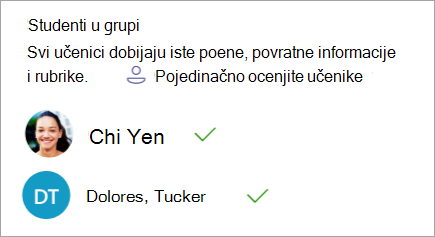
Dodajte poene u polje ispod okvira za tekst "Povratne informacije" ako ste dodelili poene za ovaj zadatak. Možete da koristite i šemu ocenjivanja.
Ako ste spremni da vratite posao grupi, izaberite "Vrati". Takođe možete da izaberete povraćaj za reviziju ili "Označi kao opravdano" i vratite.
Koristite strelice sa obe strane imena grupe sa desne strane da biste se kretali od grupe do grupe.
Napomena
Za fokusiraniji radni prostor, možete da sakrijete okno za ocenjivanje tako što ćete izabrati stavku "Sakrij okno " u donjem desnom uglu okna za ocenjivanje. Čak i kada je okno skriveno, i dalje možete da koristite strelice da biste došli do drugog rada grupe i vratili posao pomoću dugmeta strelice za vraćanje .
Izaberite opciju "Zatvori" da biste se vratili na punu listu grupa za ovaj zadatak.
Vraćanje zadatka za ponavljanje
Ako želite da zatražite reviziju od studenta pre nego što date konačnu ocenu:
Pratite gorenavedena uputstva za vraćanje zadatka većem broju učenika ili jednom po jednom.
Kliknite na strelicu padajućeg menija pored stavke "Return", a zatim izaberite stavku "Return" za korigovanje.
Zadatak učenika će biti na listi "Vraćeno " i njegov status će se ažurirati u "Potrebna revizija". Student će takođe dobiti obaveštenje o vašem zahtevu za reviziju i moći će ponovo da preda svoj zadatak nakon uređivanja.
Savet
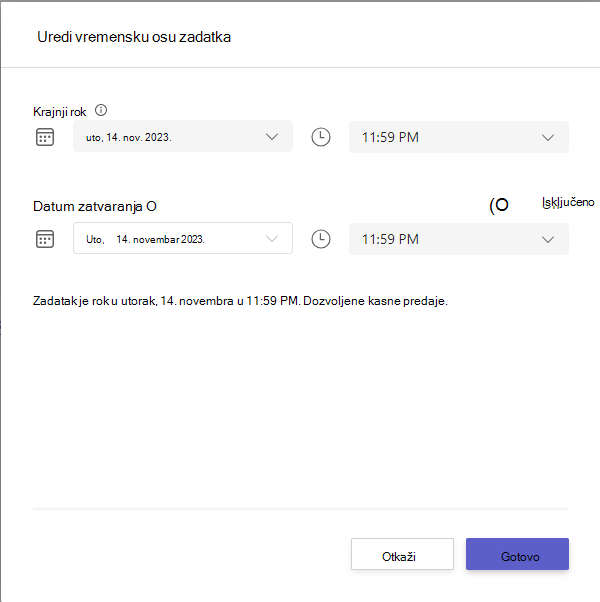
U bilo kom trenutku ažurirajte koliko dugo ćete prihvatati predaje tako što ćete izabrati zadatak, a zatim izabrati "Još opcija > " Uredi. Izaberite stavku "Uredi vremensku osu zadatka" ispod datuma i vremena za krajnji rok, a zatim izvršite prilagođavanja na vremenskoj osi zadatka.
Preduzimanje radnji u ime studenta
Predavači mogu da prikažu zadatke kao određeni student, otpremaju datoteke za njih i predaju zadatke u njihovo ime.
Izaberite status studenta u koloni " Status " da biste otvorili njegov rad (izaberite zadatak koji nije predat).
Napomena
Možete da preduzmete radnju u ime učenika za predstojeće i zadate čiji je rok istekao.
U okviru "Rad studenata", gde su navedene sve datoteke studenata, izaberite opciju "Preduzmi radnju" u prikazu "Student".
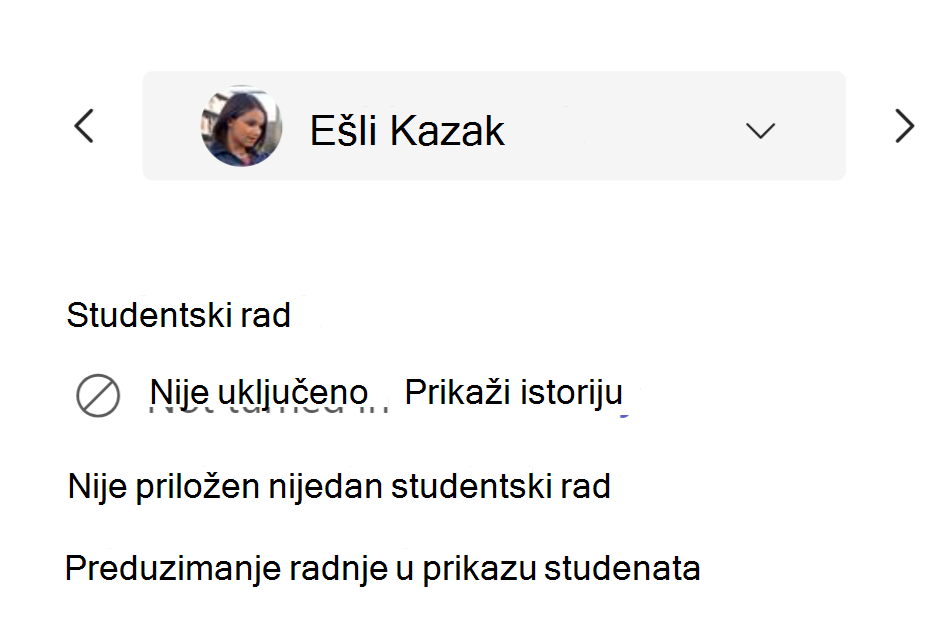
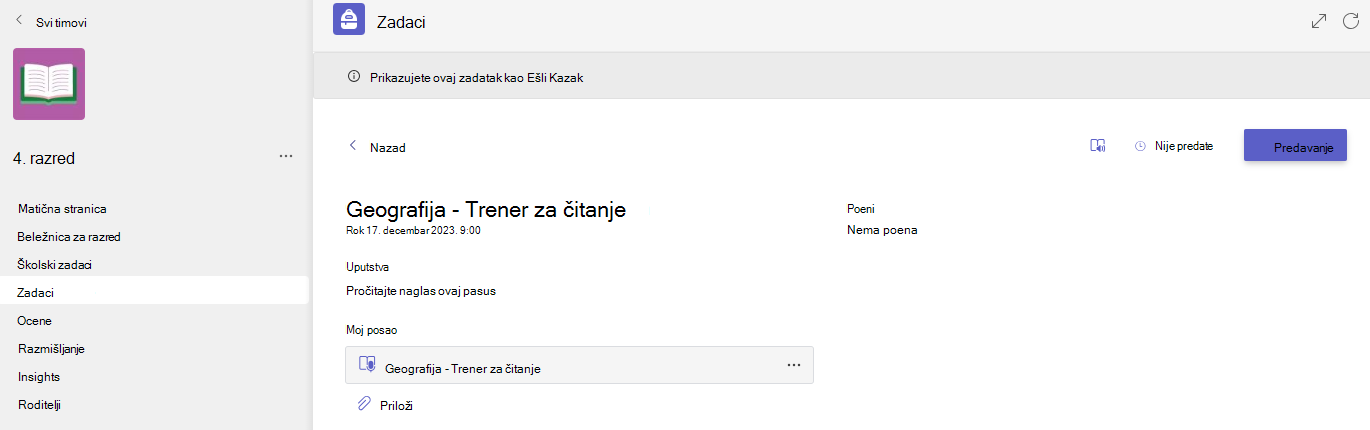
Gornji baner ukazuje na učenika kao kojeg prikazujete zadatak. Otpremite datoteke tako što ćete izabrati stavku "Priloži " ili predajte datoteku tako što ćete izabrati stavku "Prijavi".
Napomena
- Prilikom otpremanja dokumenata možete da otpremate samo iz usluge OneDrive, a ne iz usluge OneDrive studenta.
- Ne možete da otpremite sadržaj iz beležnice za razred, kreiranje koda ili sadržaja za napredak u čitanju, ali možete predati zadatak ako je učenik već dodao sadržaj.
Označavanje studenta kao oslobođenog sa zadatka
Ponovite gorenavedena uputstva za vraćanje zadatka većem broju učenika ili jednom po jednom.
Kliknite na strelicu padajućeg menija pored stavke "Return", a zatim izaberite stavku "Return" za korigovanje.
Odaberite opciju za "Označi kao opravdano" i vrati se.
4. Pojaviće se dijalog koji vas pita da li želite da označite ovo prosleđivanje kao opravdano. Imajte u vidu da će svi podaci i tačke rubrika biti uklonjeni. Povratne informacije će se i dalje deliti sa studentom.
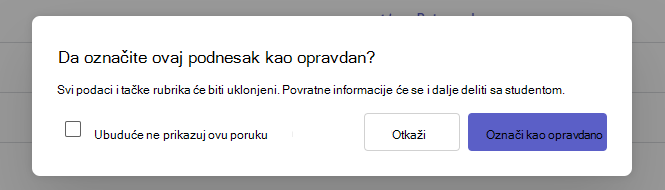
5. Odaberite dugme " Označi kao opravdano ".
6. Status učenika sa zadacima označenim kao "Opravdano" će biti promenjen u "Opravdano".

Označavanje kao neaktivnog
Svaki zadatak možete da označite kao neaktivan, čime ćete ga ukloniti sa liste.
1. Izaberite stavku "Zadaci".
2. Pronađite zadatak sa sa da deaktivirate i odaberite dugme Više opcija ... .
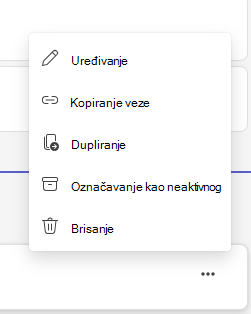
3. Izaberite stavku "Označi kao neaktivnu".
Zadatak će odmah biti deaktiviran i uklonjen sa vaše liste zadataka.