Koristite alatku za rubrike prilikom kreiranja zadatka u usluzi Microsoft Teams da biste razvili i distribuirali rubrike koje studenti mogu da koriste moguće i koje učenici mogu da referenciraju. Uputite na njih kasnije za procenu rada studenata.
Kako da kreirate rubriku za ocenjivanje pomoću AI
Prijavite se u microsoft365.com.
Izaberite stavku Teams.
Idite u tim razreda i izaberite stavku "Zadaci".
Izaberite stavku "Kreiraj>zadatak".
Izaberite stavku "Dodaj rubriku > " + Dodaj rubriku. Ovo će otvoriti autora rubrike.
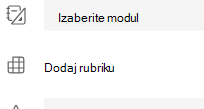
6. Odaberite dugme " Kreiraj AI rubriku ".
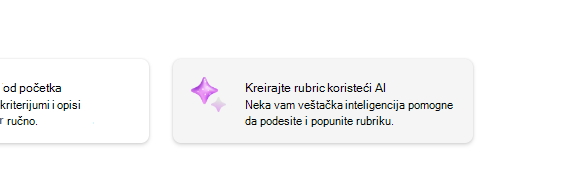
7. Unesite naslov i opis. Podaci koji su ovde uneti koristiće se za traženje sadržaja od veštačke inteligencije, tako da što više informacija o zadatku unesete ovde, sistem veštačke inteligencije će verovatno vratiti rezultate koji bolje odgovaraju vašem zadatku.
8. Izaberite nivo ocene, skalu rubrika i unesite kriterijume za ono što će se ocenjivati rubrika. Informacije koje ovde unesete funkcionisaće kao odziv za AI funkciju da sastavi odgovarajuću rubriku za vaš zadatak.
- Opcije razmere uključuju:
- Odlično, Dobro, Dobro, Loše
- Prekoračiti standard, ispunjava standard, ispod standarda
- Da, Ne
- Prilagođeno
AI se može koristiti za generisanje predloga za kriterijume. Uneti kriterijumi pojaviće se u vidu liste, kao na slici ispod.
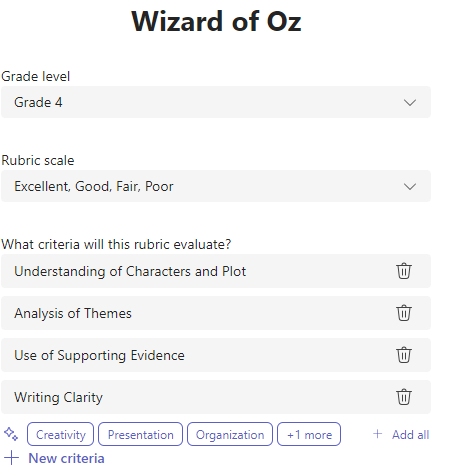
Izaberite opciju "+Novi kriterijumi " svaki put kada budete želeli da dodate nove kriterijume za rubriku koja će se procenjivati.
9. Odaberite dugme " Kreiraj rubriku pomoću AI " u donjem desnom uglu.
10. Rubrika će biti kreirana. Podrazumevano se neće prikazivati nijedan poen. Ova funkcija generativne veštačke inteligencije će popuniti svaku ćeliju rubrike sažetim, jasnim očekivanjima da učenik ispuni da bi dobio prolaznu ocenu.
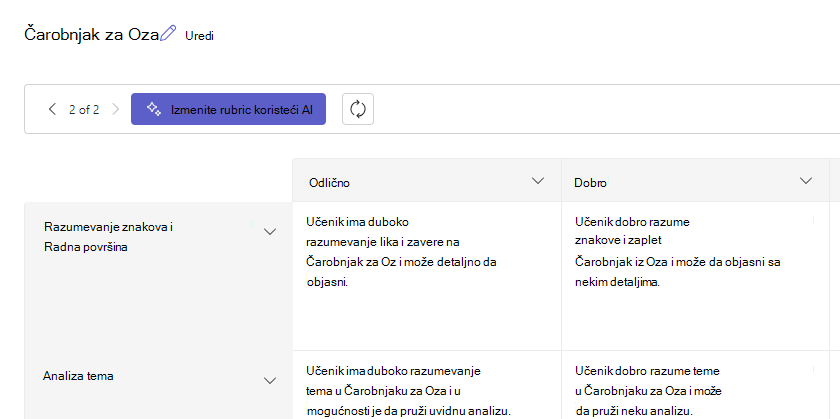
Savet
Pomerite se do gornjeg desnog ugla da biste uključili prekidač "Tačke". Ovo će omogućiti procentualne tačke ponderisanih ocena za svaki red u rubrici. Ako ste odabrali da dodate poene u rubriku, možete da unesete različite procente u svaki red da biste određene kriterijume odvagnuli više od drugih. Uverite se da svi procenti ukupno iznose 100. Da biste uspostavili procente, izaberite stavku "Ravnomerno preraspodelite težinu".
11. Prilagodite rubriku izvršavanjem sledećih radnji:
-
Promena redosleda redova: Zadržite pokazivač iznad reda i odaberite ikonu
 da biste promenili redosled i premestili ceo red.
 -
Uređivanje zaglavlja: Odaberite ikonu strelice nadole (
 ). Izaberite opciju "Uredi " da biste promenili ime zaglavlja i težinu ocene. Kada završite, kliknite na dugme "Gotovo ".
 -
Kopiranje zaglavlja: Zaglavlja kolona redova i kriterijuma mogu se duplirati izborom ikone strelice nadole ( ). Izaberite opciju " Dupliraj " da biste kopirali red ili kolonu. Stepen težine će glasiti "und" dok se sve težine ne urede tako da budu tačno 100%.
-
Brisanje zaglavlja: Izaberite ikonu strelice nadole ( ). Izaberite opciju "Izbriši " da biste izbrisali red ili kolonu kriterijuma.
-
Popunite pomoću AI: Prva generacija AI sadržaja za rubriku nije uvek najbolja. Odaberite ikonu strelice nadole ( ). Izaberite opciju za "Popuni red/kolonu pomoću AI". Sistem će ponovo generisati predloženi sadržaj samo za taj red ili kolonu. Druga mogućnost je da odaberete dugme " Izmeni rubriku pomoću AI ".
Saznajte više o regenerisanju sadržaja AI rubrika.
12. Kada završite sa prilagođavanjem rubrike, izaberite stavku Priloži.
Završite popunjavanje detalja zadatka, a zatim izaberite dugme "Dodeli " da biste ga poslali studentima. Kada učenici otvore ovaj zadatak, moći će da upućuju na rubriku.
Napomena
Pregledajte prikaz zadatka svog učenika tako što ćete ga otvoriti i izabrati prikaz učenika.
Word preuzimanje
Završenu rubriku možete da preuzmete kao .docx Word dokument tako što ćete pratiti dolenavedene korake:
- Idite na zadatak sa rubrikom.
- Odaberite rubriku.
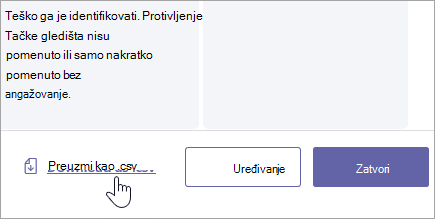
- Idite na dugme " Preuzmi kao docx ".
- Ako izaberete ovu opciju, rubrika će se preuzeti kao docx dokument.
Rubrika za ocenjivanje sada može da se odštampa i distribuira.
Jezik
Kada dodate sadržaj koji će generisati veštačka inteligencija, on će generisati jezik na kom je podešena usluga Microsoft Teams. Pratite uputstva u nastavku da biste promenili jezik u aplikaciji Teams:
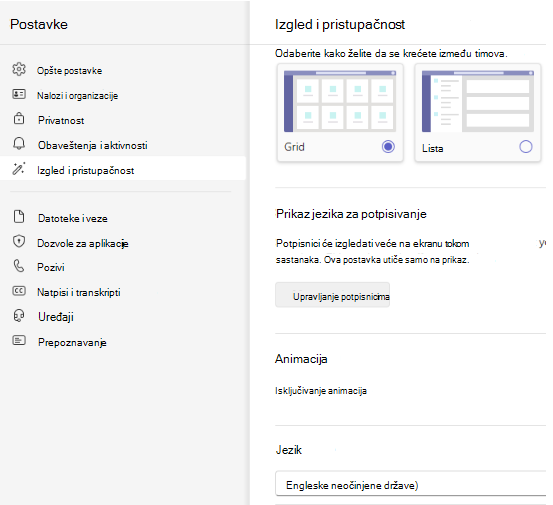
1. Idite na Teams postavke > , izgled i pristupačnost.
2. Odaberite jezik. Čak i ako je u polju otkucan neki drugi jezik, sadržaj će se generisati na izabranom jeziku.
Kako da kreirate rubriku za ocenjivanje bez AI
Prijavite se u microsoft365.com.
Izaberite stavku Teams.
Idite u tim razreda i izaberite stavku "Zadaci".
Izaberite stavku "Kreiraj>zadatak".
Izaberite stavku "Dodaj rubriku > " + Dodaj rubriku. Ovo će otvoriti autora rubrike.
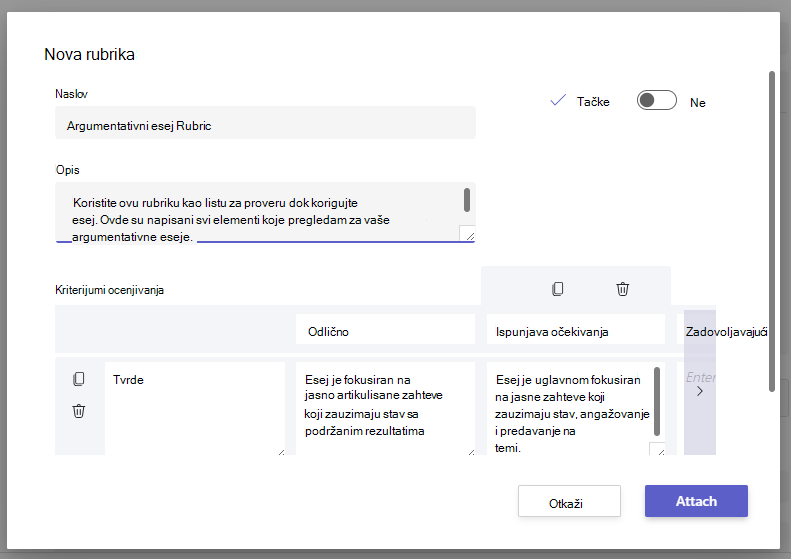
Dodajte naslov (obavezno), opcionalni opis i uključite funkciju "Poeni" ako želite da dodelite vrednosti tačke kriterijumima za ocenjivanje.
Prilagodite kriterijume za ocenjivanje:
Podrazumevane vrednosti "Odlično", "Dobro", "Povoljno" i "Loše" mogu se urediti tako da odgovaraju vašoj strategiji ocenjivanja. Prilagodite poene ovde ako ste odlučili da ih dodate.
- Izaberite stavku "Kopiraj red"
 da biste duplirali red.
 - Izaberite stavku "Dodaj red"
 da biste napravili novi red.
 - Select Delete row
 " da biste izbrisali red.
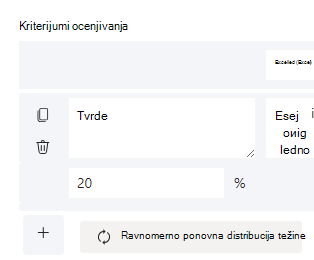
Savet: Ako ste odabrali da dodate poene u rubriku, možete da unesete različite procente u svaki red da biste određene kriterijume odvagnuli više od drugih. Uverite se da svi procenti ukupno iznose 100. Da biste uspostavili procente, izaberite stavku "Ravnomerno preraspodelite težinu".
Kada završite sa prilagođavanjem rubrike, izaberite stavku Priloži.
Završite popunjavanje detalja zadatka, a zatim izaberite dugme "Dodeli " da biste ga poslali studentima. Kada učenici otvore ovaj zadatak, moći će da upućuju na rubriku.
Savet
Pregledajte prikaz zadatka svog učenika tako što ćete ga otvoriti i izabrati prikaz učenika.
Ponovo koristite rubriku koju ste već kreirali
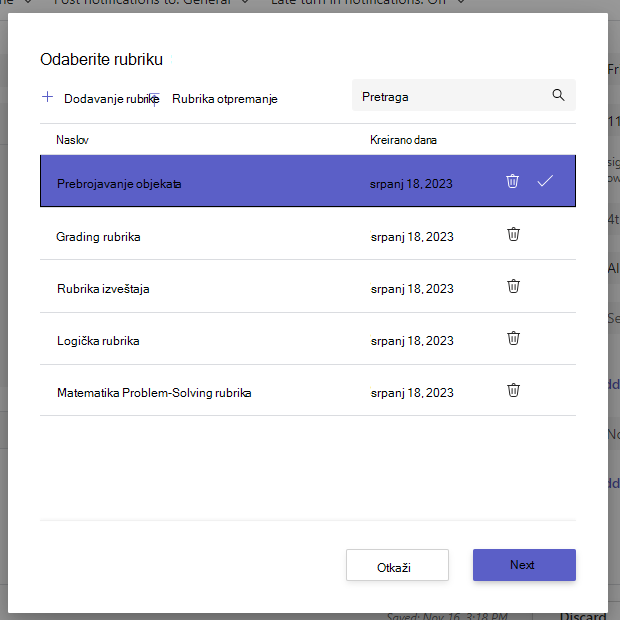
Svaki put kada kreirate rubriku i priložite je zadatku, ona će biti sačuvana na listi rubrika. Da biste ponovo koristili rubriku:
Idite u tim razreda i izaberite stavku "Zadaci".
Izaberite stavku "Kreiraj > zadatak".
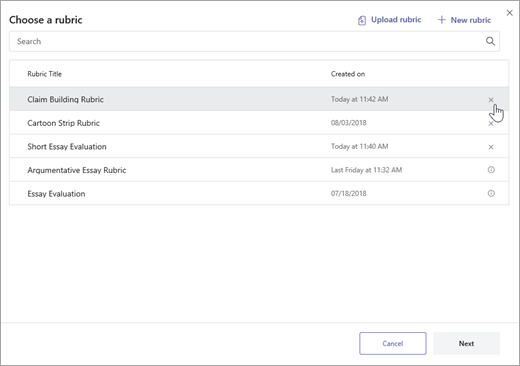
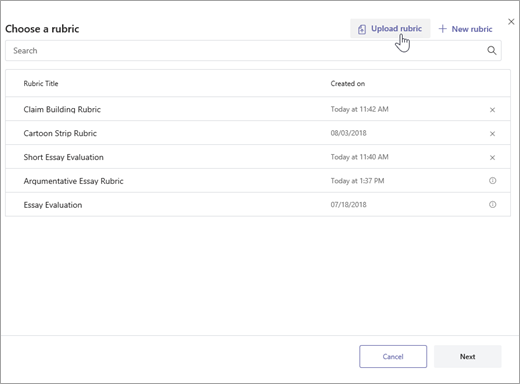
Izaberite stavku "Dodaj rubriku", odaberite rubriku sa liste, a zatim izaberite stavku "Dalje".
Izvršite izmene ako je potrebno.
Izaberite stavku Priloži.
Saznajte više
Šeme ocenjivanja za Teams zadatke