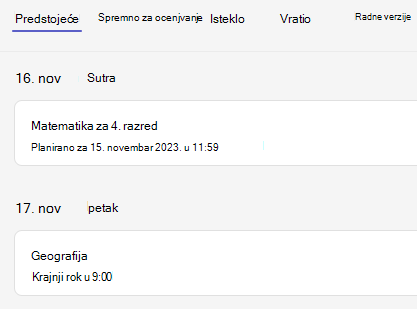
Organizujte rad na času unapred! Kreirajte zadatke u usluzi Microsoft Teams za obrazovanje Sada, podesite datume da biste ih kasnije automatski objavljivali u razredu.
Kreiranje novog dokumenta
Dođite do željene učionice i izaberite stavku "Zadaci".
Izaberite stavku "Kreiraj>zadatak".
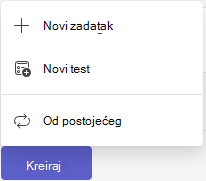
Dajte zadatku naslov – ovo je obavezno.
Dodelite posao većem broju razreda ili pojedinačnim učenicima pomoću padajućih lista. Vaš zadatak se podrazumevano dodeljuje svim učenicima u trenutnom razredu.
Napomena
Možete samo dodeljivati posao pojedinačnim učenicima u jednom razredu.
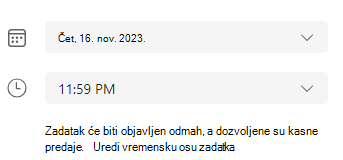
Ispod polja "Krajnji rok " i "Krajnji rok " izaberite stavku "Uredi vremensku osu zadatka".
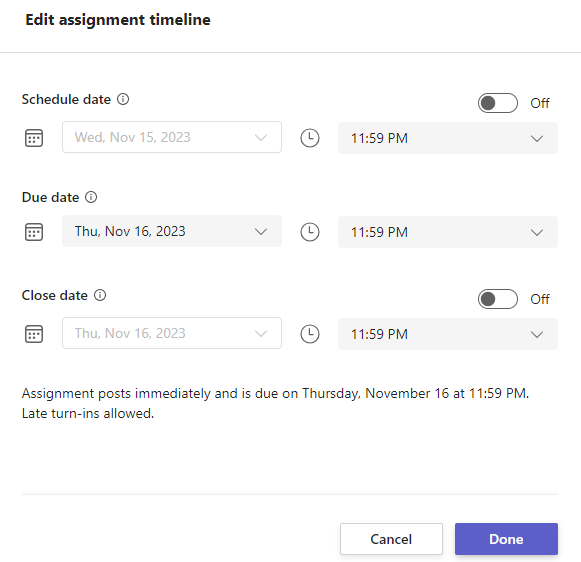
Time ćete otvoriti prozor "Uređivanje vremenske ose zadatka ". Potvrdite polje "Zakaži za buduće dodeljivanje" i odaberite datum kada želite da zadatak bude objavljen učenicima. Ovde možete da prilagodite i krajnji rok i datum završetka zadatka. Kada završite sa izmenama vremenske ose, kliknite na dugme "Gotovo".
Završite sa dodavanjem detalja vašem zadatku:
- Naslov zadatka (obavezno)
- Uputstva (opciono)
- Postavite dostupne poene pomoću bilo kog imenioca koji želite. Na primer: 100 poena ili 4,0. (opciono)
- Priložite resurse zadatku tako što ćete izabrati Priloži ili +Novo. Možete da priložite praznu Word, Excel ili PowerPoint datoteku u koju učenici mogu da predaju tokom ovog koraka (opcionalno).
- Dodajte kategoriju (opcionalno).
- Izaberite stavku "Dodaj rubriku " da biste dodali rubriku za ocenjivanje.
Izaberite opciju Zakaži. Učenici će dobiti obaveštenje o novom zadatku onog dana koji vi izaberete.
Zakazani zadatak će se pojaviti na vašoj listi dodeljenog posla.