
Možete da prilagodite nivoe vodiča za AI studente tako da odgovaraju smernicama za školu ili učionicu AI. Uredite naslov i opis za svaki nivo, postavite podrazumevano uputstvo za nove zadatke i vratite originalni tekst u bilo kom trenutku.
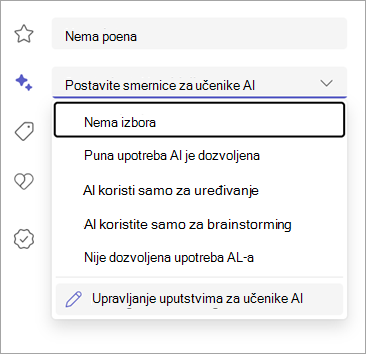
Otvaranje ekrana sa smernicama za upravljanje AI
- U timu razreda izaberite stavku Zadaci.
- Izaberite stavku Novi zadatak (ili uredite postojeći zadatak).
- Sa desne strane izaberite padajući meni Postavljanje smernica za AI .
- Na dnu padajuće liste izaberite stavku Upravljanje uputstvima za veštačenje.
Otvara se dijalog koji prikazuje sva četiri nivoa smernica sa njihovim trenutnim naslovima i opisima.
Uređivanje nivoa smernica
- Na ekranu Upravljanje AI uputstvima izaberite uputstvo koje želite da promenite.
- Pojavljuje se tabla "Uređivanje detalja" sa poljima za:
- Naslov – Ime nivoa smernice (na primer, "Dozvoljena je upotreba potpune venecuemenata"). Možete i da promenite indikator boje.
- Opis – Tekstualni studenti vide kada se ova uputstva primeni na zadatak.
- Ažurirajte naslov ili opis tako da odgovaraju smernicama školske veštenja.
- Izaberite znak potvrde da biste potvrdili uređivanja.
- Izaberite stavku Gotovo da biste sačuvali sve promene.
Savet
Prilagodite opise da biste upućili na smernice za korišćenje veštih vektora određene za školu. Na primer, promenite "Možete da koristite AI alatke" u "Možete da koristite odobrene AI alatke navedene u našem školskom priručniku".
Postavljanje podrazumevanog uputstva
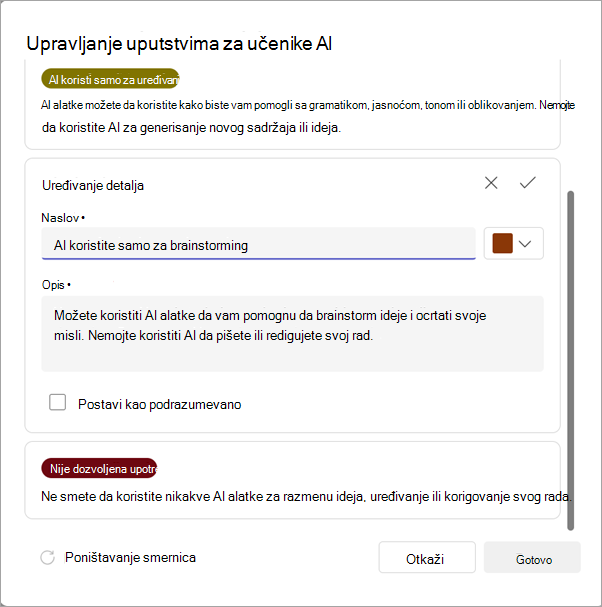
Ako koristite isti nivo uputstva za većinu zadataka, postavite ga kao podrazumevani tako da se automatski bira svaki put kada kreirate novi zadatak.
- Otvorite ekran Sa uputstvima za upravljanje AI .
- Izaberite nivo smernica koji želite da uredite.
- U oknu Uređivanje detalja potvrdite izbor u polju za potvrdu Postavi kao podrazumevano .
- Izaberite znak potvrde, a zatim kliknite na dugme Gotovo.
Novi zadaci će sada početi ovim unapred izabranim uputstvom. I dalje možete da je promenite za pojedinačne zadatke.
Vraćanje smernica na originalni tekst
Ako ste izvršili uređivanja i želite da se vratite na originalne naslove i opise:
- Otvorite ekran Sa uputstvima za upravljanje AI .
- Izaberite stavku Uspostavi početne vrednosti smernica u donjem levom uglu dijaloga.
- Kliknite na dugme Gotovo.
To vraća sva četiri nivoa smernica u podrazumevani tekst. Svi prilagođeni naslovi ili opisi će biti uklonjeni.
Četiri podrazumevana nivoa smernica
| Nivo | Podrazumevani opis |
|---|---|
| Dozvoljena je potpuna upotreba veštih veleizdaja | Možete da koristite AI alatke, ali ste i dalje odgovorni za tačnost i originalnost prosleđivanja. |
| AI se koristi samo za uređivanje | Možete da koristite AI alatke da biste pomogli u vezi sa gramatičkom, jasnoćam, tonom ili oblikovanjem. Nemojte koristiti AI za generisanje novog sadržaja ili ideja. |
| Veštačenje samo za razmenu ideja | Možete da koristite AI alatke da biste osmislili ideje i prikazali svoje misli. Nemojte koristiti vešti veš za pisanje ili korigujte rad. |
| Nije dozvoljeno korišćenje vešte veštenja | Morate sami da dovršite ovaj zadatak. Nemojte da koristite AI alatke ni u jednu fazu procesa. |
Stvari koje treba da imate na umu
- Prilagođavanja se primenjuju na vaš razred. Svaki tim razreda ima sopstveni skup naslova i opisa smernica.
- Promene snose efekte na nove zadatke. Zadaci koje ste već objavili čuvaju tekst uputstva koji su imali kada ste ih dodelili.
- Svaki predatelj u timu razreda može da upravlja uputstvima.