
Prikažite predstojeće i dovršene zadatke po razredu ili ih prikažite u svim razredima. Izbor zadatka će vam omogućiti da prikažete detalje o njemu, predate ga ili prikažete povratne informacije i ocene. Takođe možete da prikažete trenutne ocene po razredu.
Prikaz i sortiranje zadataka u okviru jednog razreda
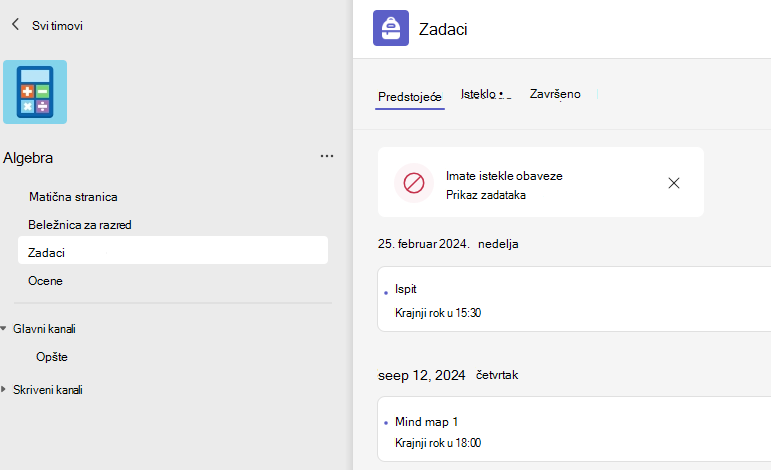
Idite do tima razreda, a zatim izaberite stavku "Zadaci".
Savet
Koristite traku za pretragu da biste potražili zadatak po ključnoj reči.
Predstojeći zadaci
Kartica Predstojeće prikazaće sve predstojeće zadatke koje još niste završili, sortirane po redosledu prema krajnjem roku. Kartica "Isteklo rokovanje " prikazuje sve zadatke čiji krajnji rok još uvek nije dovršen. Sortirano po današnjem danu i starijim verzijama
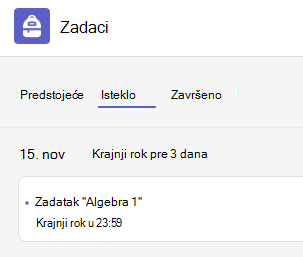
Kasni zadaci će uključivati upozorenje o krajnjem roku .
Izaberite zadatak da biste prikazali detalje, priložili resurse i predali ga.
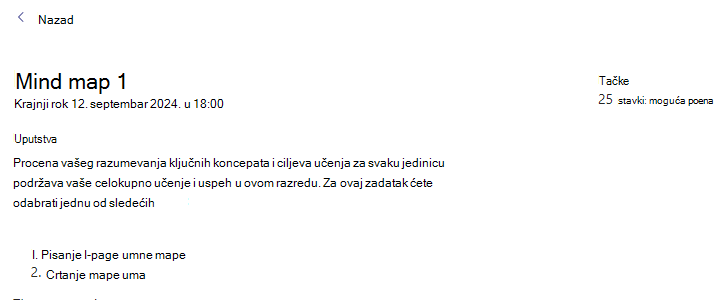
Status predstojećeg zadatka
- Naslov zadatka i krajnji rok – pre krajnjeg roka. Još niste predali posao.
- Istekao rok – Još niste predali zadatak, a krajnji rok je istekao. Ovo će se pojaviti samo ako vaš predavač prihvata kasne predaje.
Prikaz predatih zadataka i vraćenih zadataka
Izaberite karticu " Dovršeno " da biste prikazali zadatke koje ste predali. Zadaci koje ste predali imaće znak potvrde. Otvorite jedan od njih da biste prikazali povratne informacije i ocene kada ih predavač vrati. Takođe možete da izaberete priloženu rubriku da biste pregledali više detalja o rezultatu.
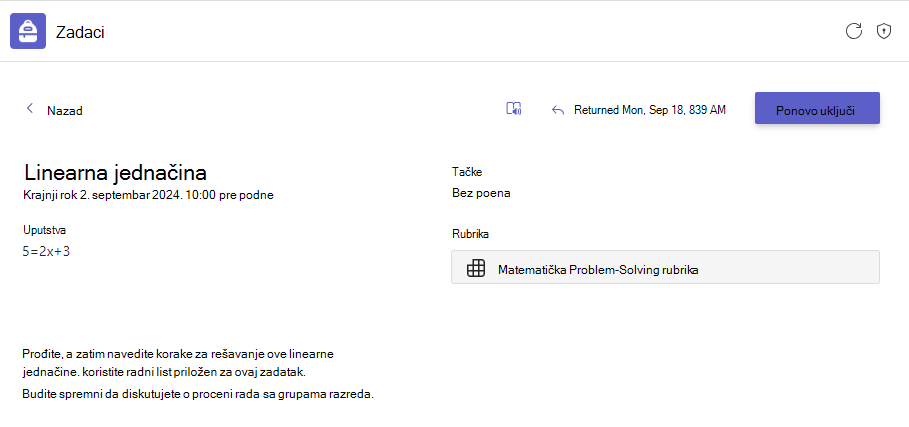
Status dovršenog zadatka
Otvorite dovršeni zadatak da biste videli još detalja o njemu.
| Nije predate | Rok za ovaj zadatak je prošao i više ne možete da ga predajete. |
|---|---|
| Prijavljivanje | Ovaj zadatak je prosleđen. Videćete oznaku datuma i vremena svoje poslednje predaje. |
| Vraćeno ili vraćeno na reviziju | Videćete oznaku datuma i vremena kada vam je predavač vratio zadatak. Ako je zadatak vraćen na korekturu, predavač će možda želeti da unesete izmene i ponovo prosledite zadatak. |
| Prijava je ponovo | Ovu opciju ćete videti kada vam predavač vrati zadatak, ali i dalje prihvata prosleđivanja. To znači da možete proslediti sve promene koje je instruktor zahtevao. |
| Opoziv prijave | Predavač još uvek nije vratio vaš rad, a prosleđivanje je i dalje otvoreno. Koristite ovu opciju ako ste zaboravili da uključite nešto ili želite da ažurirate rad pre ponovnog predaje. |
Prikaz ocena u jednom razredu
Da biste prikazali ocene, idite do tima razreda i izaberite stavku "Ocene".
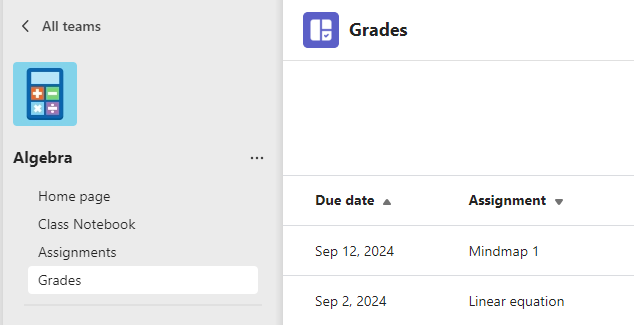
Ovde ćete videti sve zadatke navedene sa najbližim krajnjim rokom na vrhu. Prikažite status svakog zadatka, kao i poene koje ste dobili za ocenjeni rad. Zadaci bez poena prikazaće se kao vraćeni kada ih predavač pregleda.
Prosečna ocena
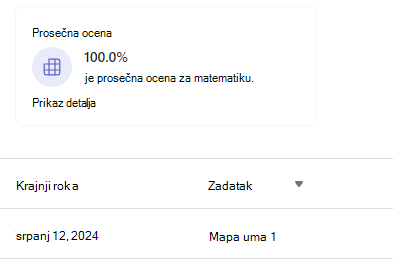
Ako je vaš razred to omogućio, možete i da vidite prosečnu ocenu za ovaj razred i da prikažete detalje da biste videli trend za zadatke.
Prikaz zadataka u razredima
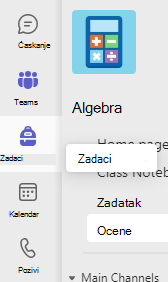
Da biste videli zadatke u svim razredima, izaberite stavku "Zadaci" na traci sa aplikacijama. Izaberite zadatak da biste ga otvorili ili predali posao.
- Izaberite predstojeće da biste videli predstojeće zadatke u svim razredima.
- Izaberite "Prošlo rok" da biste videli sve krajnje rokove u svim razredima.
- Izaberite stavku Dovršeno da biste videli rad koji ste završili u razredima.