
Odnosi se na: Microsoft Teams za obrazovanje, LMS rešenja koja funkcionišu sa sistemom Microsoft 365
Dodajte aktivnost učenja u zadatak kako bi učenici mogli da vežbaju sa karticama za beleške, podudaranje, popunjavanje praznih ćelija i druge interaktivne aktivnosti pored zadatka. Aktivnosti učenja se ne ocenjuju – one su dizajnirane za vežbu i samostalno učenje. Ovo funkcioniše u Teams zadacima i u bilo kojem LMS-u koji koristi Microsoft 365.
Prilaganje postojeće aktivnosti učenja
Ako ste već kreirali aktivnost učenja, možete da je priložite zadatku:
- U usluzi Teams idite u tim razreda i izaberite stavku "Zadaci". U LMS-u otvorite tok kreiranja zadatka kroz Microsoft 365 LTI.
- Izaberite stavku "Kreiraj>novi zadatak".
- Unesite naslov zadatka, uputstva i sve druge detalje.
- Izaberite + oblast resursa, a zatim izaberite stavku "Aktivnosti za učenje".
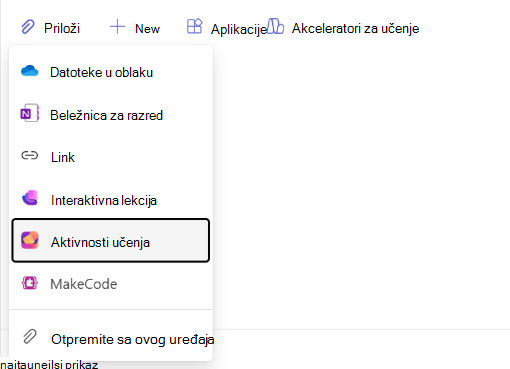
- U biraču aktivnosti pregledajte ili pretražite postojeće aktivnosti učenja po naslovu.
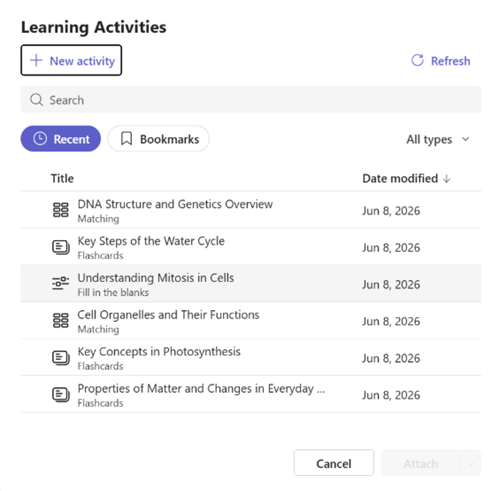
- Izaberite aktivnost koju želite i izaberite stavku Priloži.
- Aktivnost se pojavljuje kao kartica u vašem zadatku. Pored nje i dalje možete da dodate druge resurse (datoteke, veze).
- Izaberite stavku Dodeli kada budete spremni.
Priložite više aktivnosti učenja
U jedan zadatak možete da dodate više aktivnosti učenja. Ponovite korake za prilaganje za svaku aktivnost koju želite da uključite.
Kreiranje nove aktivnosti učenja tokom kreiranja zadatka
Aktivnost nije spremna? Možete da ga kreirate bez napuštanja toka zadatka:
- U obrascu za kreiranje zadatka izaberite + , a zatim izaberite stavku "Aktivnosti za učenje".
- U biraču aktivnosti izaberite stavku "Kreiraj novo".
- Odaberite tip aktivnosti (kartice za beleške, podudaranje, popunjavanje praznih polja ili drugi dostupni tipovi).
- Izgradite aktivnost i sačuvajte je.
- Nova aktivnost je automatski priložena vašem zadatku.
Šta se događa kada kopirate zadatak
Kada kopirate zadatak koji ima priloženu aktivnost učenja, sistem kreira novu kopiju aktivnosti za ciljni razred. Kopija je nezavisna – promene u jednoj ne utiču na drugu.
Ako objavljujete za više razreda odjednom, zasebna kopija se kreira za svaki razred. Ime razreda se dodaje u naslov aktivnosti kako biste mogli da ih razlikujete.
Uklanjanje aktivnosti učenja
Da biste uklonili aktivnost učenja iz zadatka pre objavljivanja:
- Pronađite karticu aktivnosti u telu zadatka.
- Izaberite opciju X ili Ukloni na kartici.
Aktivnost je uklonjena iz zadatka, ali i dalje postoji u aktivnostima učenja.
Šta treba imati na umu
- Aktivnosti učenja se ne ocenjuju i ne utiču na rezultat zadatka, rubriku ili dnevnik.
- Priložene aktivnosti su samo za čitanje u zadatku. Da biste uredili sadržaj aktivnosti, otvorite ga iz biblioteke aktivnosti učenja.
- Ponašanje kopiranja je isto kao u Školski zadaci. Pogledajte članak Dodavanje aktivnosti učenja u modul Školski zadaci.
- Ako prilog ne uspe zbog greške povezivanja klase, pokušajte ponovo ili se obratite IT administratoru.