
Prikažite predstojeće,spremne zadatke za ocenu, zadatke kojima je istekao rok, vraćene zadatke i radne verzije zadataka u aplikaciji Zadaci. Možete da ih prikažete po razredu ili u svim razredima. Izbor bilo kog zadatka omogućiće vam da ga ocenite, izmenite ili prikažete zadatak iz perspektive učenika. Prikažite sve ocene tako što ćete izabrati aplikaciju "Ocene".
Prikažite i sortirajte zadatke u razredima
Dođite do željenog tima razreda, a zatim izaberite stavku "Zadaci".
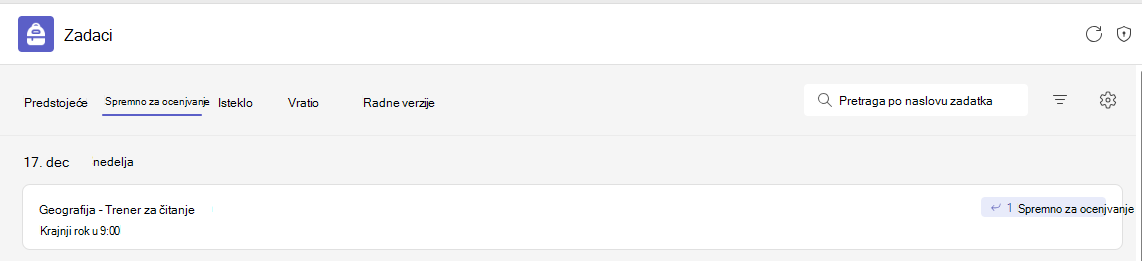
Savet
Koristite traku za pretragu da biste potražili zadatak po ključnoj reči.
Dodeljeni posao
Predstojeća kartica
Svi predstojeći zadaci koje ste poslali učenicima ili koje planirate da dodelite kasnije prikazaće se po redosledu do krajnjeg roka na kartici Predstojeće.

Kartica "Spremno za ocenjivanje"
Svi zadaci sa predajama koje nisu ocenjene biće prikazani na kartici " Spremno za ocenjivanje ".
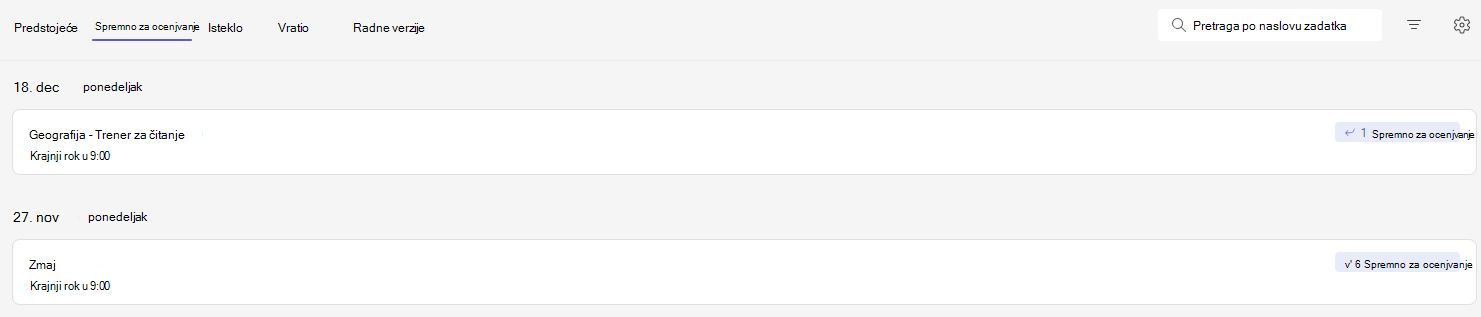
Svaki zadatak na ovoj kartici sortiran je po krajnjem roku i prikazuje broj zadataka koji su spremni za ocenjivanje. Saznajte više o ocenjivanju, vraćanju i ponovnom dodeljivanju zadataka.
Kartica "Isteklo rokovanje"
Sve obaveze kojima se kasni prikazaće se na kartici "Krajnji rok".
Kada izaberete zadatak, otvoriće se okno za ocenjivanje u kojem možete da ocenite rad koji su učenici predali i da vratite svoj rad.
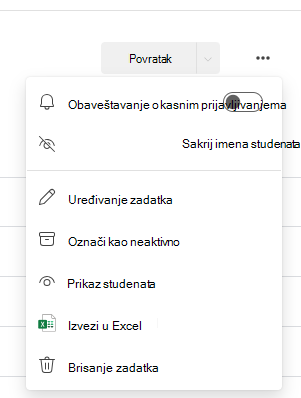
- Izaberite stavku "Još opcija"
 > "Još opcija" Uredite zadatak da biste uneli promene u zadatak.
 - Izaberite stavku "Još opcija" > "Još opcija" Prikaz "Učenik" da biste pregledali zadatak iz perspektive učenika.
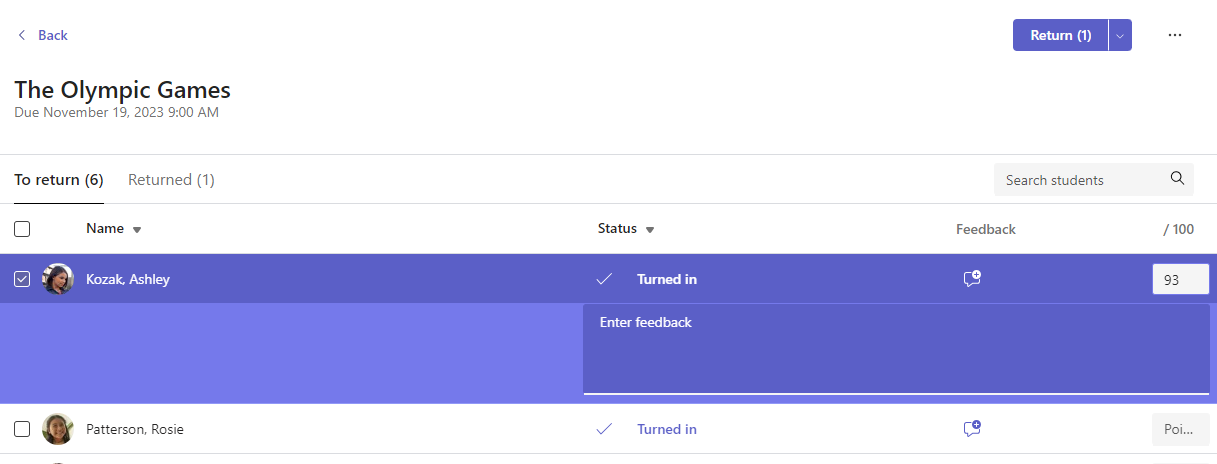
Prikaz dobijenih zadataka i radnih verzija zadataka
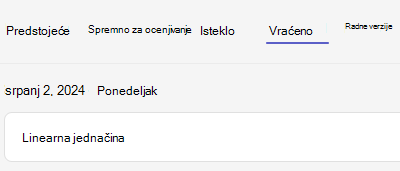
Izaberite "Radne verzije" ili "Vraćeno " da biste prikazali radne verzije ili vraćene zadatke.
Napomena
Zadaci se smatraju "vraćenim" kada se svi vrate studentima. Kada učenici predaju dodatni posao ili vi vratite posao na redigovanja, zadatak će se ponovo pojaviti na listi "Dodeljeno" kako bi vas obavestio da još uvek imate rad koji još niste pregledali.
Filtriranje dodela po modulima
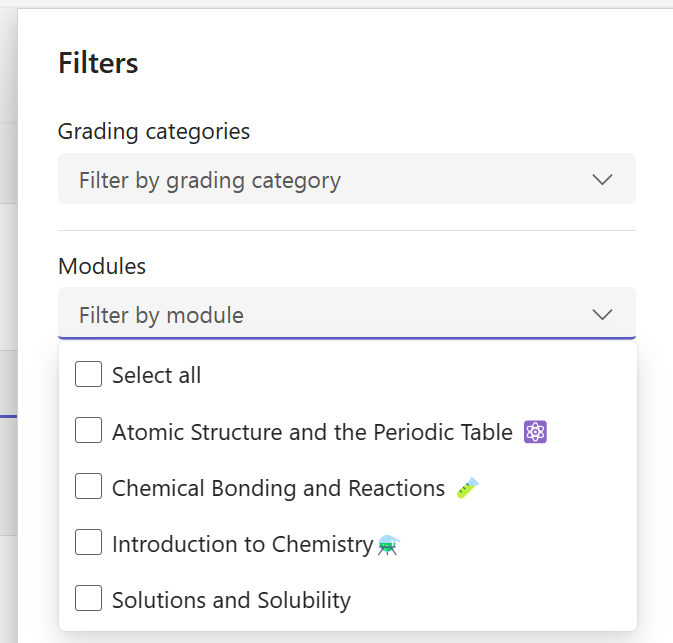
Ako ste dodali zadatke u modul Školski zadaci, možete da ih filtrirate na listi "Zadaci". Možete da filtrirate za jedan ili više modula.
Filtrirajte zadatke po kategorijama za ocenjivanje
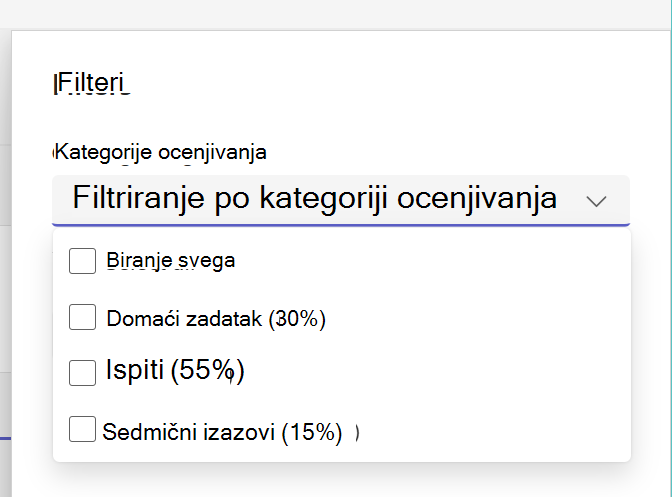
Ako ste konfigurisali razred da koristi kategorije za ocenjivanje , možete da filtrirate za njih na listi zadataka. Možete da filtrirate jednu ili više kategorija za ocenjivanje.
Filtriranje zadataka po oznakama
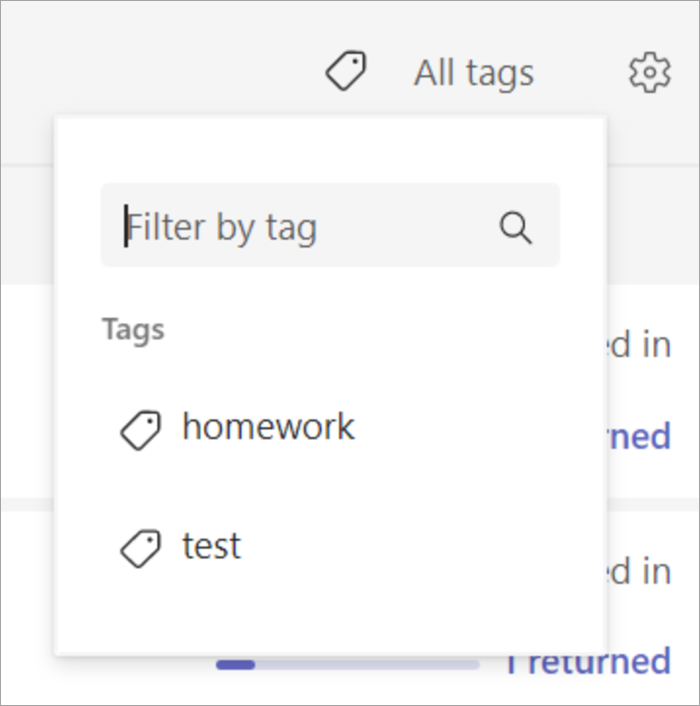
Ako ste dodali oznake svojim zadacima, kao što su "Domaći zadatak" ili "Redigovanje", možete da ih filtrirate na listi zadataka.
Da biste prikazali sve zadatke po jednoj oznaki, izaberite stavku Sve oznake i odaberite oznaku koju želite da prikažete.
Prikaz ocena
Prikažite dovršeno i nepotpuno ocenjivanje tako što ćete izabrati karticu "Ocene" u timu razreda.
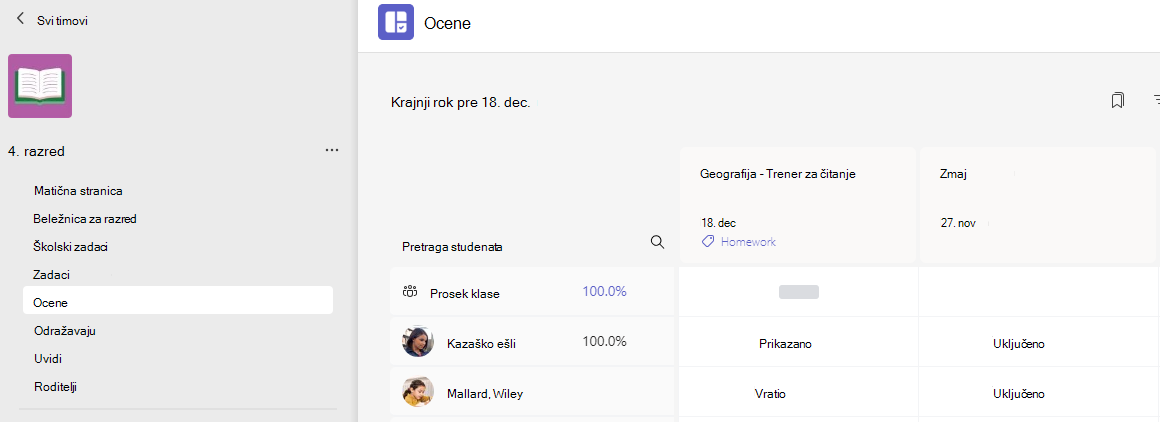
Videćete da se zadaci pojavljuju u redovima, a učenici u koloni. Zadaci su raspoređeni po krajnjem roku, sa najbližim datumom na početku. Nastavite da se pomerate da biste nastavili da pregledate zadatke.
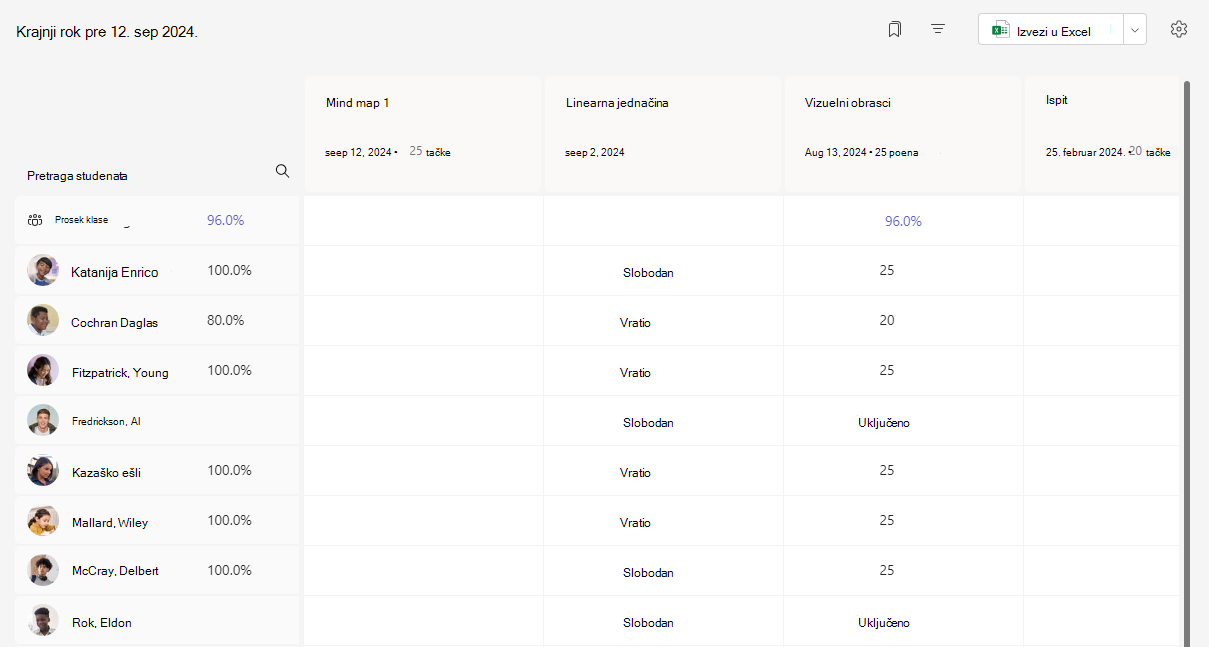
Svaka ćelija pruža informacije o statusu učenika sa zadatkom ili o bilo kojim poenima koje ste već vratili.
Kliknite na ćeliju da biste uredili tačke ili preduzeli radnju u vezi sa zadatkom studenta.
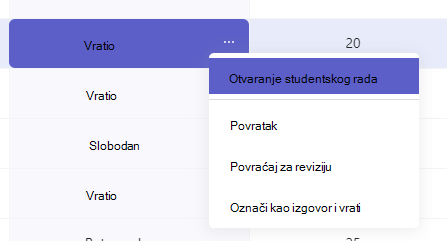
Izaberite kvadrat zadatka da biste ga otvorili.
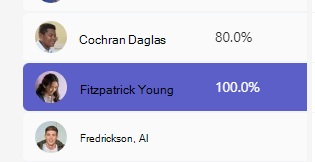
Izaberite ime studenta da biste prikazali detalje o njihovim ocenama i dosadašnjem napretku u vašem razredu.
Prosečne ocene
Za svaki zadatak možete da vidite prosečnu ocenu za zadatak. Za svakog učenika prikazuje se prosečna ocena za sve zadatke. Takođe možete da vidite prosečnu ocenu i raspodelu ocena za razred.
Napomena
Prosečna ocena za razred postavljena je za sve zadatke, ako odaberete da filtrirate dnevnik, prosečna ocena će se prikazati samo za zadatak koji ste izabrali. Ako ste konfigurisali svoj razred tako da koristi kategorije za ocenjivanje , samo zadaci sa kategorijama za ocenjivanje će se računati u prosečnu ocenu
Ako izaberete bilo koju vrednost prosečne ocene, prikazaće se detaljan prikaz iz Uvida. Za prosečnu vrednost razreda možete da vidite prosek kategorija raspodele, trend i ocenjivanja
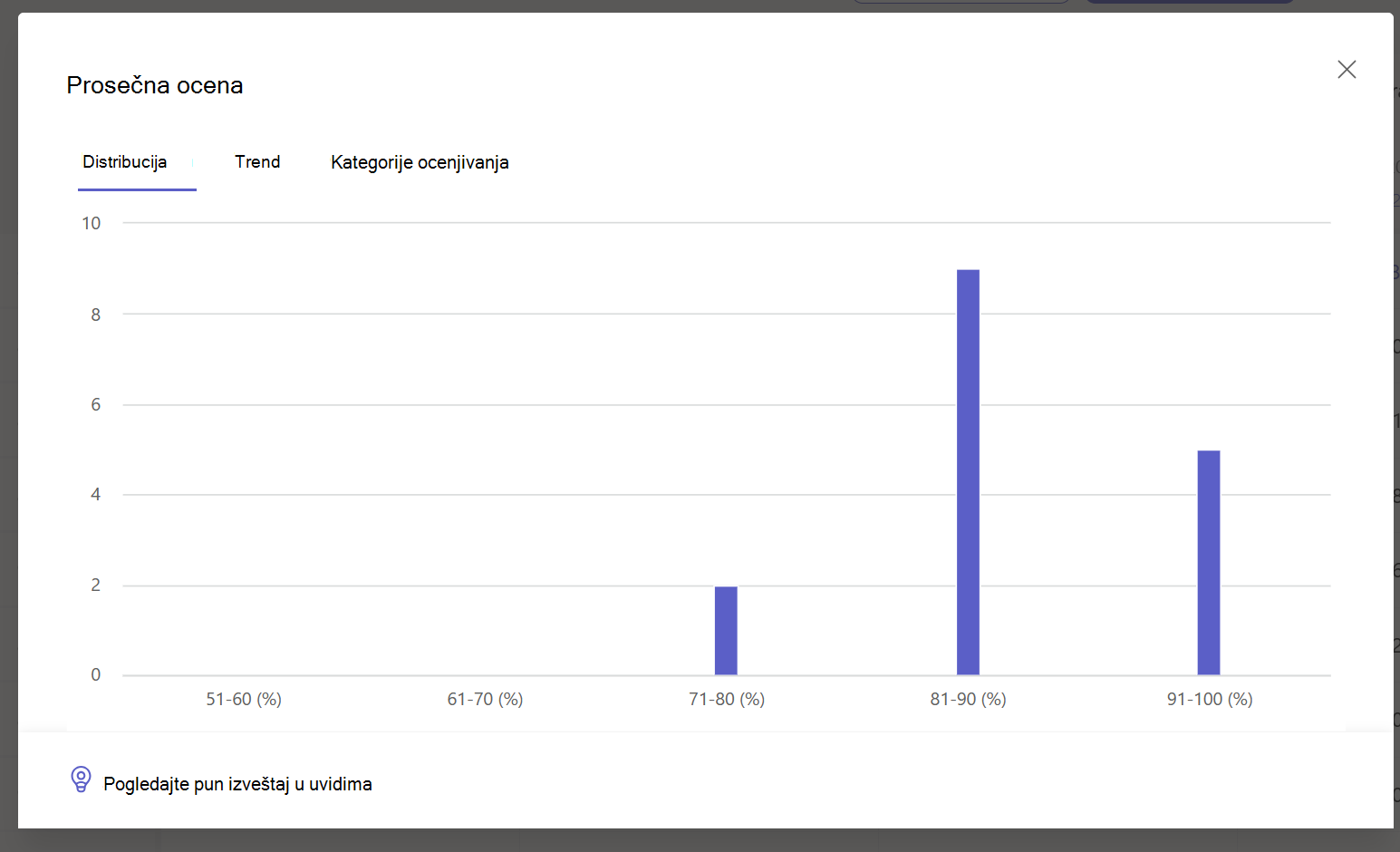
Napomena. Studenti podrazumevano ne vide prosečnu ocenu. Ovo možete da konfigurišete u postavkama zadataka i ocena za razred.
Postavke ocenjivanja
1. Konfigurišite postavke ocene tako što ćete prvo izabrati ikonu zupčanika za postavke zadatka.
2. Postoje dva odeljka; Postavke zadatka i postavke ocena. Opcije u okviru postavki razreda dostupne za konfiguraciju uključuju:
- Ocenjivanje šeme: Ova postavka je podrazumevano postavljena na sistem zasnovan na tačkama, ali nove šeme mogu da se dodaju i klikom na dugme "Dodaj šeme ".
- Prosečan razred: Uključite da li učenicima treba da bude dozvoljeno da provere procenat ocena.
- Kategorije ponderisanog ocenjivanja: Podesite tipove zadataka i dodelite težine tako da odražavaju važnost.

Kategorije ponderisanog ocenjivanja
Kategorije ponderisanog ocenjivanja omogućavaju nastavnicima da dodele težinu zadacima kako bi odrazili njihovu važnost.
1. Idite do željenog tima i izaberite karticu "Ocene ".
2.
Izaberite ikonu "Postavke zadataka". 
3. Pomerite se do "Postavke ocena " i postavite opciju "Kategorije ponderisanog ocenjivanja " na "Uključeno".
4. Pojaviće se prozor "Upravljanje kategorijama ocenjivanja ". Izaberite stavku "Dodaj kategoriju za ocenjivanje".
5. Imenujte kategoriju za ocenjivanje i unesite procenat koji želite da dodelite kao težinu te kategorije.
6. Ponovite za svaku željenu kategoriju ocenjivanja.
7. Procenti moraju da daju zbir do 100% da bi se nastavilo dalje. Kada završite sa dodavanjem kategorija, kliknite na "Sačuvaj".
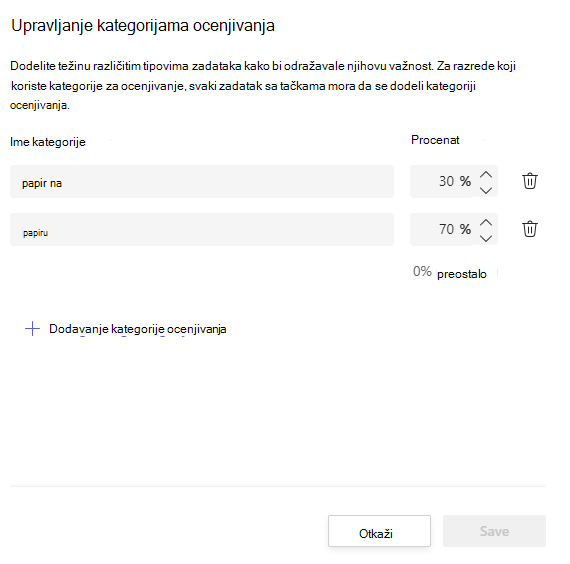
8. U postavkama ocena sada se vide kategorije i procenti ocenjivanja. Da biste ih uredili, izaberite stavku "Upravljanje kategorijama za ocenjivanje".
9. Sada možete da izaberete kategoriju ocenjivanja svaki put kada kreirate zadatak.
Važno: U razredima koji koriste kategorije za ocenjivanje, svaki zadatak sa bodovima mora imati kategoriju ocenjivanja.
Filtriranje dnevnika
Možete da filtrirate dnevnik, da biste izabrali krajnji rok, jednu ili više kategorija za ocenjivanje, kao i da sakrijete i prikažete neaktivne zadatke.
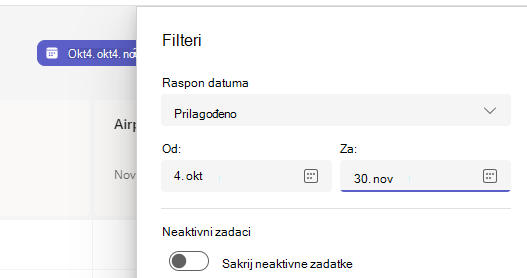
Da biste ponovo koristili filter, možete da sačuvate ovo kao obeleživač za razred. Obeleživači se čuvaju po osobi i razredu.
Prikaz zadataka u razredima
Da biste videli zadatke u svim razredima, izaberite stavku "Zadaci" na traci sa aplikacijama. Izaberite zadatak da biste ga uredili ili počeli da ocenjujete.
- Izaberite Predstojeće da biste videli predstojeće zadatke.
- Izaberite opciju "Spremno za ocenjivanje" da biste prikazali sve zadatke koji imaju predaje zadataka koji nisu ocenjeni
- Izaberite stavku "Prošlo rok" da biste prikazali sve zadatke čiji je rok istekao, ali nedostaju predati zadaci od studenata
- Izaberite stavku "Kreiraj " da biste kreirali nov zadatak za bilo koji razred na ovom ekranu.
Napomena
Ne vidite stariji zadatak? Idite u timove pojedinačnih razreda i posetite karticu "Zadaci " da biste učitali više zadataka.