
Suvlasnici beležnice za osoblje, na primer administrativni pomoćnici, poslovni menadžeri ili šefovi odeljenja, mogu da pristupaju beležnici za osoblje i upravljaju njom sa bilo kog uređaja.
Suvlasnici koje dodate primaju e-poruku sa vezom ka beležnici za osoblje. Suvlasnici koje uklonite više neće imati pristup beležnici za osoblje.
Važno
Ako je beležnica kreirana pomoću čarobnjaka za beležnicu za osoblje, samo autor beležnice za osoblje može da dodaje ili uklanja suvlasnike.
Ako želite da uklonite suvlasnika iz beležnice za osoblje u usluzi Teams za obrazovanje, promenite ga u člana tima, a zatim ga uklonite iz tima. Detaljna uputstva: Uklanjanje nekoga iz tima u usluzi Microsoft Teams.
Dodavanje/uklanjanje suvlasnika za OneDrive beležnicu za osoblje
Idite u čarobnjak za beležnice za osoblje i prijavite se pomoću školskog naloga ako vam bude zatraženo. Čarobnjak za beležnicu za osoblje automatski se otvara u veb pregledaču.
Izaberite stavku "Dodaj ili ukloni suvlasnike beležnice", a zatim izaberite beležnicu koju ažurirate.
Dodajte suvlasnike po imenu ili adresi e-pošte.
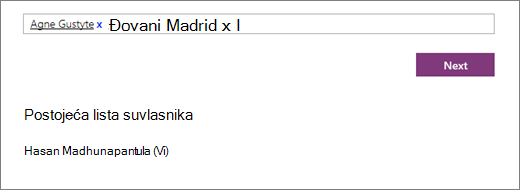
Uklonite suvlasnike tako što ćete izabrati njihovo ime.
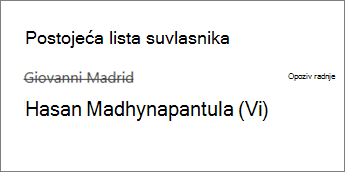
Potvrdite listu suvlasnika sa pristupom beležnici za osoblje.
Izaberite stavku "Ažuriraj".
Ako želite da uklonite administrativne dozvole suvlasnika, ali da mu i dalje omogućite pristup beležnici za osoblje, prvo ih uklonite tako što ćete pratiti gorenavedene korake. Zatim ih dodajte u beležnicu za osoblje kao člane osoblja.
Kao član, oni će i dalje moći da učestvuju u prostoru za saradnju i pristupaju beležnici za osoblje i biblioteci sadržaja. Međutim, oni neće imati dozvolu da uređuju sadržaj biblioteke ili učestvuju u odeljku Leader-Only.
Saznajte više
Kreiranje nove beležnice za osoblje
Dodavanje ili uklanjanje članova osoblja u beležnici za osoblje
Dodatni resursi za nastavnike
Obuka za OneNote beležnicu za osoblje