
Pregled rada studenata u jednoj beležnici
Otvorite OneNote.
Izaberite beležnicu za razred koju želite da pregledate.
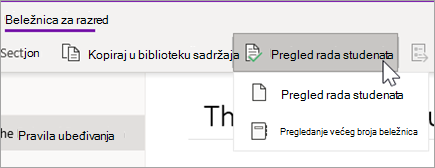
Izaberite karticu "Beležnica za razred " na traci programa OneNote, a zatim izaberite stavku "Pregled rada studenta".
Kada se pojavi okno "Pregled rada studenta ", izaberite odeljak za studente koji želite da pregledate, a zatim "Dalje". Na primer: Propratni sadržaji.
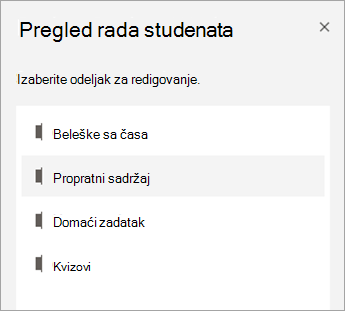
Odaberite stranicu i kliknite na dugme "Dalje".
Napomena
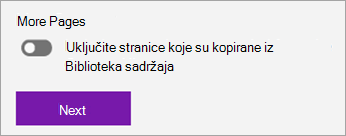
Uključite preklopnik da biste uključili stranice koje su vaši studenti kopirali iz biblioteke sadržaja. Podrazumevano ćete videti stranice koje ste dodelili ili distribuirali učenicima pomoću alatke " Distribuiranje stranice ".
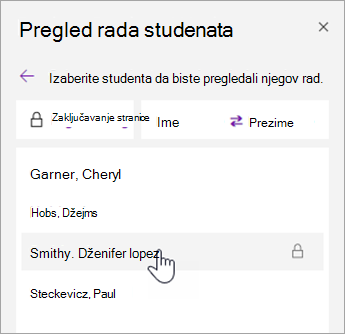
Odaberite ime studenta sa liste da biste pregledali njegov rad. Izaberite Ime ili Prezime da biste promenili sortiranje liste.
Napomena
- Da biste sprečili studente da uređuju stranicu koju pregledate, izaberite stavku "Zaključavanje stranice". Potvrdite izbor u polju za potvrdu pored imena studenta da biste zaključali pojedinačno ili potvrdite izbor u polju za potvrdu " Izaberi sve" da biste zaključali za sve. Kada budete spremni, izaberite stavku "Primeni".
- Da biste otključali stranice, vratite se u okno "Pregled rada studenata" i ponovo izaberite stavku "Zaključavanje stranice ".
Kada završite, zatvorite okno "Pregled rada studenata ".
Pregled rada studenata u više beležnica
Pratite ove korake da biste istovremeno pregledali zadatke u više beležnica za razred. Ovo je naročito korisno za nastavnike koji predaju više razreda pomoću istog sadržaja.
Izaberite beležnicu za razred i idite na beležnice za razred.
Izaberite stavku "Pregled rada > učenika" u više beležnica.
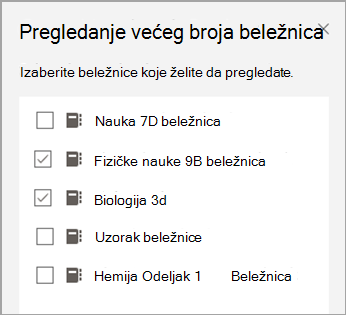
Potvrdite izbor u poljima za potvrdu pored beležnica sa radom koji želite da pregledate. Izaberite stavku Dalje.
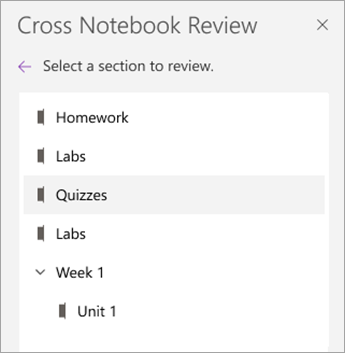
Izaberite odeljak za redigovanje, a zatim stranicu. Na primer: Kvizovi, domaći zadatak 3. Proširite grupu odeljaka da biste prikazali sve odeljke.
Odaberite ime studenta sa liste da biste pregledali njegov rad. Izaberite Ime ili Prezime da biste promenili sortiranje liste.
Napomena
- Da biste sprečili studente da uređuju stranicu koju pregledate, izaberite stavku "Zaključavanje stranice". Potvrdite izbor u polju za potvrdu pored imena studenta da biste zaključali pojedinačno ili potvrdite izbor u polju za potvrdu " Izaberi sve" da biste zaključali za sve. Kada budete spremni, izaberite stavku "Primeni".
- Da biste otključali stranice, vratite se u okno "Pregled rada studenata" i ponovo izaberite stavku "Zaključavanje stranice ".
Kada završite, zatvorite okno za pregled većeg broja beležnica .
Saznajte više
- Pružite povratne informacije o radu studenata
- Navedite pisane, zvučne ili video povratne informacije u beležnici za razred