
Zaključajte studentsku stranicu da biste sprečili uređivanje dok je pregledate ili kada prođe krajnji rok. Dok je stranica studenta zaključana, možete da vidite i unosite komentare, ali studenti mogu samo da vide stranicu.
Zaključavanje stranice je dostupno u podržanim verzijama programa OneNote za Windows, OneNote za veb, OneNote za Mac, OneNote za iPad, iPhone i Android.
Zaključavanje stranica "Beležnica za razred" u programu OneNote
Otvorite OneNote i idite na beležnicu za razred koju treba da uredite.
Pronađite i izaberite "Beležnica za razred " na traci na vrhu prozora, a zatim izaberite stavku "Pregled rada studenta".
Odaberite beležnicu, odeljak i stranicu koju redigujete, a zatim izaberite stavku "Dalje".
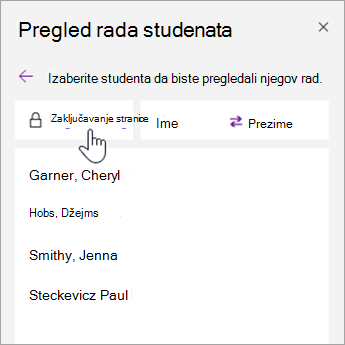
Izaberite stavku "Zaključavanje stranice".
Odaberite stavku "Izaberi sve " da biste zaključali sve stranice ili potvrdite izbor u polju za potvrdu pored imena studenta da biste zaključali pojedinačne stranice.
Savet
Izaberite ime ili prezime da biste sortirali listu učenika.
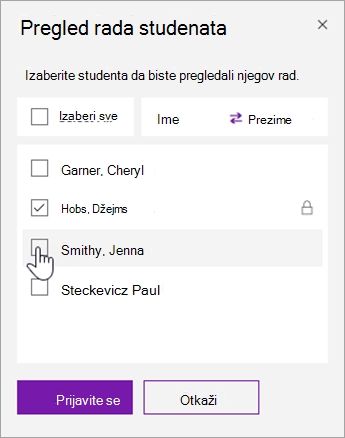
Kliknite na dugme Primeni.
Da biste otključali stranice, vratite se u okno " Pregled rada studenata " i ponovo izaberite stavku "Zaključavanje stranice ". Opozovite izbor u poljima za potvrdu, a zatim kliknite na dugme "Primeni".
Podržane verzije programa OneNote
| Proizvod | Verzija | Kako da proverite |
|---|---|---|
| OneNote za Windows uz Microsoft 365 | Trenutna ispravka za Microsoft 365 | Izaberite stavku "Nalog datoteke>", a zatim potražite verziju i broj izdanja u okviru "Osnovni podaci o programu OneNote". |
| OneNote za veb | Nije primenljivo | Otvorite vezu beležnice u veb pregledaču i prijavite se pomoću školskog naloga. |
| OneNote za Mac | Verzija 16.10 ili novija | Izaberite OneNote na traci sa menijima, a zatim izaberite stavku "Osnovni podaci o programu OneNote". |
| OneNote za iPad i iPhone | Verzija 16.10 ili novija | Otvorite postavke programa OneNote i pomerite se do dna ekrana. |
| OneNote za Android | Verzija 9001.1000 ili novija | Izaberite meni ... , a zatim izaberite stavku "Osnovni > podaci". |
Saznajte više
Pregled rada studenata u beležnici za razred