
Napomena
- Ovaj članak se odnosi samo na beležnice za razred kreirane iz usluge microsoft365.com (ili aka.ms/classnotebook), koje postoje u usluzi OneDrive predavača. Ako je beležnica za razred kreirana u usluzi Microsoft Teams ili putem Microsoft 365 LTI unutar LMS-a (Canvas, Schoology, itd.), ona se umesto toga nalazi na SharePoint lokaciji tima – potražite ekvivalentne korake za SharePoint ili Teams.
- Niste sigurni koju vrstu imate? U programu OneNote kliknite desnim tasterom miša na beležnicu za razred na listi beležnica i odaberite stavku "Kopiraj vezu ka beležnici". Ako veza sadrži /personal/ , to je OneDrive beležnica; ako sadrži /sites/ ili /teams/ , nalazi se u sistemu SharePoint.
Ako ste izbrisali stranice ili odeljke beležnice za razred, a zatim ispraznili OneNote korpu za otpatke, možda i dalje možete da oporavite ove datoteke iz usluge OneDrive ako se i dalje nalaze u okviru prozora zadržavanja organizacije. Većina IT administratora zadržava zadržavanje izbrisanih stavki na mesec dana ili duže, ali tačan vremenski raspored zavisi od postavki administratora u školi. Ako niste sigurni da li se datoteke i dalje mogu oporaviti, što pre se obratite IT administratoru.
- Prijavite se u microsoft365.com.
- Izaberite stavku OneDrive. Ako je ne vidite odmah, otvorite Aplikacije>Sve aplikacije Važno: Proverite da li pristupate usluzi OneDrive sa školskog Microsoft naloga povezanog sa beležnicom za razred.
- Izaberite stavku "Korpa za otpatke".
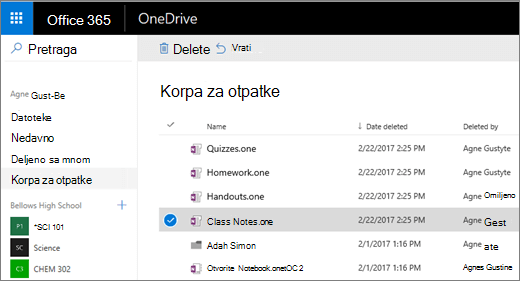
- Ako odmah ne vidite to što tražite, izaberite stavku " Korpa za otpatke druge faze " na dnu stranice.
- Izaberite izbrisane stavke koje želite da oporavite, a zatim izaberite stavku "Vrati u prethodno stanje". Stavke će se vratiti na prethodnu lokaciju u beležnici za razred. Kada se vrate u prethodno stanje, beleške i materijali studenata ostaće tamo gde ste ih ostavili.
Saznajte više
Prvi koraci uz OneNote beležnicu za razred: uputstva za predavače
Dodatni resursi za nastavnike
Obuka za OneNote beležnicu za razred