
Svaki razred u usluzi Microsoft Teams dolazi sa ugrađenom beležnicom za razred za predavače i studente. Možete da napravite novu beležnicu ispočetka nakon kreiranja novog tima ili da kopirate sadržaj iz drugih beležnica kada budete spremni za podešavanje. To je sjajno rešenje ako planirate da ponovo koristite lekcije ili ako već predajete pomoću beležnica za razred i počinjete da koristite Teams po prvi put.
Prvo idite u tim razreda i izaberite karticu "Beležnica za razred ".
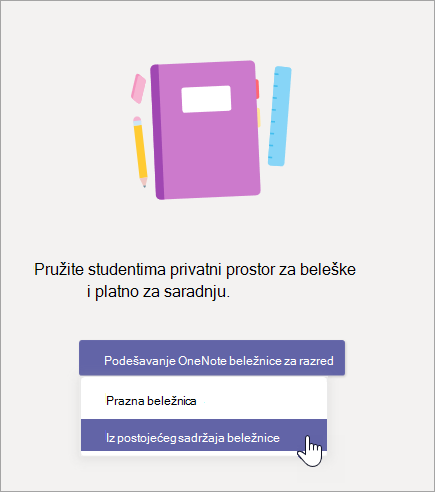
Izaberite stavku "Podešavanje OneNote beležnice > za razred" iz postojećeg sadržaja beležnice.
Ako je ovo prvi put da podešavate beležnicu za razred za ovaj tim, ekran za podešavanje beležnice će se automatski pojaviti.
Pregledajte grupe odeljaka koje će biti uključene u beležnicu za razred pre nego što kliknete na dugme " Dalje". Ove grupe odeljaka uključuju prostor za saradnju, biblioteku sadržaja, odeljak Teacher-Only i privatni prostor za svakog studenta u razredu.
Izaberite stavku + Dodaj sadržaj ispod biblioteke sadržaja. Pokreće se novi prozor sa listom beležnica za razred.
Odaberite beležnicu iz koje ćete kopirati odeljke, a zatim izaberite dugme "Dalje".
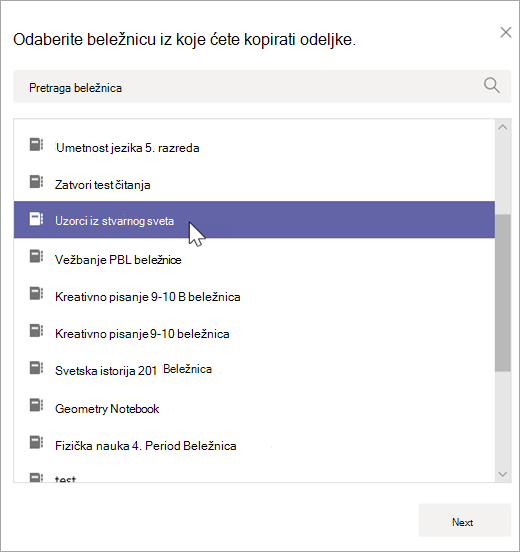
Odaberite odeljke beležnice koje želite da kopirate u biblioteku sadržaja i izaberite stavku "Gotovo". Ponovite ovaj proces da biste kopirali odeljke iz više beležnica.
Ponovite korake od 4. do 6. da biste kopirali sadržaj u odeljak Teacher-Only. Ovaj sadržaj ćete moći da prikazujete i uređujete samo vi i nastavnici saradnici.
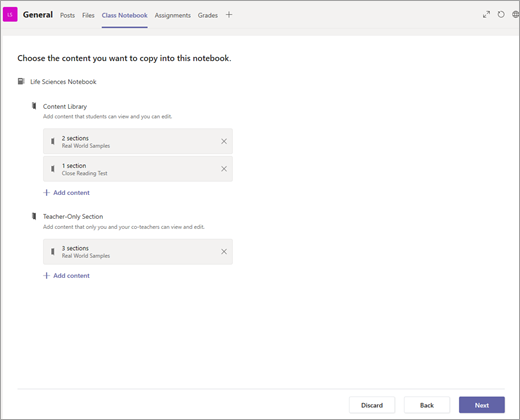
Kada završite sa izborom sadržaja za kopiranje, kliknite na dugme "Dalje".
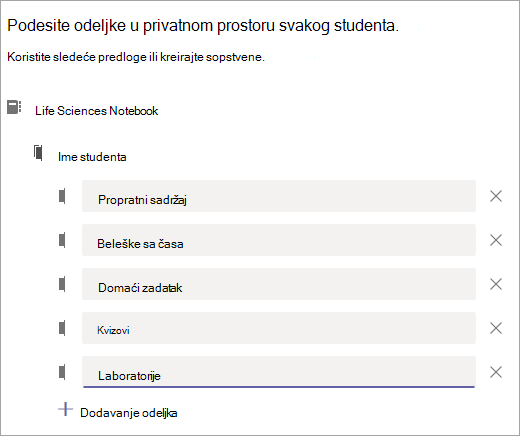
Pregledajte i uredite odeljke koji će se pojaviti u privatnom prostoru svakog studenta u njihovim beležnicama za razred. Postoje podrazumevani odeljci koje možete da uklonite ili uredite. Izaberite + Dodaj odeljak da biste dodali dodatne odeljke. Na primer: Labs.
Kada završite, izaberite stavku " Kreiraj " da biste započeli kreiranje beležnice za razred sa postojećim sadržajem. Ovo može potrajati malo, pa slobodno nastavite da radite i proverite ponovo kasnije.