
Koristite ove korake da biste premestili studenta i njegov privatni rad iz jedne beležnice u drugu. Na primer, ako se student prebacuje sa jednog časa na drugi, njegovo premeštanje u drugu beležnicu za razred neće izbrisati njegov rad.
Važno
- Koristite dolenavedene korake čarobnjaka za beležnicu za razred za beležnice za razred zasnovane na usluzi OneDrive kreirane od microsoft365.com ili aka.ms/classnotebook.
- Za beležnice kreirane u usluzi Teams ili Microsoft 365 LTI, upravljajte članstvom u spisku, timu razreda ili LMS-u.
Dodavanje učenika u novu beležnicu
Prijavite se u microsoft365.com pomoću prijavljivanja koje vam je obezbedila škola.
Napomena
Ako aplikaciju "Beležnica za razred" ne vidite odmah, idite na stavku "Sve>aplikacije " ili jednostavno idite direktno na aka.ms/classnotebook.
Izaberite stavku "Dodaj/ukloni studente"
Izaberite beležnicu u koju dodajete studenta.
Otkucajte ime studenta, a zatim izaberite stavku " Dalje>ažuriranje".
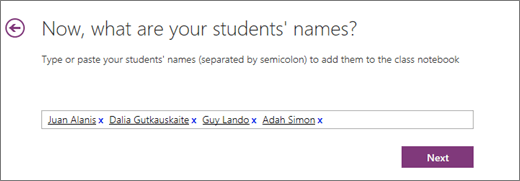
Dodavanje studenata u beležnicu za razred u programu OneNote
Uklanjanje studenta iz starog razreda
- Dok je čarobnjak za beležnicu za razred još uvek otvoren, izaberite "Nazad na početak".
- Izaberite "Dodaj/ukloni učenike".
- Izaberite beležnicu iz koje uklanjate studenta.
- Izaberite ime studenta, a zatim izaberite stavku "Ukloni>sledeću>ispravku".
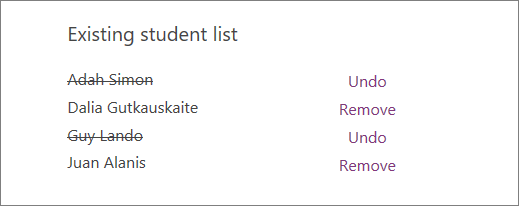
Uklanjanje studenata u OneNote beležnici za razred
Premeštanje privatnog rada studenta iz prethodne beležnice u novu beležnicu
- Otvorite OneNote i obe beležnice za razred: beležnicu za razred u kojoj se vaš učenik trenutno nalazi i beležnicu za razred u koju ga premeštate.
- Kliknite desnim tasterom miša na svaki odeljak privatne beležnice studenta koji treba da premestite u drugi razred. Na primer: domaći zadaci, kvizovi ili propratni sadržaji.
- Izaberite stavku "Premesti" ili "Kopiraj", a zatim izaberite ime studenta u odredišnoj beležnici. izaberite Premesti. Ponovite ovaj korak za sav posao koji treba da premestite.
Uklanjanjem studenta iz beležnice za razred ne briše se njegova privatna beležnica iz razreda, čak ni kada premestite posao. Da biste izbrisali njegov rad iz starog razreda, kliknite desnim tasterom miša na ime studenta i izaberite stavku "Izbriši".