
Dodajte ili uklonite članove osoblja u beležnici za osoblje koju ste kreirali pomoću čarobnjaka za beležnice za osoblje. Članovi osoblja mogu da prikažu biblioteku sadržaja i prostor za saradnju, a svaki član osoblja dobija privatnu grupu odeljaka koja se deli samo sa rukovodiocima osoblja.
Važno
Ovi koraci se odnose na beležnice za osoblje kreirane pomoću čarobnjaka za beležnice za osoblje. Ako je beležnica za osoblje kreirana u usluzi Microsoft Teams za obrazovanje, umesto toga dodajte ili uklonite članove tima osoblja. Beležnica za osoblje nije dostupna putem usluge Microsoft 365 LTI ili LMS spiska kurseva.
Dodavanje člana osoblja u čarobnjak za beležnice za osoblje
- Idite na aka.ms/staffnotebook i prijavite se pomoću školskog naloga.
- Izaberite stavku "Dodaj ili ukloni članove osoblja".
- Izaberite beležnicu za osoblje koju želite da ažurirate.
- Unesite imena članova osoblja ili e-adrese, a zatim kliknite na dugme Dalje.
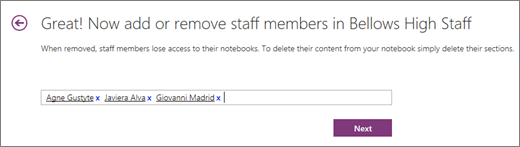
- Pregledajte članove osoblja koji će imati pristup, a zatim izaberite stavku "Ažuriraj".
Uklanjanje člana osoblja
- Idite na aka.ms/staffnotebook i prijavite se pomoću školskog naloga.
- Izaberite stavku "Dodaj ili ukloni članove osoblja".
- Izaberite beležnicu za osoblje koju želite da ažurirate.
- Uklonite člana osoblja sa liste, a zatim izaberite dugme "Dalje".
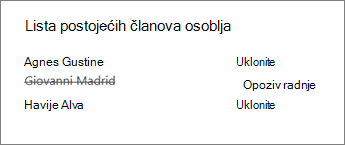
- Pregledajte promenu, a zatim izaberite stavku "Ažuriraj".
Napomena
Uklanjanjem člana osoblja uklanja se njegov pristup beležnici za osoblje. Njihova privatna grupa odeljaka može da ostane u beležnici sve dok je rukovodilac osoblja ne izbriše.
Dodavanje ili uklanjanje članova osoblja tima u usluzi Microsoft Teams
Ako je beležnica za nastavno osoblje kreirana u usluzi Teams, upravljajte članovima osoblja iz članstva tima osoblja. Beležnica za osoblje prati članstvo u timu.
Korišćenje OneNote beležnice za nastavno osoblje u usluzi Teams
Saznajte više
Kreiranje nove beležnice za osoblje u programu OneNote
Dodavanje ili uklanjanje suvlasnika u beležnici za osoblje za OneNote
Obuka za OneNote beležnicu za osoblje