
Kada kreirate tim osoblja u usluzi Microsoft Teams, taj tim dobija sopstvenu OneNote beležnicu za osoblje. Beležnica za osoblje je digitalna beležnica koja olakšava saradnju nastavnika na nivou škole i okruga. Autori tima osoblja poseduju beležnicu i imaju administrativne dozvole koje im dozvoljavaju da dodaju druge članove/suvlasnike i upravljaju postavkama beležnice.
Teams pruža ove osnovne komponente iskustva pri radu sa OneNote beležnicom za osoblje:
- Beležnice članova osoblja – privatni prostor koji dele samo rukovodioci osoblja i pojedinačni članovi osoblja. Koristite ovaj prostor za hvatanje beležaka o profesionalnom razvoju, nastavnim planovima, procenama i još mnogo toga.
- Biblioteka sadržaja – prostor gde članovi tima mogu da otpremaju dokumente i datoteke samo za čitanje i da im pristupaju. Koristite ovu funkciju za skladištenje informacija o smernicama, procedurama, planiranju škole i još mnogo toga.
- Prostor za saradnju – gde svi članovi tima osoblja mogu da dele, organizuju se i sarađuju. Sarađujte na bilo čemu od nastavnih planova do inicijativa na nivou sektora.
- Odeljak samo za vođe – privatni prostor koji mogu da vide samo vlasnici i suvlasnici timova osoblja. Ovaj odeljak je odličan za privatne inicijative kao što je izrada dnevnog reda sastanaka, planiranje materijala unapred i čuvanje poverljivih informacija.
Podešavanje beležnice za nastavno osoblje u usluzi Teams
Ako ste kreirali tim osoblja, ali još niste podesili beležnicu za osoblje, bićete vođeni kroz prave korake kada prvi put posetite karticu "Beležnica za osoblje".
Da biste počeli:
- Pomerite se do tima osoblja za koji želite da podesite beležnicu za osoblje i izaberite karticu "Beležnica za osoblje ".
- Izaberite "Podešavanje OneNote beležnice za osoblje".
- U padajućem meniju izaberite stavku " Prazna beležnica " da biste podesili novu beležnicu bez postojećeg sadržaja ili "Iz postojećeg sadržaja beležnice " da biste kopirali sadržaj iz druge beležnice.
- Podesite odeljke u privatnom prostoru svakog člana i izaberite stavku "Kreiraj".
Dodavanje ili brisanje stranica i odeljaka beležnice za osoblje
Idite do tima osoblja koji ste kreirali ili čiji ste suvlasnik i izaberite kanal " Opšte ".
Izaberite karticu "Beležnica za osoblje ".
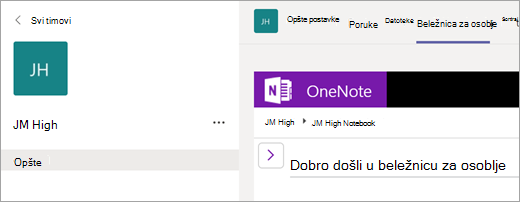
Izaberite ikonu dugmeta za navigaciju
 sa leve strane beležnice.
- Da biste dodali novi odeljak, izaberite stavku "Dodaj odeljak". Unesite ime odeljka i izaberite dugme "U redu".
- Da biste dodali novu stranicu, izaberite stavku Dodaj stranicu i unesite ime za stranicu.
- Da biste izbrisali stranicu, kliknite desnim tasterom miša na ime stranice na traci za navigaciju i izaberite stavku "Izbriši stranicu".
Korišćenje beležnice za osoblje na kanalu
Svaki put kada kreirate novi kanal u razredu, novi odeljak se automatski kreira u prostoru za saradnju beležnice za osoblje. Rukovodioci osoblja i članovi mogu da uređuju i rade na OneNote stranicama u okviru kanala.
- Idite do tima razreda, a zatim izaberite kanal.
- Izaberite karticu "Beleške ".
Proširivanje prikaza beležnice za osoblje
Proširite karticu beležnice za osoblje na veću veličinu tako što ćete izabrati strelicu padajućeg menija pored kartice "Beležnica za osoblje". Zatim izaberite karticu "Razvij"  .
.
Upravljanje postavkama beležnice za osoblje u programu OneNote
Ako ste vlasnik tima osoblja, možete da pristupite svim postavkama beležnice za osoblje i upravljate njima tako što ćete otići u aplikaciju "Beležnica za osoblje" u programu OneNote.
Napomena
- Kada koristite beležnicu za nastavno osoblje kreiranu preko usluge Microsoft Teams, ne možete da dodate/uklonite članove pomoću čarobnjaka za beležnicu za osoblje na mreži.
- Članovi beležnice moraju da se dodaju/uklanjaju putem usluge Microsoft Teams.
Izaberite dugme " Pokretanje aplikacija"
 u usluzi Teams i izaberite stavku "Beležnica za nastavno osoblje". Ako se ne pojavi u prvom meniju, izaberite stavku Microsoft 365>Pokretanje aplikacija> "Pokretanje aplikacija"Beležnica za osoblje.
Izaberite stavku "Upravljanje beležnicama".
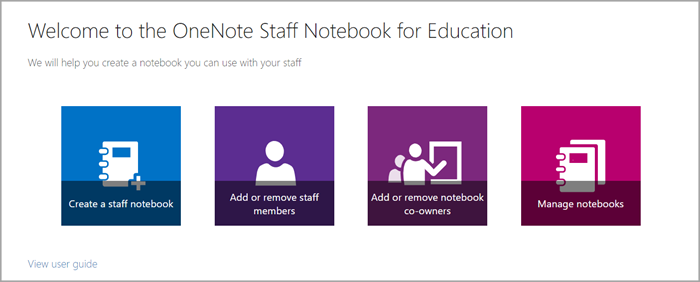
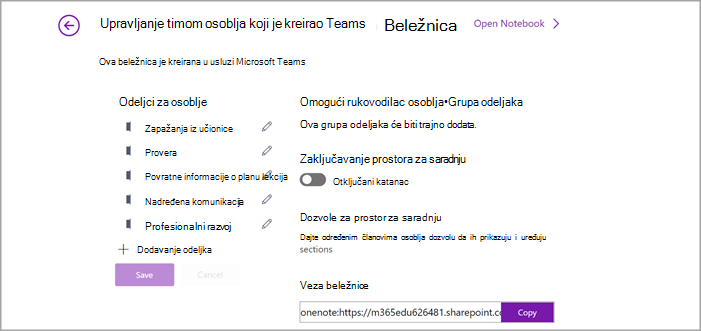
Odaberite beležnicu za osoblje za koju želite da upravljate postavkama. Možete da upravljate samo postavkama za beležnice za osoblje koje ste vi kreirali.
Upravljajte postavkama.
Saznajte više
Saznajte više o beležnici za osoblje
Korišćenje programa OneNote za veb