
Beležnice za razred možete da otvorite iz programa OneNote, Microsoft Teams, sistema za upravljanje učenjem ili usluge OneDrive. Pravo mesto za potragu zavisi od toga gde je beležnica kreirana.
| Beležnica kreirana u | Uskladišteno u | Najbolje mesto za otvaranje |
|---|---|---|
| Čarobnjak za beležnicu za razred ili Microsoft 365 | OneDrive predavačače | Čarobnjak za beležnicu za razred ili OneDrive |
| Microsoft Teams za obrazovanje | SharePoint lokacija tima razreda | Kartica "Beležnica za razred" u timu razreda |
| Microsoft 365 LTI u LMS | SharePoint lokacija povezanog kursa ili tima razreda | Aplikacija "Beležnica za razred"Microsoft 365 LTI |
Savet
Ako niste sigurni gde je beležnica kreirana, otvorite je u programu OneNote, kliknite desnim tasterom miša na ime beležnice i izaberite stavku "Kopiraj vezu ka beležnici". Veza sa /personal/ obično upućuje na OneDrive. Veza sa /sites/ ili /teams/ obično upućuje na SharePoint.
Otvaranje beležnica za razred u programu OneNote
Ako je beležnica već otvorena u programu OneNote, izaberite listu beležnica i odaberite željenu beležnicu za razred. Ako nije naveden, koristite neku od sledećih putanja.
Iz veb pregledača
- Idite na aka.ms/classnotebook i prijavite se pomoću školskog naloga.
- Izaberite stavku "Upravljanje beležnicama".
- Izaberite ime beležnice za razred.
- Izaberite stavku "Otvori beležnicu".
U usluzi Teams
- Otvorite Microsoft Teams i izaberite tim razreda.
- Izaberite karticu "Beležnica za razred ".
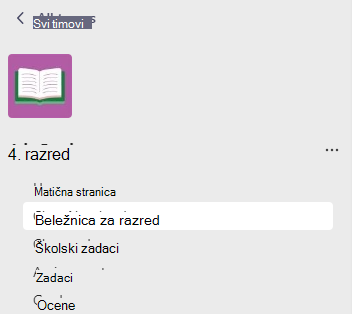
- Ako vam bude zatraženo, izaberite stavku "Podešavanje OneNote beležnice za razred " ili otvorite beležnicu koja je već podešena za tim.
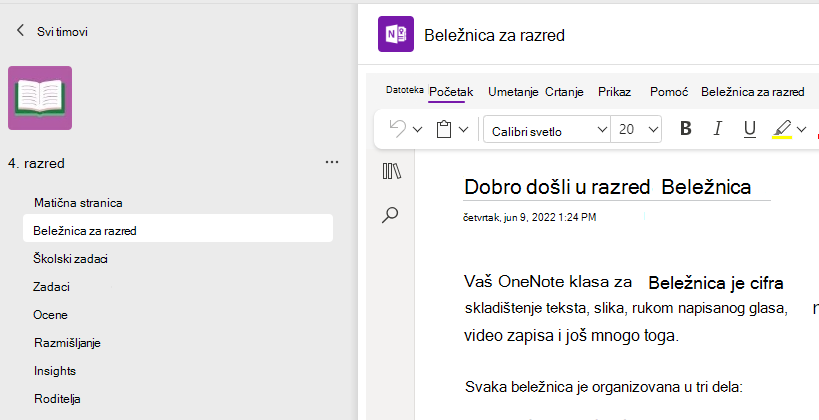
Saznajte više o tome kako da koristite beležnicu za razred u usluzi Teams.
U LMS-u
- Otvorite kurs u sistemu za upravljanje učenjem.
- Izaberite Microsoft 365 LTI aplikaciju ili beležnicu za razred koju je vaša škola dodala kursu.
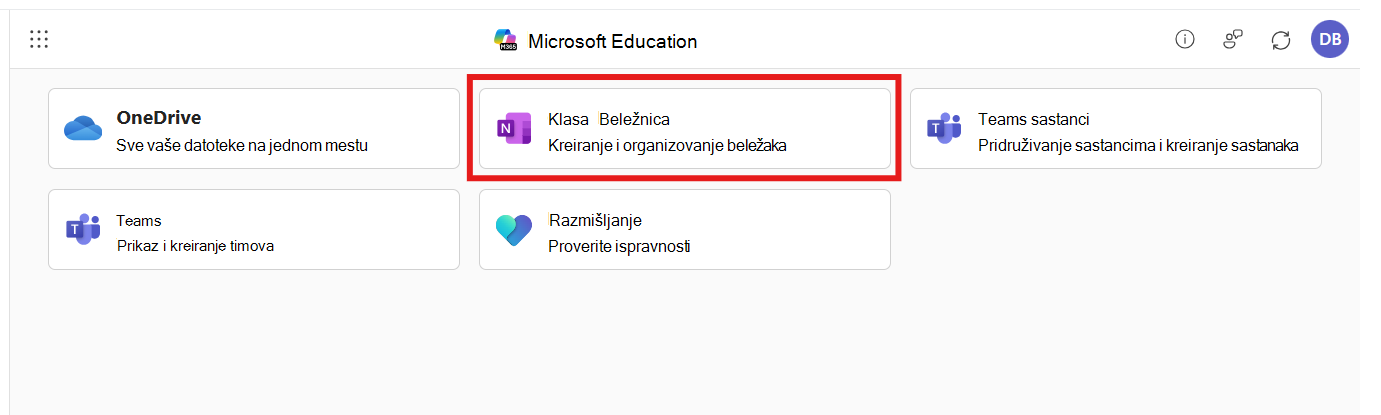
- Izaberite beležnicu za razred da biste otvorili beležnicu za kurs.
Ako ne vidite beležnicu za razred u LMS kursu, pitajte instruktora ili IT administratora da li je Microsoft 365 LTI podešen. Administratori mogu da koriste opciju "Podešavanje beležnice za razred" u Microsoft 365 LTI aplikaciji.
U usluzi OneDrive
- Prijavite se na microsoft365.com i izaberite stavku OneDrive.
- Izaberite "Beležnice za razred" da biste videli beležnice koje ste kreirali pomoću čarobnjaka za beležnice za razred.
- Ako ste student ili drugi predavač u razredu, izaberite stavku "Deljeno sa mnom " da biste prikazali beležnice za razred koje se dele sa vama.
- Izaberite beležnicu po imenu.
Saznajte više
Pronađite dodatnu pomoć za prijavljivanje na nalog i pronalaženje OneNote beležnica