
Prijavite se u Microsoft365.com.
Izaberite Word ili OneNote.
Otvorite dokument ili stranicu beležnice i izaberite stavku "Prikaži > Koncentrisani čitalacIkona
 .
.- Za Outlook Online, prijavite se u Microsoft365.com, izaberite stavku "Pošta" i otvorite e-poruku.
Izaberite stavku "Još opcija"
 , a zatim opciju "Prikaži u Koncentrisani čitalac.
- Za Outlook Online, prijavite se u Microsoft365.com, izaberite stavku "Pošta" i otvorite e-poruku.
Izaberite stavku "Još opcija"
Izaberite
 " da biste otvorili postavku glasa:
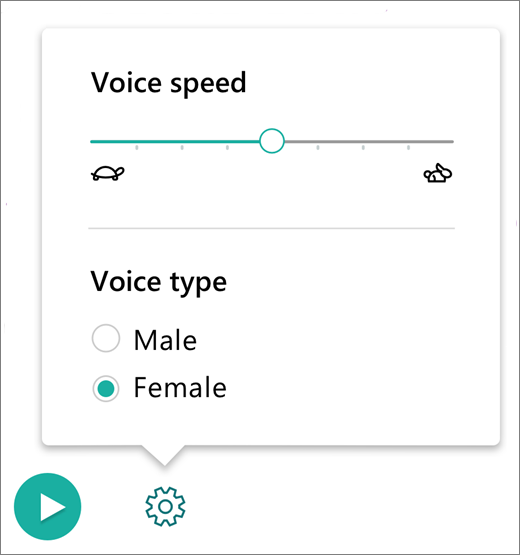
Promeni tip glasa
Tip glasa kontroliše reprodukovanje glasa čitaoca.
- Izaberite muškiili ženski da biste promenili glas koji se koristi za reprodukciju.
- Pritisnite dugme "Reprodukuj " da biste čuli glas.

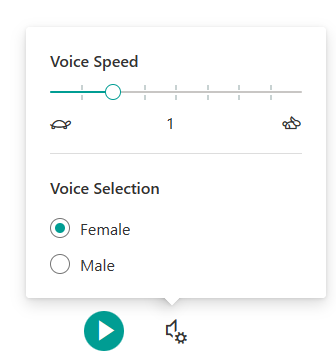
 " da biste čuli različite brzine.
Saznajte više
Koristite Koncentrisani čitalac za Office Online i OneNote
Pretvaranje govora u tekst u Alatkama za učenje za Office Online i OneNote
Korišćenje fokusa na redove u Koncentrisani čitalac za Office Online
Alatke za učenje za razne potrebe
Popravljanje pretvaranje teksta u govor na pogrešnom jeziku