
Napomena
Ovaj članak je odradio svoj posao i uskoro će biti obustavljen. Da biste sprečili poruku „Stranica nije pronađena“, uklanjamo veze za koje znamo. Ako ste kreirali veze do ove stranice, uklonite ih i zajedno ćemo održati veb povezanim.
Uvod
Beležnica za razred, beležnica osoblja i Skype beležnice Izvoz sadržaja može se obezbediti na dva različita načina:
- Za nastavnike i studente: Iskustvo u aplikaciji za čuvanje kopije na Microsoft 365 Enterprise ili Education nalog ili Microsoft nalog potrošača. To je dokumentovano u vodiču za izvoz beležnice za razred In-App izvozu.
- Za administratore: e-otkrivanje za masovni ili izabrani izvoz Microsoft 365 sadržaja.
Ovaj dokument detaljno opisuje izvoz e-otkrivanja razrednih beležnica za masovni izvoz koji omogućava fleksibilne upite za sadržaj specifičan za ulogu za nastavnika ili studenta. Beležnice za razred nameću dozvolu za sadržaj zasnovanu na ulozi koja se primenjuje na određenu strukturu beležnice. Stoga, struktura, uloge i dozvole za izvezeni sadržaj moraju da održe one koje je poslao korisnik zahteva za izvoz, kao što je navedeno u ovom dokumentu.
Pogledajte Microsoft 365 dokumentaciju za e-otkrivanje da biste dobili osnove pretrage i izvoza
Prvi odeljak ovog dokumenta predstavlja strukturu beležnice za razred i model dozvola, a zatim detaljne korake za izvoz pomoću e-otkrivanja.
Pozadina
OneNote format skladišta
beležnica (fascikla u sistemu SharePoint Online odgovara SPFolder)
Odeljak (datoteka u sistemu SharePoint Online odgovara SPFile)
…
Grupa odeljaka (fascikla u usluzi SharePoint Online odgovara SPFolder)
- Odeljak (datoteka u sistemu SharePoint Online odgovara SPFile)
- …
…
Ako je OneNote beležnica fascikla, onda su grupe odeljaka potfascikle ispod fascikle beležnice. Odeljci su datoteke (sa oznakom tipa datoteke .one). Stranice nemaju fizički prikaz u sistemu SharePoint, već su sadržaj datoteka odeljka.
Šta je to beležnica za razred
Beležnica za razred je predložak koji nastavniku omogućava R/V pristup celoj beležnici dok učenici imaju R/V pristup (sopstvenoj grupi odeljaka) i R/O pristup deljenim grupama odeljaka sa nastavnikom. Grupe odeljaka na drugom nivou stabla ispod mogu da imaju same grupe odeljaka (koje će kasnije dodati nastavnik).
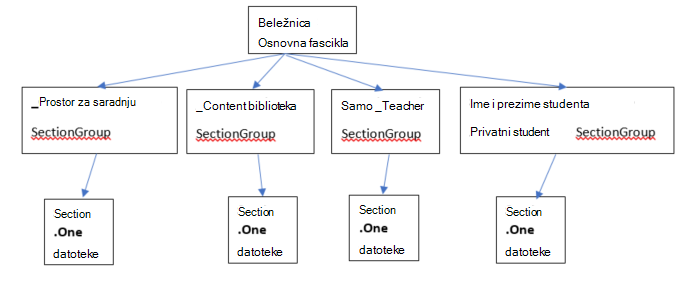
Model dozvola beležnice za razred
Svaka fascikla i datoteka u sistemu SharePoint Online ima dozvole povezane sa njom:
- Nasleđeno od nadređenog elementa
To se zove nasleđivanje dozvola. To znači da se dozvole roditelja prosleđuju na decu. - Definisan u samoj fascikli/datoteci
Datoteka ili fascikla mogu da prekinu ovaj lanac nasleđivanja od nadređenog do podređenog člana. U ovom trenutku, dozvole deteta su nezavisne od dozvola roditelja. SharePoint Online omogućava dodavanje, uređivanje i uklanjanje dozvola. I nijedna od ovih promena ne utiče na prvobitne roditelje.
Osnovne fascikle "Beležnica za razred" i grupe odeljaka "Beležnica za razred" (_Content Biblioteka, _Collaboration prostor _Teacher samo, privatne grupe odeljaka "Studenti") imaju dozvole definisane same za sebe. To znači da su njihove dozvole uklonjene iz lanca nasleđivanja i da imaju sopstvene dozvole.
Odeljci beležnice za razred su nasledili dozvole od grupa odeljaka.
Nakon što smo videli kako beležnica za razred izgleda, korisnicima se dodeljuju sledeće dozvole:
- Fascikla "Beležnica" daje dozvole nastavnicima za čitanje/pisanje, kao i studentima za čitanje samo za čitanje
- "_Content biblioteka" daje dozvole nastavnicima da čitaju/pišu, a učenicima da čitaju samo za čitanje Fascikla "_Collaboration prostor" daje dozvole nastavniku da čita i piše. Studenti takođe imaju dozvole za čitanje i pisanje.
- Svaka privatna grupa odeljaka za studente pruža nastavnicima i samo studentu iz grupe odeljaka pristup za čitanje/pisanje.
Odgovarajuće dozvole u sistemu SharePoint Online na osnovu uloge
| Uloga | Ime SharePoint dozvole za čitanje/pisanje |
|---|---|
| Nastavnik/rukovodilac | Puna kontrola |
| Student/član | Doprinošenje |
Inkarnacije beležnice za razred
Trenutne inkarnacije beležnice za razred uključuju:
- Beležnica za razred (za nastavnike)
- Skype beležnica (koristi Skype obrazovanje)
- Beležnica za osoblje (za školske administratore)
"Razred" i Skype beležnice prate gorepomenutu strukturu. Što se tiče beležnice za osoblje, ona ima sličnu strukturu sa različitim oznakama. Nastavnici se imenuju vođama, a učenici se imenuju članovima.
Prema tome, struktura bi izgledala na sledeći način: 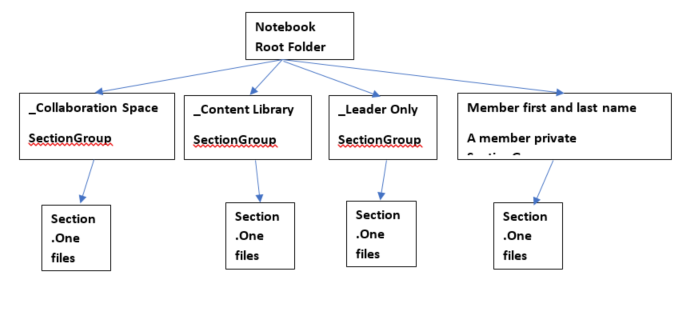
Beležnice za razred uskladištene su na SharePoint Online lokacijama:
Beležnice za razred se skladište na SharePoint lokacijama, na podrazumevanim listama u okviru fascikli "Beležnice za razred", "Beležnice za osoblje" i "Skype beležnice". Ova imena fascikli prevedena su na jezik beležnice za razred.
Što se tiče Teams beležnice za razred, postoji jedna beležnica za razred za svaki tim. Pored toga, obezbeđeno je da bude podrazumevana beležnica uskladištena u biblioteci resursa.
Za zastarelu aplikaciju SharePoint prodavnice "Kreiranje OneNote beležnice za razred", beležnice se skladište na listi pod nazivom "EduOneNoteAppDocuments". Svaki nastavnik bi imao potfasciklu sa naslovom "<e-pošta>_Courses" u kojoj je uskladištena njegova beležnica.
Primer:
EduOneNoteAppDocuments
<JohnDoe>@contoso.org_Courses
Koraci za Administrator portal Vodič za e-otkrivanje
Prijavite se na portal za administraciju privatno pomoću pregledača Edge.
Izaberite stavku Administrator.
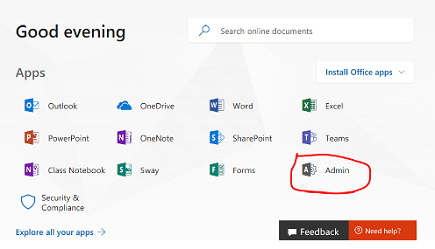
Izaberite stavku Administrator centri.
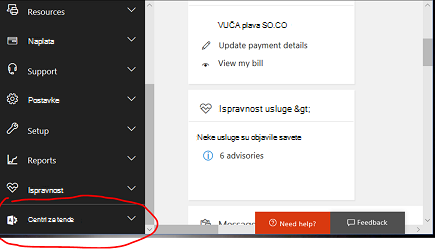
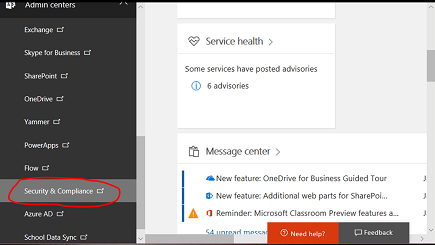
Razvijte padajući meni sa stavke Administrator centara, a zatim izaberite stavku "Bezbednost i usaglašenost".
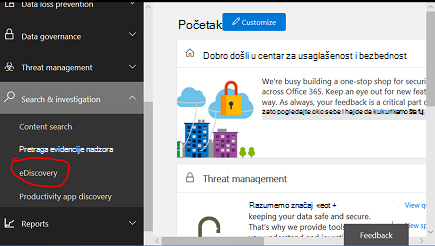
U okviru padajuće liste izaberite stavku Pretraga & istraživanje , a zatim izaberite e-otkrivanje.
Izaberite stavku "Kreiraj predmet" da biste uneli ime i opis predmeta.
Napomena:
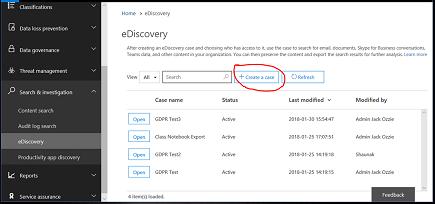
- Svaki upit za podatke mora da se napravi u okviru slučaja e-otkrivanja.
- Ova nomenklatura se koristi zato što se ova funkcija administratora obično koristi u kontekstu pravnog ili organizacionog slučaja.
Novokreirani slučaj je sačuvan ispod.
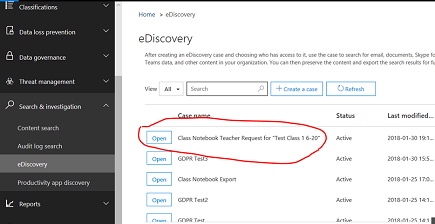
Izaberite stavku "Otvori", zatim "Izvezi", a zatim izaberite + da biste kreirali novi upit za pretragu.
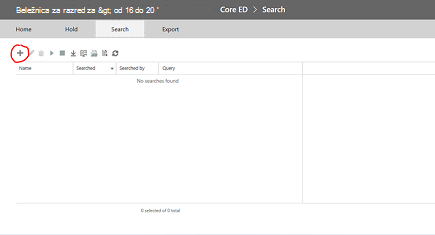
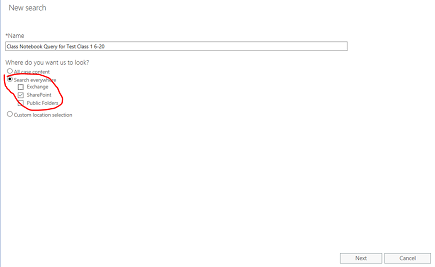
Unesite ime za upit, a zatim izaberite birač "Pretraži svuda ".
Potvrdite izbor u "SharePoint polju za potvrdu", a zatim kliknite na dugme "Dalje".
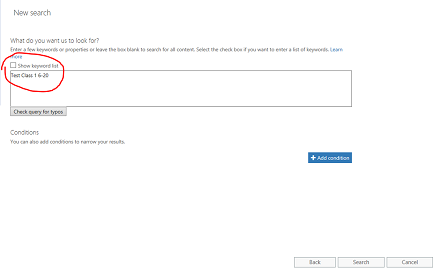
Izaberite ime beležnice za razred ili alternativno ime studenta da biste preuzeli samo njegovu fasciklu. Hijerarhija beležnice za razred koristi fascikle biblioteke dokumenata sistema SharePoint, gde je ime razreda fascikla najvišeg nivoa, tako da će navođenje toga dati sve potfascikle – jednu potfasciklu po odeljku za studente. Navođenje imena studenta u ovom upitu bi samo vratilo rezultat za tu potfasciklu za odeljak tog studenta. U ovom slučaju, tražimo celu beležnicu, "Test Class 1 6-20". Hit Next..
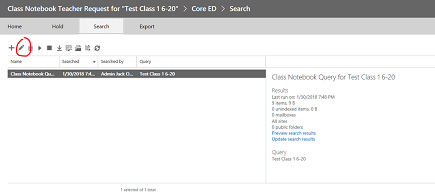
Upit će biti sačuvan (markiran), a rezultati će biti prikazani u desnom oknu. Primetićete da je navedeno 9 stavki. Izaberite stavku "pregledaj rezultate pretrage"
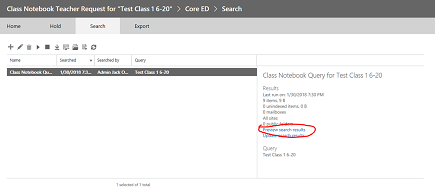
Rezultati pretrage prikazaće listu od 9 stavki. Klikom na bilo koju stavku na listi u levom oknu prikazaće se informacije za tu stavku. Za beležnicu izabranu u nastavku, to je PUTANJA FASCIKLE u sistemu SharePoint za osnovnu fasciklu za beležnicu za razred. KOPIRAJTE PUTANJU TE FASCIKLE U OSTAVU jer ćemo je koristiti u drugom upitu za sadržaj u okviru te fascikle. NAPOMENA: Ovu stavku ne možete da preuzmete jer je to samo fascikla. Zatvori ovaj prozor.
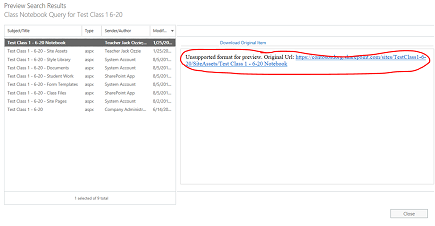
Ako zatvorite prozor, vratićete se na prethodnu stranicu pretrage. Kliknite na olovku da biste uredili upit
Dodajte novi uslov u upit tako što ćete kliknuti na dugme:
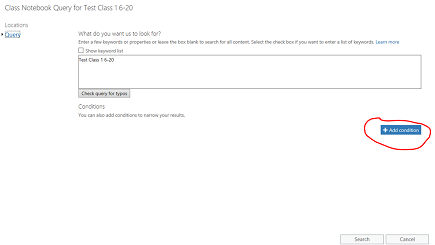
Kliknite na "Prikaži listu ključnih reči" da biste suzili upit i uključili putanju osnovne fascikle za beležnicu za razred u prethodnom koraku. Ovo će prikazati padajuću listu ključnih reči. Trebalo bi da zamenite upit "Test Class 1 6-20" sa putanjom fascikle beležnice za razred, koristeći ključnu reč, putanju:"<putanja do fascikle beležnice za razred/". Imajte na umu da putanja mora biti pod navodnicima, kao što je navedeno ispod, I MORA SE ZAVRŠAVATI KOSOM CRTOM. Bez kose crte na putanji upit neće uspeti.
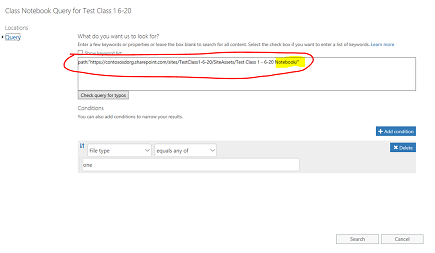
Izaberite stavku "Dodaj uslov" iznad da biste suzili pretragu samo na One Note (.one) tipove datoteka. Videćete padajuću listu tipova uslova. Izaberite "Tip datoteke" istaknut u nastavku,
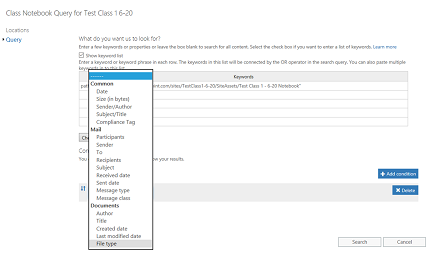
Izaberite tip datoteke "jedan", pošto je to oznaka tipa datoteke OneNote. Zatim kliknite na dugme "Pretraži".
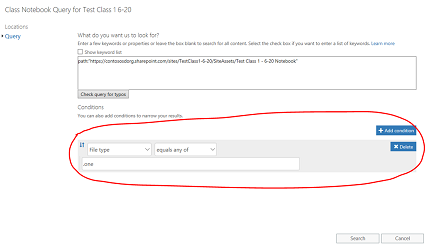
Ovaj upit će vratiti rezultate svih .one datoteka u fascikli, u ovom slučaju 14 stavki. Kliknite na "pregledaj rezultate pretrage" da biste videli listu .one datoteka u fascikli:
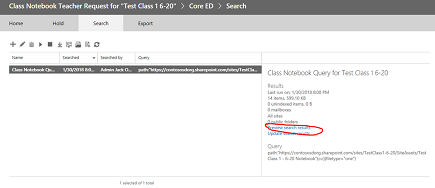
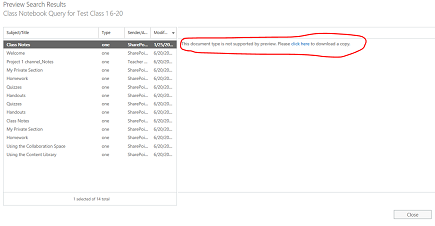
Napomena: lista rezultata uključuje sve .one datoteke u čitavoj hijerarhiji, ispod putanje osnovne fascikle beležnice za razred. Ovo će uključivati fasciklu za svakog studenta. Ako želite da izaberete jednu .one datoteku, to može da se uradi pomoću "kliknite ovde". Pomoću nje možete da izaberete samo jednu po jednu datoteku ako želite, ali hijerarhija fascikla/datoteka beležnice neće se odraziti ako preuzimate pojedinačne .one datoteke. Takođe imajte na umu da .one datoteku nije moguće otvoriti u programu OneNote zato što to nije važeća OneNote kompletna datoteka, jer zahteva . Sadržaj u okviru hijerarhije da bude važeća datoteka (OneNote tim će obezbediti uvoz za ponovno hidratiranje beležnice iz . JEDNA hijerarhija).
Zatvorite dijalog da biste se vratili na stranicu upita. Trebalo bi da kliknete na markiranu strelicu nadole (zadržite pokazivač "Izvoz") da biste započeli izvoz čitave hijerarhije fascikli za celu beležnicu. Klikom na strelicu nadole iskače "Izvezi rezultate". Izaberite tu opciju.
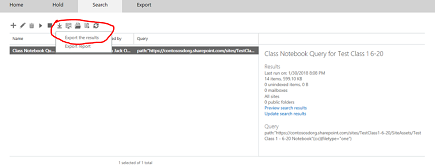
Sada će se prikazati stranica koja traži opcije izvoza. Izaberite prvo radio dugme "Sve stavke osim onih koje imaju neprepoznati format..." i kliknite na "Pokreni izvoz"
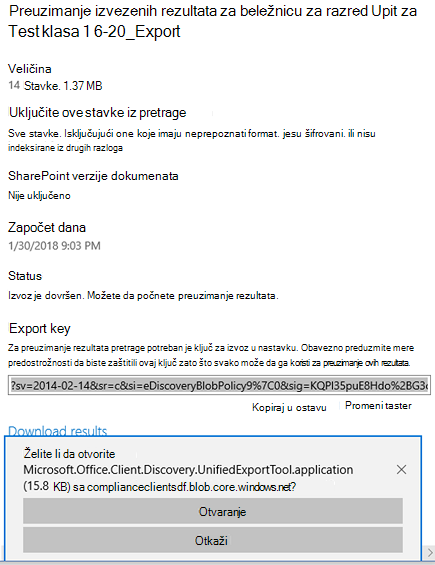
Kada se izvoz završi, rezultati se prikazuju u oknu sa desne strane. Sada izaberite stavku "Preuzmi izvezene rezultate"
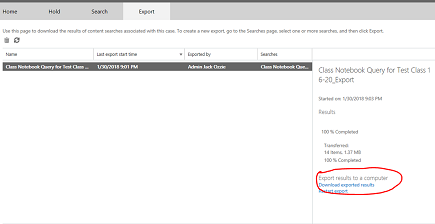
Stranica će prikazati potvrdu preuzimanja rezultata i prikazati ključ za izvoz koji mora da se kopira u ostavu da bi se koristio u okviru aplikacije za izvoz e-otkrivanja u sledećem koraku. Kada ga kopirate u ostavu, izaberite stavku "Preuzmi rezultate"
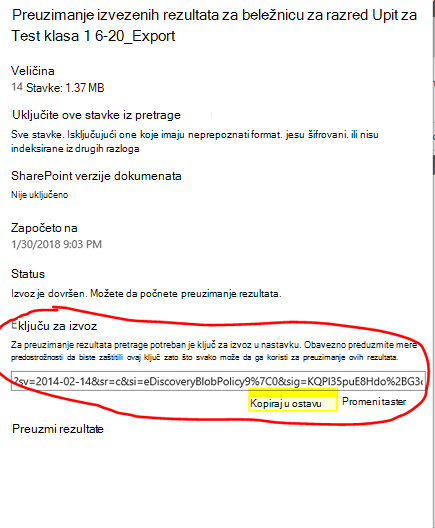
Kad kliknete na dugme "Preuzmi rezultate", biće vam zatraženo da instalirate alatku za izvoz e-otkrivanja, ako prethodno niste pokrenuli izvoz. Kliknite na dugme Instaliraj.
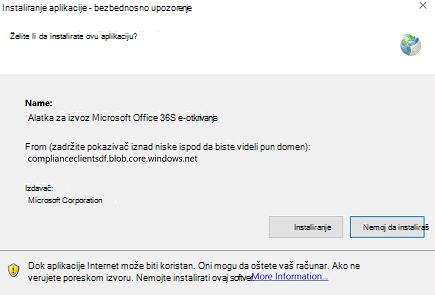
Zatim kliknite na dugme "Otvori" u dolenavedenom odzivu za bezbednosnu validaciju da biste započeli preuzimanje
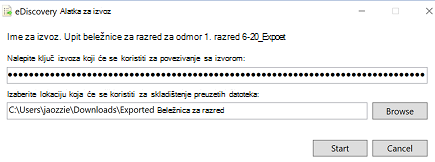
Nakon otvaranja alatke za izvoz, biće vam zatraženo da nalepite ključ odozgo, i izbor za preuzimanje datoteka:
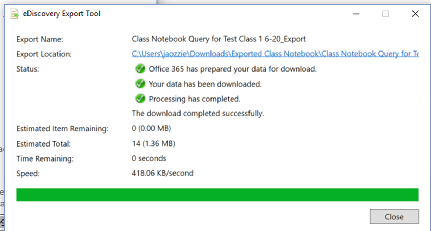
Alatka za izvoz će prijaviti napredak tokom procesa, što može potrajati u zavisnosti od broja datoteka za preuzimanje.
Rezultati izvoza se nalaze u izabranoj fascikli koja sadrži nekoliko potfascikli. Prva potfascikla sadrži rezime izvoza, a fascikla "SharePoint" sadrži sadržaj OneNote datoteke u fascikli čvora lista:
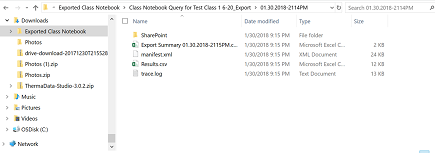
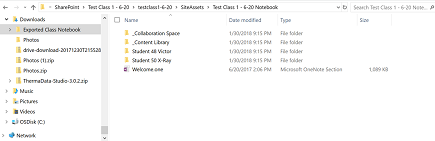
Navigacija do fascikle "Resursi lokacije" sadržaće osnovnu fasciklu za beležnicu za razred, koja prikazuje fasciklu za svaku grupu odeljaka u beležnici i stranicu dobrodošlice u okviru prvog odeljka beležnice. Ispod prostora za saradnju i biblioteke sadržaja nalazi se deljeni sadržaj za beležnicu, a postoji i fascikla za svakog učenika (učenik 48 Viktor i student 50 Rendgen su 2 učenika)
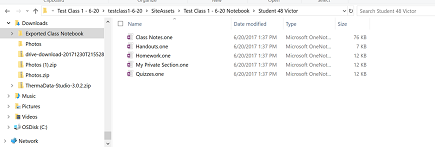
Navigacija do fascikle (grupe odeljaka) za "Učenik 48 Viktor" prikazaće odeljke (.one datoteke) u okviru grupe odeljaka studenta.
Da bi ponovo kreirao beležnicu, student može da izvrši sledeće korake:
Otvorite OneNote 2016 i napravite novu beležnicu (po mogućstvu u usluzi OneDrive)
Otvorite svaki .one odeljak u programu OneNote 2016 tako što ćete uraditi nešto od sledećeg:
- Dvostruki klik na .one datoteku
- U verziji 2016, odlazak na "Otvaranje datoteka>" Browse > View All Files (*.*) >> Izaberite . One file > Click Open
Kopirajte odeljke u novu beležnicu tako što ćete uraditi nešto od sledećeg:
- Klik na odeljak i prevlačenje odeljka u novu beležnicu
- Kliknite desnim tasterom miša na karticu odeljka i izaberite stavku "Premesti" ili "Kopiraj", izaberite novu beležnicu i kliknite na dugme "Kopiraj"
gde je OneNote komercijalna priča o tome kako se korisnik otvara. Jedan fajl.
Napomena: OneNote API dozvole omogućavaju korisnicima da podese određenu dozvolu za strukturu OneNote dokumenta. Dakle, ona je kao beležnica za razred.