
Traka sa alatkama "Beležnica za razred" u programu OneNote za veb pomaže predavačima da distribuiraju stranice i odeljke, pregledaju rad studenata i otvaraju radnje upravljanja beležnicom iz OneNote beležnice za razred.
Kada otvorite beležnicu za razred u programu OneNote za veb, kartica "Beležnica za razred" se pojavljuje na traci. Ovo se odnosi na beležnice za razred kreirane pomoću čarobnjaka za beležnicu za razred, usluge Microsoft Teams za obrazovanje ili Microsoft 365 LTI.
Napomena
Ako ne vidite karticu "Beležnica za razred ", proverite da li ste otvorili OneNote beležnicu za razred pomoću školskog naloga. Ako je beležnica upravo kreirana u usluzi Teams ili putem usluge Microsoft 365 LTI, pokušajte prvo da je otvorite iz tima razreda ili LMS kursa.
Otvorite traku sa alatkama "Beležnica za razred"
- Otvorite beležnicu za razred u programu OneNote za veb.
- Izaberite karticu "Beležnica za razred ".

Distribuiranje stranice studentima
Koristite opciju "Distribuiranje stranice" da biste kopirali stranicu u privatni odeljak beležnice svakog studenta.
- Otvorite stranicu koju želite da distribuirate.
- Izaberite stavku "Distribuiranje stranice".
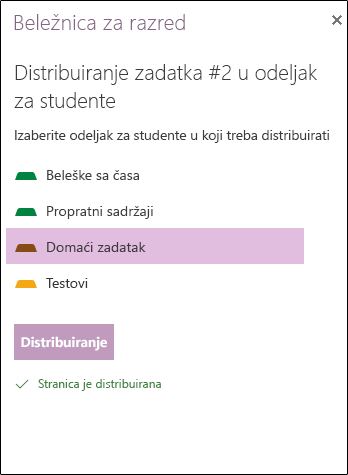
- Odaberite odeljak u kojem bi studenti trebalo da dobiju stranicu.
-
Izaberite stavku "Distribuiraj".
Distribuiranje novog odeljka studentima
Koristite opciju "Distribuiranje novog odeljka" da biste kreirali isti prazan odeljak u privatnoj beležnici svakog studenta.
- Izaberite stavku "Distribuiraj novi odeljak".
- Unesite ime odeljka.
- Izaberite stavku "Distribuiraj".
- Da biste dodali sadržaj u novi odeljak, koristite opciju "Distribuiranje stranice".
Pregled rada studenata
Koristite opciju "Pregled studentskog rada " da biste se kretali kroz stranice studenata sa jednog mesta.
Izaberite stavku "Pregled rada studenata".
Odaberite odeljak beležnice koji želite da pregledate.
Izaberite stranicu, a zatim odaberite studenta sa liste.
Savet
Učenici mogu da se sortiraju po imenu ili prezimenu kako bi ostali usklađeni sa dnevnikom.
Upravljanje članstvom u beležnici i postavkama
Neke komande na traci sa alatkama otvaraju čarobnjak za beležnicu za razred na novoj kartici pregledača tako da možete da upravljate beležnicama, studentima, predavačima i vezama.
Promene spiska treba da se odigraju u izvoru koji je kreirao beležnicu: članstvo tima razreda za Teams beležnice za razred, LMS spisak kurseva za Microsoft 365 LTI beležnice za razred ili čarobnjak za beležnicu za razred za samostalne beležnice.
Otvaranje čarobnjaka za beležnicu za razred
Dodavanje studenata u beležnicu za razred u programu OneNote
Dodavanje ili uklanjanje predavačanika u beležnici za razred za OneNote
Pronalaženje i deljenje URL adrese beležnice za razred
Saznajte više
Koristite „beležnicu za razred“ u usluzi Teams
Podešavanje beležnice za razred u sistemu Microsoft 365 LTI
Distribuiranje stranica i odeljaka u beležnice za razred
Pregled rada studenata u beležnici za razred
Obuka za OneNote beležnicu za razred