
Svaki put kada distribuirate nove stranice iz biblioteke sadržaja, beležnica za razred sinhronizuje ove podatke sa svakom beležnicom studenta pomoću internet veze. Sve promene izvršene u beležnici za razred dok ste van mreže takođe se automatski sinhronizuju kada ponovo budete na mreži. Velike datoteke, kao što su PDF datoteke, zahtevaju veći propusni opseg i potrebno je više vremena da se sinhronizuju sve beležnice studenta na svim uređajima.
Ako primetite duže vreme sinhronizacije nego obično prilikom dodavanja ili distribucije sadržaja u beležnici za razred, pokušajte da koristite ove najbolje prakse za učenje da biste rešili problem. Sinhronizacija može da potraje duže kada su učenici van mreže, beležnica ima mnogo sadržaja ili kada je razred nedavno stavljen na spisak. Ako se promene ne pojave nakon sinhronizacije i osvežavanja, koristite provere u nastavku.
Ništa što distribuirate ne gubi se tokom spore sinhronizacije – stranice nastavljaju da se kopiraju u pozadini čak i ako zatvorite prozor za distribuciju ili se udaljite. Ako se novododati studenti ili distribuirane stranice ne pojave posle sinhronizacije i osvežavanja, isprobajte dolenavedene korake za rešavanje problema.
Prvi korak: Provera postavki sinhronizacije
Automatsko sinhronizovanje je podrazumevano omogućeno u programu OneNote za veb i trenutnim OneNote aplikacijama za stone računare. Ako je sinhronizacija pauzirana ili je ručna sinhronizacija isključena, ponovo uključite automatsku sinhronizaciju pre nego što distribuirate još sadržaja.
- Otvorite OneNote za Windows računare.
- Izaberite stavku"Sinhronizacijaopcija datoteke>>".
- Uverite se da je izabrana opcija "Sinhronizuj beležnice automatski".
- Da biste smanjili vreme sinhronizacije, izbegavajte ugrađivanje velikih datoteka direktno na stranice i neka veliki resursi budu povezani sa uslugom OneDrive ili SharePoint kad god je to moguće.
Drugi korak: Smanjivanje PDF-ova i otisaka datoteka na stranicama beležnice za razred
PDF datoteke ili drugi dokumenti koje ste umetnuli u OneNote beležnicu za razred pomoću otiska datoteke ili funkcije upravljačkog programa za štampu mogu usporiti proces sinhronizacije zbog velike veličine. Rešite problem tako što ćete isprobati neke od ovih alternativa.
- Dodajte hipervezu ka datoteci ili umetnite datoteku kao prilog .
- Otpremite datoteku u OneDrive for Business pre nego što je dodate na OneNote stranicu. Posetite OneDrive i prijavite se pomoću školske e-adrese i lozinke. Izaberite stavku "Otpremi", a zatim odaberite datoteku koju ćete otpremiti. Kada umetnete datoteku na stranicu, izaberite je iz OneDrive fascikle u Istraživač datoteka.
- Kad god je moguće, otkucajte ili kopirajte i nalepite materijal direktno na stranicu beležnice za razred.
- Koristite alatku za optimizaciju programa OneNote da biste skratili dodatne podatke iz PDF datoteka i omogućili brže sinhronizovanje. Napomena: Ova alatka može da smanji detalje kod skeniranja lošeg kvaliteta, pa bi možda trebalo prvo da je testirate na kopiji beležnice koja vam nije potrebna za čas.
Treći korak: Korišćenje najboljih praksi za sinhronizovanje učionice
Distribuirajte propratne sadržaje i zadatke pomoću alatke "Distribuiranje stranice " beležnice za razred da biste unapredili distribuciju sadržaja pojedinačnim studentima ili grupama studenata.
Distribuirajte materijale učenicima nakon završetka ili pre nego što počne kako bi učenici mogli da sinhronizuju promene kod kuće.
Pokušajte da distribuirate samo PDF datoteke koje su vam potrebne za današnju lekciju iz biblioteke sadržaja kako bi se uređaji studenata brzo sinhronizovali.
Nametnite sinhronizaciju beležnice za razred nakon distribucije novih materijala da biste ubrzali proces sinhronizacije. Kliknite desnim tasterom miša na ime beležnice i izaberite stavku "Sinhronizuj ovu beležnicu " da biste nametnuli sinhronizaciju. Podstaknite učenike da nametnu sinhronizaciju kada otvore aplikaciju kod kuće, završe domaći zadatak ili se spremaju da krenu na čas.
Zatvorite sve beležnice koje vi ili vaši studenti trenutno ne koristite. Da biste to uradili, kliknite desnim tasterom miša na beležnicu i izaberite stavku "Zatvori ovu beležnicu".
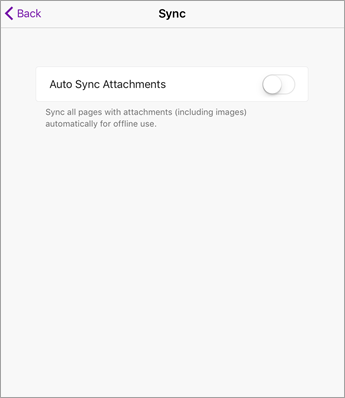
Isključite automatsku sinhronizaciju priloga na iPad uređaju tako što ćete otići na stranicu "Sinhronizacija" u postavkama programa OneNote. Sav sadržaj teksta i zapisa perom i dalje će se automatski sinhronizovati, ali će OneNote stranice sa bogatim sadržajem kao što su slike i PDF datoteke sačekati da se sinhronizuju dok ne posetite stranicu. Nakon toga, stranica koju ste posetili će početi da se automatski sinhronizuje.
Saznajte više
Rešavanje problema u slučajevima kada ne možete da sinhronizujete OneNote
Prvi koraci uz OneNote beležnicu za razred: uputstva za predavače