
Distribuiranje stranice svim studentima u razredu
Otvorite beležnicu za razred iz koje želite da distribuirate u programu OneNote.
Izaberite stranice koje želite da distribuirate u biblioteci sadržaja beležnice ili prostoru za saradnju.
Izaberite karticu "Beležnica za razred ", a zatim izaberite stavku "Distribuiranje stranice".
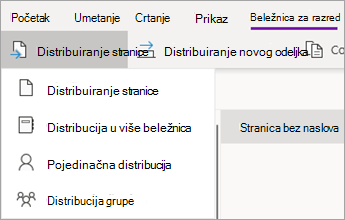
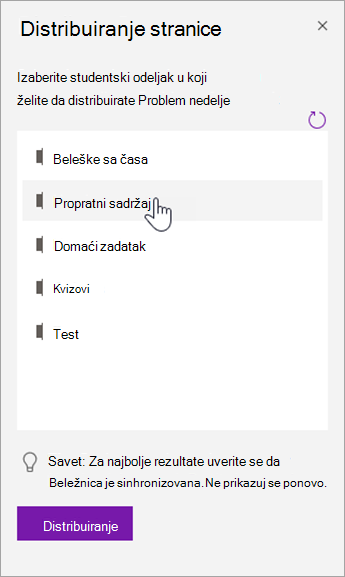
Odaberite odeljak beležnice u koji želite da se stranice kopiraju. Na primer: Propratni sadržaji. Svi učenici će dobiti kopiju stranice u odeljku "Propratni sadržaji" u beležnici. Šta studenti vide: stranica se pojavljuje u beležnici za razred sledeći put kada se OneNote sinhronizuje. Učenici ne dobijaju obaveštenje – ako želite da znaju da je spreman novi propratni materijal, objavite obaveštenje timu razreda ili im pošaljite obaveštenje.
Napomene:
Izaberite stavku Prikaži distribuirane stranice da biste videli ispravke statusa na stranicama koje ste distribuirali učenicima. Prozor za distribuciju možete da zatvorite u bilo kom trenutku i stranice će nastaviti da se distribuiraju u pozadini.
Da biste izbrisali stranicu koju ste distribuirali, sledite ove korake.

Distribucija stranica pojedinačnim studentima
Otvorite beležnicu za razred i pomerite se na stranicu koju želite da distribuirate.
Izaberite karticu "Beležnica za razred", a zatim stavku "Distribuiranje pojedinačne distribucije stranice".>
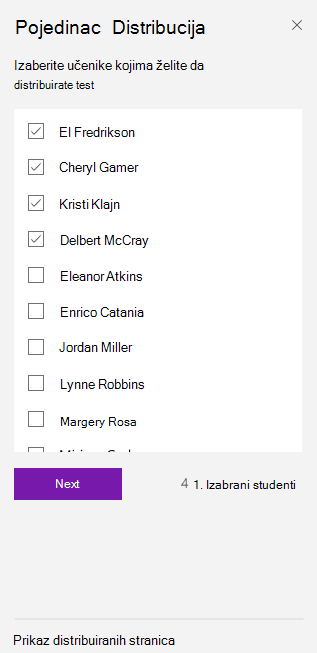
Izaberite studente kojima želite da distribuirate stranicu pomoću polja za potvrdu pored njihovih imena. Izaberite stavku Dalje.
Izaberite odeljak beležnice učenika u kojem želite da se prikaže stranica. Na primer: Kvizovi.
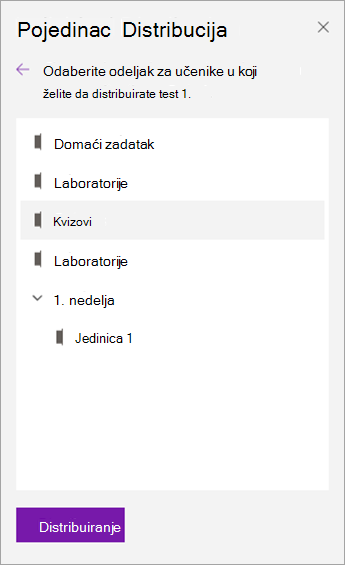
Izaberite stavku "Distribuiraj".
Napomena: Izaberite stavku Prikaži distribuirane stranice da biste videli ispravke statusa na stranicama koje ste distribuirali učenicima. Prozor za distribuciju možete da zatvorite u bilo kom trenutku i stranice će nastaviti da se distribuiraju u pozadini.
Distribuiranje stranica grupama studenata
Napravite i sačuvajte grupe studenata, što vam omogućava da isporučite različit sadržaj na osnovu potreba učenika ili projekata u malim grupama.
Otvorite beležnicu za razred i pomerite se na stranicu koju želite da distribuirate.
Izaberite karticu "Beležnica za razred ", a zatim stavku "Distribuiranje grupe stranica" "Distribucija > ".
Ako još niste kreirali nijednu grupu studenata, izaberite stavku + Nova grupa u oknu za distribuciju grupe.
Unesite ime grupe i odaberite studente pomoću polja za potvrdu pored njihovih imena.
Izaberite stavku Sačuvaj.
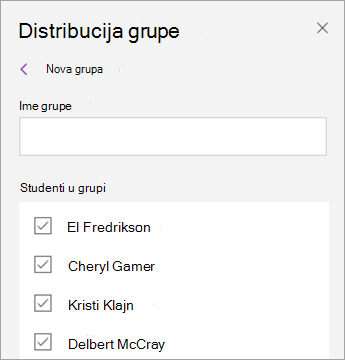
Sada kada je kreirana nova grupa, izaberite strelicu za vraćanje nazad . Potvrdite izbor u polju za potvrdu pored grupe, a zatim "Dalje".
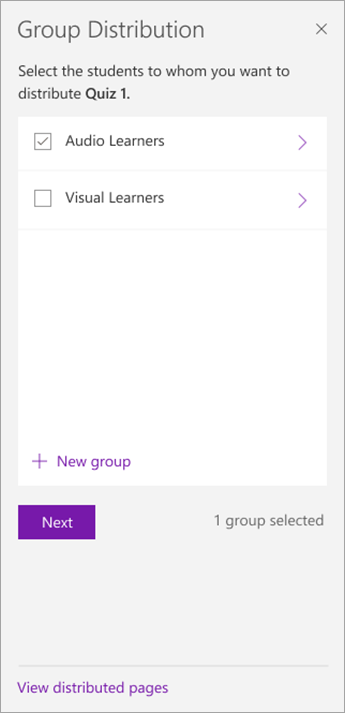
Izaberite odeljak beležnica studenata u kojem želite da se stranica prikaže. Na primer: Kvizovi.
Izaberite stavku "Distribuiraj".
Napomene:
- Izaberite stavku Prikaži distribuirane stranice da biste videli ispravke statusa na stranicama koje ste distribuirali učenicima. Prozor za distribuciju možete da zatvorite u bilo kom trenutku i stranice će nastaviti da se distribuiraju u pozadini.
- View Pogledajte ilustraciju: Prikaži dugme "Distribuiraj stranice".
Da biste kreirali dodatne grupe studenata, ponovite gorenavedene korake od 2. do 5. Da biste uredili ime ili članove grupe, izaberite stavku "Distribuiraj distribuciju grupe stranica>". Kliknite na strelicu pored imena grupe, a zatim na dugme "Uredi grupu". Sačuvajte promene ili izaberite stavku "Izbriši " da biste izbrisali grupu.
Distribuiranje odeljka
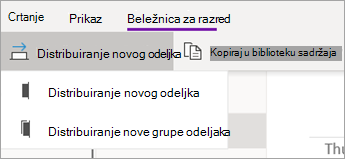
Izaberite stavku "Distribuiraj novi odeljak > " Distribuiranje novog odeljka na traci beležnice za razred.
Imenujte novi odeljak. Na primer: Labs.
Ako ste dodali grupe odeljaka u beležnice studenata, sada možete da odaberete neku kao odredište za novi odeljak. Kliknite na padajuću listu pored stavke "Detalji o lokaciji " i odaberite grupu odeljaka.
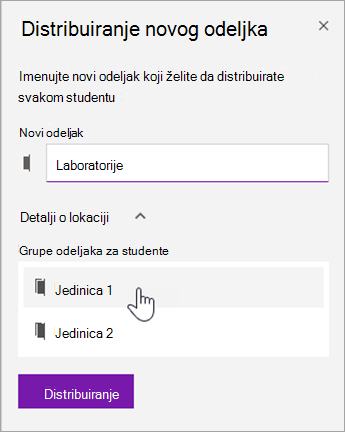
Izaberite stavku "Distribuiraj". Novi odeljak će biti kreiran i distribuiran svakom studentu u beležnici za razred.
Distribuiranje grupe odeljaka
Grupe odeljaka su dobar način za organizovanje jedinica ili tema sa mnogo sadržaja. Kreirajte novu grupu odeljaka i organizujte je u odeljke u isto vreme, a zatim ih distribuirajte učenicima.
Izaberite stavku "Distribuiranje novog odeljka > " "Distribuiranje nove grupe odeljaka " na traci beležnice za razred.
Imenujte novu grupu odeljaka i sve odeljke koje želite da napravite u njoj. Izaberite stavku + Odeljak da biste dodali još odeljaka.
![Otkucajte imena za grupu odeljaka i odeljke.]](media/o365-edu-new-section-group-uwp.png)
Izaberite stavku "Distribuiraj". Prazna grupa odeljaka i svi odeljci u njoj biće kreirani i prosleđeni svakom studentu u beležnici za razred.
Distribucija stranica iz jedne beležnice u drugu
Distribuirajte stranicu iz bilo koje OneNote beležnice studentima u beležnicama za razred. Istu stranicu možete distribuirati u više beležnica u isto vreme.
Otvorite bilo koju beležnicu i idite na stranicu koju želite da distribuirate.
Izaberite karticu "Beležnica za razred ", a zatim stavku "Distribuiraj distribuciju stranica > u više beležnica".
Odaberite beležnice u koje želite da distribuirate ovu stranicu, a zatim izaberite dugme "Dalje".
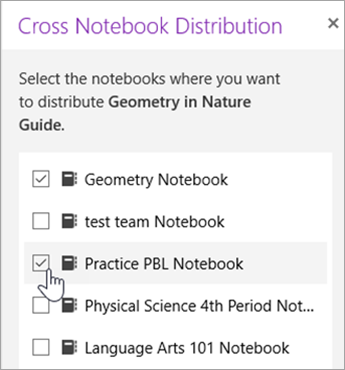
Odaberite studentski odeljak u koji želite da distribuirate stranice, a zatim stavku "Distribuiraj".
Napomena: Izaberite stavku Prikaži distribuirane stranice da biste videli ispravke statusa na stranicama koje ste distribuirali učenicima. Prozor za distribuciju možete da zatvorite u bilo kom trenutku i stranice će nastaviti da se distribuiraju u pozadini.
Distribuiranje stranica i odeljaka u beležnice za razred
Iz odeljka "Upravljanje beležnicama" možete i da preimenujete/upravljate njima/dodate odeljke za studente. (https://aka.ms/classnotebook)
Saznajte više Brisanje stranica koje ste distribuirali studentimaPrikaz beležnica studenata u beležnici za razred za MacPregled studentskog rada u programu OneNote za Mac
Dodatni resursi za nastavnike
Obuka za OneNote beležnicu za razred