
Funkcija FILTER vam omogućava da filtrirate opseg podataka na osnovu kriterijuma koje definišete.
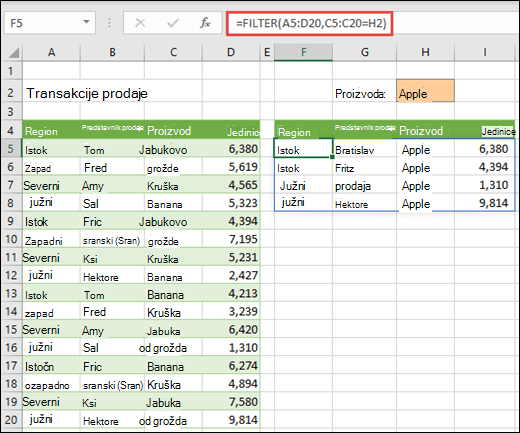
U sledećem primeru koristili smo formulu =FILTER(A5:D20,C5:C20=H2,"") da bismo vratili sve zapise za "Apple", kao što je izabrano u ćeliji H2, a ako nema jabuka, vraća se prazna niska ("").
Sintaksa
Funkcija FILTER filtrira niz na osnovu Bulovog (True/False) niza.
=FILTER(array,include,[if_empty])
| Argument | Opis |
|---|---|
|
niz Obavezno |
Niz ili opseg za filtriranje |
|
uključi Obavezno |
I Bulov niz čija je širinu ili visinu ista kao niz |
|
[if_empty] Opcionalno |
Vrednost koja se vraća ako su sve vrednosti u uključenom nizu prazne (filter ne vraća ništa) |
Napomena
- Niz možete da posmatrate kao red vrednosti, kolonu vrednosti ili kombinaciju redova i kolona sa vrednostima. U gorenavedenom primeru izvorni niz za formulu FILTER je opseg A5:D20.
- Funkcija FILTER daje niz koji se preliva ako je u pitanju krajnji rezultat formule. To znači da Excel dinamički kreira opseg odgovarajuće veličine niza kada pritisnete taster ENTER. Ako se prateći podaci nalaze u Excel tabeli, veličina niza se automatski menja dok dodajete podatke u opseg niza ili ih iz njega uklanjate, ako pritom koristite strukturirane reference. Više detalja potražite u ovom članku o ponašanju prelivenog niza.
- Ako skup podataka ima potencijal vraćanja prazne vrednosti, koristite treći argument ([if_empty]). U suprotnom, doći će do greške #CALC! pošto Excel trenutno ne podržava prazne nizove.
- Ako neka vrednost argumenta "uključi" predstavlja grešku (#N/A, #VALUE itd.) ili se ne može konvertovati u Bulovu vrednost, funkcija FILTER će vratiti grešku.
- Excel ima ograničenu podršku za dinamičke nizove između radnih svezaka i taj slučaj je podržan samo kada su obe radne sveske otvorene. Ako zatvorite izvornu radnu svesku, sve povezane dinamičke formule niza daju grešku #REF! kada ih osvežite.
Primeri
Funkcija FILTER je korišćena za vraćanje više kriterijuma
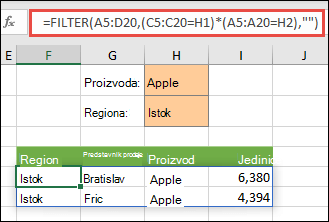
U ovom slučaju, koristimo operator za množenje (*) da bismo vratili sve vrednosti u opsegu niza (A5:D20) koji imaju jabuke AND nalaze se u istočnom regionu: =FILTER(A5:D20,(C5:C20=H1)*(A5:A20=H2),"").
Funkcija FILTER je korišćena za vraćanje više kriterijuma i sortiranje
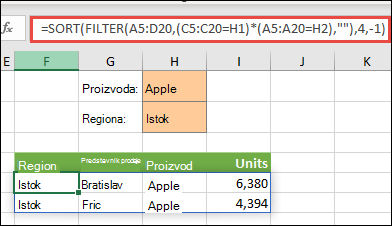
U ovom slučaju, koristimo prethodnu funkciju FILTER sa funkcijom SORT da bismo vratili sve vrednosti u opsegu niza (A5:D20) koji imaju jabuke AND nalaze se u istočnom regionu, a zatim sortirali jedinice opadajućim redosledom: =SORT(FILTER(A5:D20,(C5:C20=H1)*(A5:A20=H2),""),4,-1)
U ovom slučaju, koristimo funkciju FILTER sa operatorom za sabiranje (+) da bismo vratili sve vrednosti u opsegu niza (A5:D20) koji imaju jabuke OR su u istočnom regionu, a zatim sortirali jedinice opadajućim redosledom: =SORT(FILTER(A5:D20,(C5:C20=H1)+(A5:A20=H2),""),4,-1).
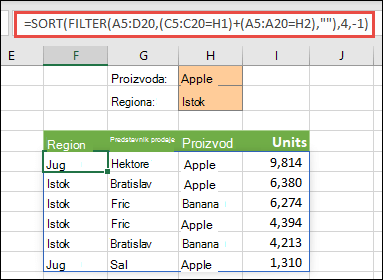
Obratite pažnju na to da nijedna od funkcija ne zahteva apsolutne reference jer one postoje samo u jednoj ćeliji i prelivaju rezultate u susedne ćelije.
Potrebna vam je dodatna pomoć?
Možete uvek da postavite pitanje stručnjaku u Excel Tech zajednici ili da potražite pomoć u zajednicama.