
Funkcija SUMPRODUCT vraća zbir proizvoda odgovarajućih opsega ili nizova. Podrazumevana operacija je množenje, ali su mogući i sabiranje, oduzimanje i deljenje.
U ovom primeru koristimo funkciju SUMPRODUCT da bismo dobili ukupnu prodaju za dati artikal i veličinu:
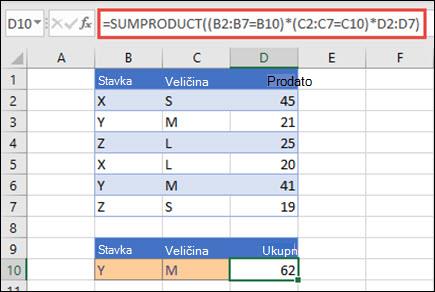 SUMPRODUCT pronalazi sve instance stavke Y/veličine M i sabira ih, tako da u ovom primeru 21 plus 41 daje 62.
Sintaksa
Da biste koristili podrazumevanu operaciju (množenje):
=SUMPRODUCT(niz1, [niz2], [niz3], ...)
Sintaksa funkcije SUMPRODUCT ima sledeće argumente:
| Argument | Opis |
|---|---|
|
Niz1 Obavezno |
Prvi argument niza čije komponente želite da pomnožite i zatim dodate. |
|
[niz2], [niz3],... Opcionalno |
Argumenti nizova 2 do 255 čije članove želite najpre da pomnožite, a zatim da saberete dobijene rezultate. |
Da biste izvršili druge aritmetičke operacije
Koristite funkciju SUMPRODUCT kao i obično, ali zamenite zareze koji razdvajaju argumente niza aritmetičkim operatorima koje želite (*, /, +, -). Nakon što su sve operacije izvršene, rezultati se sabiraju kao i obično.
Napomena
Ako koristite aritmetičke operatore, stavite argumente niza u zagrade, a zagrade da biste grupisali argumente niza kako biste kontrolisali redosled aritmetičkih operacija.
Napomene
- Argumenti niza moraju imati iste dimenzije. Ako nemaju, SUMPRODUCT vraća #VALUE! vrednost greške. Na primer, =SUMPRODUCT(C2:C10,D2:D5) vratiće grešku jer opsezi nisu iste veličine.
- SUMPRODUCT tretira stavke niza koje nisu brojevi kao da su u pitanju nule.
- Za najbolje performanse, SUMPRODUCT ne treba koristiti sa referencama sa celim kolonama. Razmotrite =SUMPRODUCT(A:A,B:B), ovde funkcija množi 1.048.576 ćelija u koloni A sa 1.048.576 ćelija u koloni B pre nego što ih doda.
Primer 1
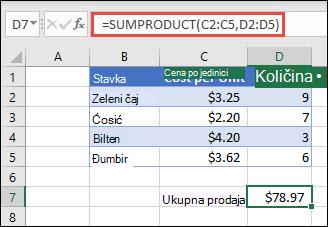
Da biste kreirali formulu pomoću uzorka liste iznad, otkucajte =SUMPRODUCT(C2:C5,D2:D5) i pritisnite taster Enter. Svaka ćelija u koloni C se množi odgovarajućom ćelijom u istom redu u koloni D i rezultati se sabiraju. Ukupan iznos za namirnice je $ 78.97.
Da biste napisali dužu formulu koja daje isti rezultat, otkucajte =C2*D2+C3*D3+C4*D4+C5*D5 i pritisnite taster Enter. Kad pritisnete taster Enter, rezultat je isti: 78,97 USD. Ćelija C2 se množi sa D2, a njen rezultat se dodaje rezultatu iz ćelije C3 pomnožene sa ćelijom D3 itd.
Primer 2
Sledeći primer koristi funkciju SUMPRODUCT kako bi se dobila ukupna neto prodaja po agentu prodaje, pri čemu imamo i ukupnu prodaju i troškove po agentu. U ovom slučaju koristimo Excel tabelu koja koristi strukturirane reference umesto standardnih Excel opsega. Ovde ćete videti da se na opsege prodaje, troškova i agenata upućuje po imenu.
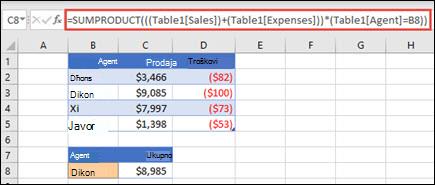 Formula je: =SUMPRODUCT(((Tabela1[Prodaja])+(Tabela1[Troškovi]))*(Tabela1[Agent]=B8)) i vraća zbir svih prodaja i troškova za agenta navedenih u ćeliji B8.
Primer 3
U ovom primeru želimo da vratimo ukupnu vrednost određene stavke prodate u datom regionu. U ovom slučaju, koliko je trešanja prodao istočni region?
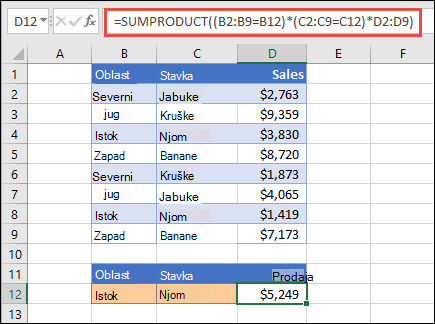 Formula je: =SUMPRODUCT((B2:B9=B12)*(C2:C9=C12)*D2:D9). Prvo množi broj pojavljivanja Istoka sa brojem odgovarajućih pojavljivanja trešanja. Na kraju, sabira vrednosti odgovarajućih redova u koloni "Prodaja". Da biste videli kako Excel ovo izračunava, izaberite ćeliju formule, a zatim idite na stavke "Formule" – procena>formule>.
Potrebna vam je dodatna pomoć?
Možete uvek da postavite pitanje stručnjaku u Excel Tech zajednici ili da potražite pomoć u zajednicama.