
Koristite funkciju LAMBDA da biste kreirali prilagođene funkcije koje se mogu ponovo koristiti i pozvali ih po prepoznatljivom nazivu. Nova funkcija je dostupna u celoj radnoj svesci i poziva se isto kao i osnovne Excel funkcije.
Možete da kreirate funkciju za formulu koja se često koristi, eliminišete potrebu da kopirate i lepite ovu formulu (koja može biti podložna greškama) i efikasno dodate sopstvene funkcije u biblioteku osnovnih funkcija programa Excel. Osim toga, funkcija LAMBDA ne zahteva VBA, makroe ili JavaScript, tako da i korisnici koji nisu programeri mogu imati koristi od nje.
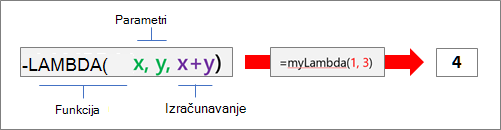
Sintaksa
=LAMBDA([parametar1, parametar2, …,] izračunavanje)
| Argument | Opis |
|---|---|
| parametar | Vrednost koju želite da prosledite funkciji, poput reference ćelije, niske ili broja. Možete da unesete do 253 parametara. Ovaj argument je opcionalan. |
| izračunavanje | Formula koju želite da izvršite i vratite kao rezultat funkcije. Ona mora biti poslednji argument i mora da vrati rezultat. Ovaj argument je obavezan. |
Napomene
- Lambda nazivi i parametri prate pravila Excel sintakse za imena, sa jednim izuzetkom: nemojte koristiti tačku (.) u imenu parametra. Više informacija potražite u članku Imena u formulama.
- Uverite se da pratite najbolje prakse prilikom kreiranja funkcije LAMBDA kao i sa bilo kojoj osnovnom Excel formulom, poput prosleđivanja tačnog broja i tipa argumenata, podudaranje otvorenih i zatvorenih zagrada i unosa brojeva kao neoblikovanih. Takođe, kada koristite komandu "Proceni ", Excel odmah vraća rezultat funkcije LAMBDA i ne možete da uđete u njega. Više informacija potražite u članku Otkrivanje grešaka u formulama.
Greške
- Ako unesete više od 253 parametra, Excel vraća vrednost #VALUE! grešku.
- Ako se netačan broj argumenata prosledi funkciji LAMBDA, Excel vraća vrednost #VALUE! grešku.
- Ako funkciju LAMBDA pozovete iz nje same a poziv je kružni, Excel može da vrati vrednost #NUM! greška ako postoji previše rekurzivnih poziva.
- Ako u ćeliji kreirate funkciju LAMBDA a ne pozovete je iz ćelije, Excel vraća vrednost #CALC! grešku.
Kreirajte funkciju LAMBDA
Evo postupnog procesa koji treba da pratite kako biste se uverili da Lambda funkcioniše onako kako želite i da blisko podseća na ponašanje osnovne Excel funkcije.
1. korak: testirajte formulu
Uverite se da formula koju koristite u argumentu za izračunavanje radi ispravno. Ovo je važno jer dok kreirate funkciju LAMBDA, želite da se uverite da formula funkcioniše i da to možete da isključite ako naiđete na greške ili neočekivano ponašanje. Više informacija potražite u članku "Pregled formula u programu Excel " i "Kreiranje jednostavne formule u programu Excel".
2. korak: napravite Lamba funkciju u ćeliji
Dobra praksa je da kreirate i testirate funkciju LAMBDA u ćeliji da biste se uverili da ispravno funkcioniše, uključujući definiciju i prosleđivanje parametara. Da biste izbegli #CALC! grešku, dodajte poziv u funkciju LAMBDA da bi odmah vratila rezultat:
=LAMBDA funkcija ([parametar1, parametar2, ...],izračunavanje) (poziv funkcije)
Sledeći primer vraća vrednost 2.
=LAMBDA(number, number + 1)(1)
3. korak: dodajte Lambda funkciju u Menadžer imena
Kada dovršite funkciju LAMBDA, premestite je u Menadžer imena radi konačnog definisanja. Time funkciji LAMBDA dajete smisleno ime, navodite opis, pa će se ona moći ponovo upotrebiti iz bilo koje ćelije u radnoj svesci. Funkcijom LAMBDA možete da upravljate isto kao i bilo kojim drugim imenom, poput konstante niske, opsega ćelija ili tabele.
Procedura
Uradite nešto od sledećeg:
- U programu Excel za Windows izaberiteMenadžer imenaformula>.
- U programu Excel za Mac izaberite stavku "Formule">Definiši ime.
Izaberite opciju Novo, a zatim unesite informacije u dijaloški okvir Novo ime:
Ime: Unesite ime za funkciju LAMBDA. Opseg: Radna sveska je podrazumevana. Dostupni su i pojedinačni listovi, osim u programu Excel za veb. Komentar: Opcionalno, ali se snažno preporučuje. Unesite najviše 255 znakova. Ukratko opišite svrhu funkcije i tačan broj i tip argumenata.
Prikazuje se u dijalogu " Umetanje funkcije " i kao opis alatke (zajedno sa argumentom "Izračunavanje ") kada otkucate formulu i koristite automatsko dovršavanje formula (zove se i Intellisense).Upućuje na sledeće: Unesite funkciju LAMBDA. Na primer:
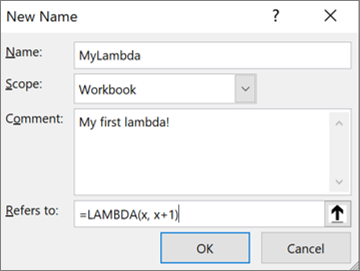
Da biste kreirali funkciju LAMBDA, kliknite na dugme U redu.
Da biste zatvorili dijaloški okvir Menadžer imena, izaberite stavku Zatvori.
Više informacija potražite u članku Korišćenje Menadžera imena.
Primeri
1. primer: konvertujte farenhajt u celzijus
Definišite sledeće u Menadžeru imena:
| Ime: | ToCelsius |
|---|---|
| Opseg: | Radna sveska |
| Komentar: | Konvertujte temperaturu farenhajta u celzijuse |
| Upućuje na sledeće: | =LAMBDA(temp, (5/9) * (Temp-32)) |
Kopirajte date primere podataka iz sledeće tabele i nalepite ih u ćeliju A1 novog radnog lista u programu Excel. Ako je potrebno, možete prilagoditi širinu kolona kako biste videli sve podatke.
| Podaci | |
|---|---|
| 104 | |
| 86 | |
| 68 | |
| 50 | |
| 32 | |
| Formula | Rezultat |
| =TOCELSIUS(A2) | 40 |
| =TOCELSIUS(A3) | 30 |
| =TOCELSIUS(A4) | 20 |
| =TOCELSIUS(A5) | 10 |
| =TOCELSIUS(A6) | 0 |
2. primer: pronalaženje hipotenuze
Definišite sledeće u Menadžeru imena:
| Ime: | Hipotenuza |
|---|---|
| Opseg: | Radna sveska |
| Komentar: | Vraća dužinu hipotenuze pravog trougla |
| Upućuje na sledeće: | =LAMBDA(a, b, SQRT((a^2+b^2)) |
Kopirajte date primere podataka iz sledeće tabele i nalepite ih u ćeliju A1 novog radnog lista u programu Excel. Ako je potrebno, možete prilagoditi širinu kolona kako biste videli sve podatke.
| Podaci | |
|---|---|
| 3 | 4 |
| 5 | 12 |
| 7 | 24 |
| 9 | 40 |
| Formula | Rezultat |
| =HYPOTENUSE(A2,B2) | 5 |
| =HYPOTENUSE(A3,B3) | 13 |
| =HYPOTENUSE(A4,B4) | 25 |
| =HYPOTENUSE(A5,B5) | 41 |
Primer 3: prebrojavanje reči
Definišite sledeće u Menadžeru imena:
| Ime: | CountWords |
|---|---|
| Opseg: | Radna sveska |
| Komentar: | Vraća broj reči u tekstualnoj nisci |
| Upućuje na sledeće: | =LAMBDA(text, LEN(TRIM(text)) - LEN(SUBSTITUTE(TRIM(text), " ", "")) + 1) |
Kopirajte date primere podataka iz sledeće tabele i nalepite ih u ćeliju A1 novog radnog lista u programu Excel. Ako je potrebno, možete prilagoditi širinu kolona kako biste videli sve podatke.
| Podaci | |
|---|---|
| Nešto zlo se približava. | |
| Dođoh, videh, pobedih. | |
| Brza smeđa lisica preskočila je lenjog psa. | |
| Koristi silu, Luk! | |
| Formula | Rezultat |
| =COUNTWORDS(A2) | 5 |
| =COUNTWORDS(A3) | 6 |
| =COUNTWORDS(A4) | 9 |
| =COUNTWORDS(A5) | 4 |
4. primer: pronađite datum Dana zahvalnosti
Definišite sledeće u Menadžeru imena:
| Ime: | ThanksgivingDate |
|---|---|
| Opseg: | Radna sveska |
| Komentar: | Vraća datum kada pada Dan zahvalnosti za datu godinu u SAD |
| Upućuje na sledeće: | =LAMBDA(godina, TEXT(DATE(year, 11, CHOOSE(WEEKDAY(DATE(godina, 11, 1)), 26, 25, 24, 23, 22, 28, 27)), "dd.mm.gggg.")) |
Kopirajte date primere podataka iz sledeće tabele i nalepite ih u ćeliju A1 novog radnog lista u programu Excel. Ako je potrebno, možete prilagoditi širinu kolona kako biste videli sve podatke.
| Podaci | |
|---|---|
| 2020 | |
| 2021 | |
| 2022 | |
| 2023 | |
| 2024 | |
| Formula | Rezultat |
| =THANKSGIVINGDATE(A2) | 11/26/2020 |
| =THANKSGIVINGDATE(A3) | 11/25/2021 |
| =THANKSGIVINGDATE(A4) | 11/24/2022 |
| =THANKSGIVINGDATE(A5) | 11/23/2023 |
| =THANKSGIVINGDATE(A6) | 11/28/2024 |
Potrebna vam je dodatna pomoć?
Možete uvek da postavite pitanje stručnjaku u Excel Tech zajednici ili da potražite pomoć u zajednicama.