Funkcija IMPORTCSV vam omogućava da uvezete podatke iz CSV datoteke direktno u Excel. On pruža pojednostavljeni način da unesete podatke razdvojene zarezima kao dinamički niz, sa opcijama za preskakanje ili uzimanje redova i primenu lokalnih postavki za regionalno oblikovanje.
Napomena
Ova funkcija je trenutno opšte dostupna Microsoft 365 pretplatnicima upisanim za Insiders Beta kanal, koji koriste verziju 2502 (izdanje 18604.20002) ili noviju u programu Excel za Windows.
Sintaksa
Funkcija IMPORTCSV uvozi podatke iz CSV datoteke u Excel kao dinamički niz.
Sintaksa funkcije IMPORTCSV je sledeća:
IMPORTCSV (putanja, [skip_rows], [take_rows], [lokalni standard])
| Argument | Opis |
|---|---|
|
putanja (obavezno) |
Putanja lokalne datoteke ili URL CSV datoteke koju želite da uvezete. |
| skip_rows | Broj koji navodi koliko redova treba preskočiti. Negativna vrednost preskače redove sa kraja niza. |
| take_rows | Broj koji navodi koliko redova treba vratiti. Negativna vrednost uzima redove sa kraja niza. |
| lokalni | Određuje regionalno oblikovanje (npr. formate datuma, brojeva). Podrazumevano se koristi lokalni standard operativnog sistema. |
Napomena
- Funkcije uvoza se ne osvežavaju automatski. Da biste ažurirali uvezene podatke, koristite dugme " Osveži sve " na kartici "Podaci ".
- Funkcija IMPORTCSV je pojednostavljena verzija funkcije IMPORTTEXT koja očekuje znakove za razgraničavanje zareza i UTF-8 kodiranje. Za veću fleksibilnost, uključujući podršku za više znakova za razgraničavanje, kodiranje i kolone fiksne širine, pogledajte funkciju IMPORTTEXT.
Povezivanje sa tekstualnim datotekama na vebu
Prilikom uvoza datoteke sa veba, možda ćete morati da pružite akreditive ili da se prijavite da biste pristupili izvornoj datoteci. U tim slučajevima, bićete upitani da izaberete metod potvrde identiteta za korišćenje za obezbeđenu URL adresu putem dijaloga za potvrdu identiteta.
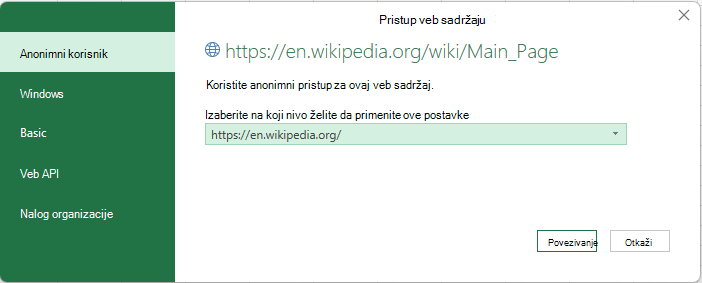
Dostupni metodi potvrde identiteta su:
- Anonimno: Izaberite ovaj metod potvrde identiteta kada je sadržaj javno dostupan i ne zahteva prijavljivanje.
- Windows: Izaberite ovaj metod potvrde identiteta prilikom pristupa resursu koji zahteva Windows akreditive.
- Osnovno: Izaberite ovaj metod potvrde identiteta kada resurs zahteva korisničko ime i lozinku.
- Veb API: Izaberite ovaj metod ako veb resurs sa kojim se povezujete koristi API ključ u svrhe potvrde identiteta.
- Nalog organizacije: Izaberite ovaj metod potvrde identiteta ako resurs zahteva akreditive naloga organizacije.
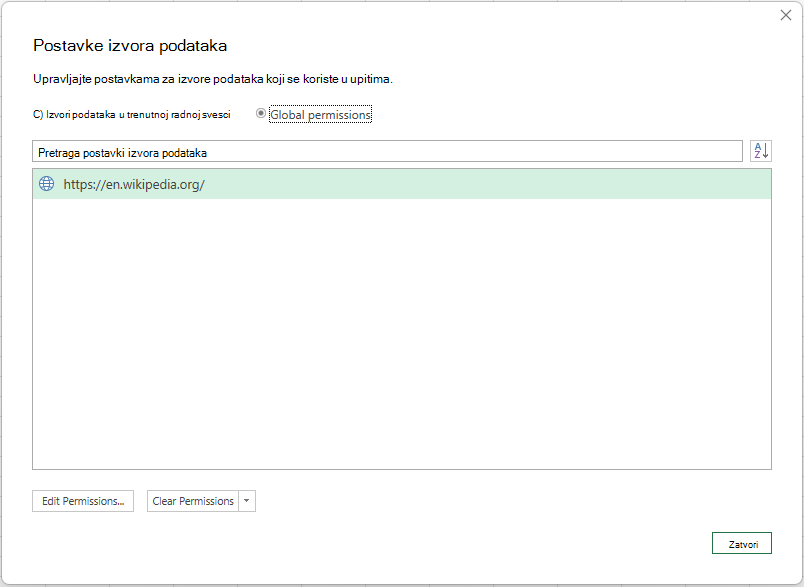
Da biste obrisali dozvole date tokom procesa potvrde identiteta, izaberite stavku "Preuzimanje podataka>>" "Postavke izvora podataka...". Zatim, u okviru kartice "Globalne dozvole" izaberite relevantnu URL putanju i kliknite na dugme "Obriši dozvole"
Primeri
Sledeći primeri su zasnovani na fiktivnoj putanji tekstualne datoteke: "C:\Data\example.csv".
Primer 1
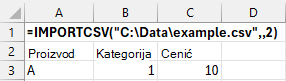
Vraćanje prva dva reda iz izvorne datoteke
Podaci
| Proizvod | Kategorije | Цena |
|---|---|---|
| A | 1 | 10 |
| B | 2 | 20 |
| C | 3 | 30 |
| Formule |
|---|
| =IMPORTCSV("C:\Data\example.csv",,2) |
Sledeća ilustracija prikazuje rezultat:
Primer 2
Preskočite prvi red iz izvorne datoteke
Podaci
| Proizvod | Kategorije | Цena |
|---|---|---|
| A | 1 | 10 |
| B | 2 | 20 |
| C | 3 | 30 |
| Formule |
|---|
| =IMPORTCSV("C:\Data\example.csv",1) |
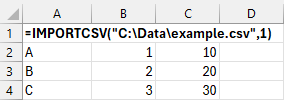
Sledeća ilustracija prikazuje rezultat: