Traženje datoteka pomoću pretrage
Da biste potražili datoteke koje nedostaju na celom uređaju pomoću pretrage:
- Kliknite desnim tasterom miša na "Start" meni i izaberite stavku Istraživač datoteka.
- Na levoj tabli za navigaciju u prozoru koji se otvara izaberite stavku "Ovaj računar".
- U okviru za tekst " Pretraga ovog računara " koji se nalazi u gornjem desnom uglu prozora unesite ime datoteke koja nedostaje.
Ako i dalje nije moguće pronaći datoteke putem pretrage, a privremeni profil se ne koristi, koristite alatku za rešavanje problema da biste rešili probleme sa pretragom. Da biste pokrenuli alatku za rešavanje problema sa pretragom:
Kliknite desnim tasterom miša na " Start " meni, a zatim izaberite stavku "Postavke". Kada se otvori prozor sa postavkama, izaberite stavku "Privatnost & bezbednost " sa leve strane i odaberite stavku "Pretraga". Možete i da kliknete na sledeće dugme "Pretraga prozora ":
U okviru " Srodne postavke " na dnu dijaloga izaberite stavku Napredne opcije indeksiranja.
U prozoru " Opcije indeksiranja " koji se otvara izaberite dugme Više opcija .
U okviru kartice "Postavke indeksa " izaberite stavku "Rešavanje problema sa pretraživanjem i indeksiranjem " u odeljku "Rešavanje problema ".
Pratite korake u čarobnjaku za rešavanje problema sa pretraživanjem i indeksiranjem .
Dodatni saveti koje možete da isprobate prilikom pretrage:
Neke datoteke mogu biti skrivene u prikazu. Da biste prikazali skrivene datoteke:
Kliknite desnim tasterom miša na "Start" meni, a zatim izaberite stavku "Postavke". Kada se otvori prozor sa postavkama, izaberite stavkuNaprednisistem>. Možete i da izaberete sledeće dugme "Za projektante ":
U prozoru "Više opcija sistema>" izaberite stavku Istraživač datoteka da biste razvili odeljak.
U okviru Istraživač datoteka uverite se da je opcija "Prikaži skrivene i sistemske datoteke" postavljena na "Uključeno".
Prilikom pretrage, potražite sve datoteke određenog tipa pomoću zvezdice (*). Na primer:
- Da biste pretražili sve Word dokumente, pretražite .*.doc
- Da biste pretražili sve MP3 muzičke datoteke, pretražite .*.mp3
Neke datoteke mogu da se premeste tokom nadogradnje na Windows 11. Da biste proverili lokaciju datoteka koje su pronađene tokom pretrage:
- Kliknite desnim tasterom miša na datoteku i izaberite stavku "Otvori lokaciju datoteke".
- Ako želite, kopirajte ili premestite datoteke na alternativnu lokaciju.
Vraćanje datoteka iz rezervne kopije ako ih nije moguće pronaći
Ako je pre nadogradnje na Windows 11 kreirana rezervna kopija na spoljnom uređaju za skladištenje pomoću kontrolne table Pravljenje rezervne kopije i vraćanje u prethodno stanje (Windows 7), rezervna kopija može da se koristi za vraćanje datoteka u prethodno stanje.
Povežite spoljni uređaj za skladištenje koji sadrži rezervnu kopiju kreiranu pomoću kontrolne table " Pravljenje rezervne kopije i vraćanje u prethodno stanje" (Windows 7 ).
Kliknite desnim tasterom miša na "Start " meni i izaberite stavku "Pretraga".
U polje za pretragu unesite Kontrolna tabla.
Izaberite Kontrolna tabla sa liste rezultata.
U prozoru "Kontrolna tabla "Stavke koji se otvara unesite "rezervna opcija" u okvir za tekst "Pretraga na Kontrolna tabla u gornjem desnom uglu prozora.
Sa liste rezultata izaberite stavku Pravljenje rezervne kopije i vraćanje u prethodno stanje (Windows 7).
U prozoru " Pravljenje rezervne kopije datoteka ili vraćanje datoteka u prethodno stanje " izaberite stavku "Izaberite drugu rezervnu kopiju da biste vratili datoteke" u prethodno stanje.
U prozoru Restore Files (Advanced) koji se otvara izaberite spoljni uređaj za skladištenje koji sadrži rezervnu kopiju.
Pratite čarobnjaka da biste vratili datoteke iz rezervne kopije.
Napomena
Datoteke se mogu oporaviti iz usluge OneDrive ako su prethodno sačuvane u usluzi OneDrive.
Omogućavanje Windows administratorskog naloga
Ako ste napravili novi Microsoft nalog prilikom nadogradnje sa prethodne verzije operativnog sistema Windows, datoteke se možda nalaze na onemogućenom administratorskom nalogu. Moraćete da omogućite ovaj nalog i ponovo se prijavite da biste videli datoteke.
U polju za pretragu otkucajte computer management , a zatim izaberite stavku "Upravljanje računarom " (aplikacija za stone računare).
U levom oknu izaberite stavku "Lokalni korisnici i grupe", a zatim izaberite stavku "Korisnici". Ako korisnik po imenu administrator ima strelicu nadole na ikoni  , onemogućen je.

Da biste omogućili ovaj nalog, kliknite dvaput na ikonu "Administrator" " da biste otvorili dijalog "Svojstva ". Zatim opozovite izbor u polju za potvrdu " Nalog je onemogućen ", a zatim izaberite stavku "Primeni" da biste omogućili nalog.

Odjavite se pa se ponovo prijavite pomoću administratorskog naloga.
Napomena
Podrška za Windows 10 je završena 14. oktobra 2025.
- Posle 14. oktobra 2025. Microsoft više neće pružati besplatne ispravke softvera za Windows Update, tehničku pomoć niti bezbednosne ispravke za Windows 10. Računar će i dalje raditi, ali preporučujemo da se prebacite na Windows 11.
-
Saznajte više
Proverite da li ste prijavljeni pomoću privremenog profila
Izaberite stavku "Start">postavke>Nalozi>Sinhronizujte postavke. Ako se na vrhu prikazuje poruka "Prijavljeni ste preko privremenog profila". Opcije rominga trenutno nisu dostupne, ponovo pokrenite uređaj i ponovo se prijavite. Ponovno pokretanje uređaja trebalo bi da ukloni privremeni nalog i datoteke bi trebalo da budu ponovo dostupne.
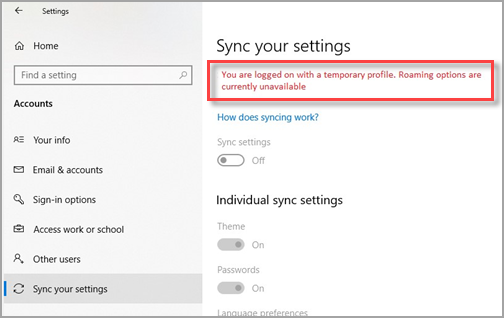
Ponovno pokretanje uređaja i ponovno prijavljivanje funkcionišu i ako vidite poruku koja glasi "Ne možemo da se prijavimo na vaš nalog". Ovaj problem često možete da rešite tako što ćete se odjaviti sa naloga i ponovo prijaviti.
Napomena
- Možda ćete morati da ponovo pokrenete računar više puta pre nego što ponovo budete mogli da vidite datoteke.
- Trebalo bi da napravite rezervnu kopiju svega na čemu ste radili od nadogradnje na spoljnu disk jedinicu ili će biti izbrisani kada se odjavite sa privremenog naloga.
Traženje datoteka pomoću pretrage
Da biste potražili datoteke koje nedostaju na celom uređaju pomoću pretrage:
- Kliknite desnim tasterom miša na "Start" meni i izaberite stavku Istraživač datoteka.
- Na levoj tabli za navigaciju u prozoru koji se otvara izaberite stavku "Ovaj računar".
- U okviru za tekst " Pretraga ovog računara " koji se nalazi u gornjem desnom uglu prozora unesite ime datoteke koja nedostaje.
Ako i dalje nije moguće pronaći datoteke putem pretrage, a privremeni profil se ne koristi, koristite alatku za rešavanje problema da biste rešili probleme sa pretragom. Da biste pokrenuli alatku za rešavanje problema sa pretragom:
- Kliknite desnim tasterom miša na "Start " meni i izaberite stavku "Pretraga".
- U polje za pretragu unesite Kontrolna tabla.
- Izaberite Kontrolna tabla sa liste rezultata.
- U prozoru "Kontrolna tabla "Stavke koji se otvara, unesite "indeksiranje" u okvir za tekst Kontrolna tabla pretrage u gornjem desnom uglu prozora.
-
Izaberite stavku "Opcije indeksiranja".
- U prozoru " Opcije indeksiranja " koji se otvara izaberite dugme Više opcija .
- U okviru kartice "Postavke indeksa " izaberite stavku "Rešavanje problema sa pretraživanjem i indeksiranjem " u odeljku "Rešavanje problema ".
- Pratite korake u čarobnjaku za rešavanje problema sa pretraživanjem i indeksiranjem .
Dodatni saveti koje možete da isprobate prilikom pretrage:
Neke datoteke mogu biti skrivene u prikazu. Da biste prikazali skrivene datoteke:
Kliknite desnim tasterom miša na " Start " meni, a zatim izaberite stavku "Postavke". Kada se otvori prozor "Postavke operativnog sistema Windows ", izaberite stavku Ažuriraj & Bezbednost>Za projektante ili izaberite sledeće dugme Za projektante :
U prozoru "Za projektante", u okviru Istraživač datoteka izaberite stavku "Prikaži postavke" pored stavke "Promeni postavke radi prikazivanja skrivenih i sistemskih datoteka".
U prozoru "Opcije Istraživač datoteka koji se otvara, u okviru "Više postavki" izaberite stavku "Prikaži skrivene datoteke", fascikle ili disk jedinice.
Kliknite na dugme "Primeni ".
U okviru "Prikazi fascikli" kliknite na dugme " Primeni na fascikle ".
Kliknite na dugme "U redu" da biste zatvorili prozor "Opcije Istraživač datoteka.
Prilikom pretrage, potražite sve datoteke određenog tipa pomoću zvezdice (*). Na primer:
- Da biste pretražili sve Word dokumente, pretražite .*.doc
- Da biste pretražili sve MP3 muzičke datoteke, pretražite .*.mp3
Neke datoteke mogu da se premeste tokom nadogradnje na Windows 10. Da biste proverili lokaciju datoteka koje su pronađene tokom pretrage:
- Kliknite desnim tasterom miša na datoteku i izaberite stavku "Otvori lokaciju datoteke".
- Ako želite, kopirajte ili premestite datoteke na alternativnu lokaciju.
Vraćanje datoteka iz rezervne kopije ako ih nije moguće pronaći
Ako je pre nadogradnje na Windows 10 kreirana rezervna kopija na spoljnom uređaju za skladištenje pomoću kontrolne table Pravljenje rezervne kopije i vraćanje u prethodno stanje (Windows 7), rezervna kopija može da se koristi za vraćanje datoteka u prethodno stanje.
Povežite spoljni uređaj za skladištenje koji sadrži rezervnu kopiju kreiranu pomoću kontrolne table " Pravljenje rezervne kopije i vraćanje u prethodno stanje" (Windows 7 ).
Kliknite desnim tasterom miša na "Start " meni i izaberite stavku "Pretraga".
U polje za pretragu unesite Kontrolna tabla.
Izaberite Kontrolna tabla sa liste rezultata.
U prozoru "Kontrolna tabla "Stavke koji se otvara unesite "rezervna opcija" u okvir za tekst "Pretraga na Kontrolna tabla u gornjem desnom uglu prozora.
Sa liste rezultata izaberite stavku Pravljenje rezervne kopije i vraćanje u prethodno stanje (Windows 7).
U prozoru " Pravljenje rezervne kopije datoteka ili vraćanje datoteka u prethodno stanje " izaberite stavku "Izaberite drugu rezervnu kopiju da biste vratili datoteke" u prethodno stanje.
U prozoru Restore Files (Advanced) koji se otvara izaberite spoljni uređaj za skladištenje koji sadrži rezervnu kopiju.
Pratite čarobnjaka da biste vratili datoteke iz rezervne kopije.
Napomena
Datoteke se mogu oporaviti iz usluge OneDrive ako su prethodno sačuvane u usluzi OneDrive.
Omogućavanje administratorskog naloga za Windows 7
Ako ste napravili novi Microsoft nalog prilikom nadogradnje sa operativnog sistema Windows 7, datoteke se možda nalaze na onemogućenom administratorskom nalogu. Moraćete da omogućite ovaj nalog i ponovo se prijavite da biste videli datoteke.
- U polju za pretragu otkucajte computer management , a zatim izaberite stavku "Upravljanje računarom" (aplikacija za stone računare).

- U levom oknu izaberite stavku "Lokalni korisnici i grupe", a zatim izaberite stavku "Korisnici". Ako korisnik po imenu administrator ima strelicu nadole na ikoni , onemogućen je.
- Da biste omogućili ovaj nalog, kliknite dvaput na ikonu "Administrator" " da biste otvorili dijalog "Svojstva ". Zatim opozovite izbor u polju za potvrdu " Nalog je onemogućen ", a zatim izaberite stavku "Primeni" da biste omogućili nalog.
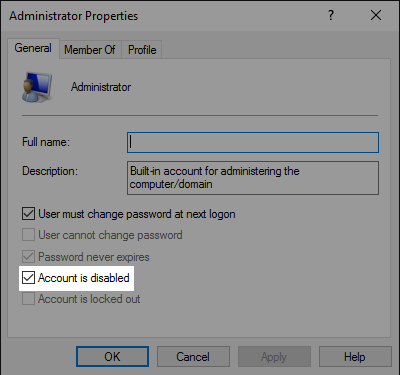
- Odjavite se pa se ponovo prijavite pomoću administratorskog naloga.
