Problemi sa zvukom na računaru mogu da budu veoma frustrirajući, naročito kada pokušavate da gledate neki video, prisustvujete sastanku ili slušate muziku. Srećom, većina problema sa zvukom može da se reši praćenjem niza koraka za rešavanje problema. Ovaj članak pruža sveobuhvatni vodič za rešavanje problema sa zvukom u operativnom sistemu Windows. Saveti su navedeni po redosledu, pa počnite sa prvim, vidite da li će to pomoći, a zatim pređite na sledeći ako ne pomaže.
Pokretanje Windows alatke za rešavanje problema sa zvukom
Ako koristite uređaj sa Windows 11 operativnim sistemom, počnite tako što ćete pokrenuti automatizovanu alatku za rešavanje problema sa zvukom u aplikaciji Pronalaženje pomoći. Automatski pokreće dijagnostiku i pokušava da reši većinu problema sa zvukom. Ako koristite stariju verziju operativnog sistema Windows ili mobilni uređaj, pređite na opšte korake za rešavanje problema.
Ako aplikacija Pronalaženje pomoći ne može da reši zvuk ili problem sa zvukom, isprobajte moguća rešenja.
Opšte rešavanje problema sa zvukom u Windows 11
Isprobajte sledeće opšte korake za rešavanje problema kako biste rešili problem sa zvukom.
1. korak: Proverite izlaz zvučnika u postavkama operativnog sistema Windows
Ako je dostupno više uređaja za audio izlaz, proverite da li ste izabrali odgovarajući uređaj. Evo kako:
Imate problema pri reprodukovanju video zapisa? Gledajte na YouTube-u.
- Izaberite ikonu "Zvučnici
 " na traci zadataka.
 - Zatim izaberite strelicu
 sa desne strane klizača za jačinu zvuka zvučnika da biste otvorili listu audio uređaja povezanih sa računarom. Opis alatke bi trebalo da se prikaže kao Izaberite izlazni zvuk kada zadržite pokazivač miša iznad strelice.
 - Proverite da li se zvuk reprodukuje na željenom audio-uređaju, kao što su zvučnik ili slušalice.
Ako to ne pomogne, pređite na sledeći savet.
2. korak: Provera audio hardvera i kontrola jačine zvuka
Isprobajte sledeće korake:
Proverite da li do zvučnika i slušalica vode labavo povezani kablovi ili kablovi. Uverite se da su svi kablovi i kablovi priključeni.
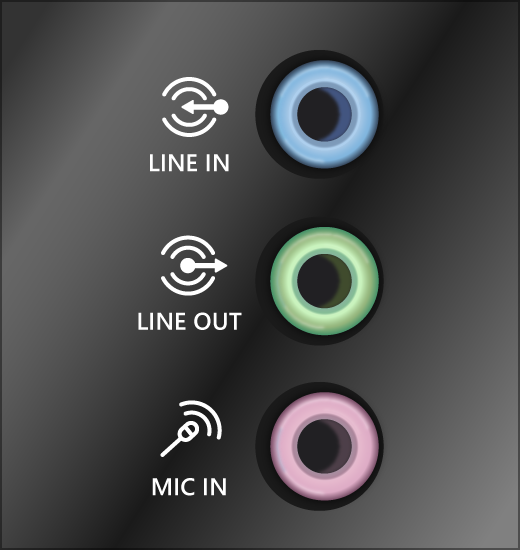
Ako imate više priključaka od 5 mm za priključivanje, posebno na sistemu surround zvuka, uverite se da su svi kablovi i kablovi uključeni u odgovarajući konektor.
Ako nije jasno koji konektor ide uz koji kabl, posavetujte se sa proizvođačem hardvera ili isprobajte najočiglednije izlaze jedan po jedan i vidite da li rade.

Napomena
Neki sistemi koriste zeleni konektor za izlaz i roze konektor za unos mikrofona, a drugi će imati oznaku "slušalice" ili "mikrofon".

Uverite se da je napajanje uključeno.
Uverite se da postavka privremenog isključivanja zvuka nije uključena i pokušajte da pojačate zvuk preko svih kontrola.
Napomena
Neki zvučnici i aplikacije imaju sopstvene kontrole zvuka. Obavezno ih sve proverite.
Pokušajte da povežete zvučnik i slušalice na drugi USB port.
Moguće je da zvučnici neće raditi kada su slušalice priključene. Isključite slušalice i vidite da li će to pomoći.
Ako i dalje imate probleme sa zvukom, pogledajte sledeće odeljke radi dodatnog rešavanja problema.
3. korak Isključivanje poboljšanja zvuka
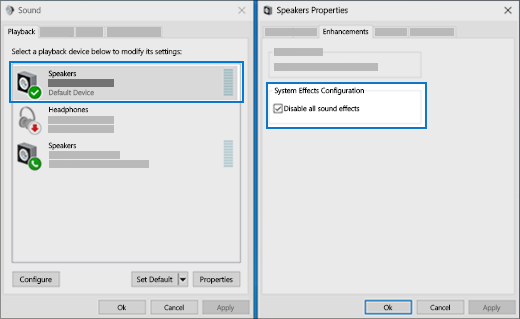
Ponekad uključena poboljšanja zvuka mogu da dovedu do problema sa zvukom. Onemogućavanje istog načina može da reši problem.
- Izaberite stavku "Pokreni>postavke > " zvuka.
- U odeljku " Izlaz " izaberite audio uređaj koji koristite (npr. zvučnike ili slušalice).
- Na stranici koja se otvara pomerite se do opcije Više opcija, a zatim u padajućem meniju postavite "Poboljšanja zvuka " na "Isključeno ".
Ako isključivanje poboljšanja zvuka ne pomogne, pogledajte sledeće odeljke radi dodatnog rešavanja problema.
4. korak Pokretanje alatke za rešavanje problema sa zvukom
- Izaberite stavku "Pokreni>sistem postavki>".
- Pomerite se nadole i izaberite stavku "Rešavanje problema>sa drugim alatkama za rešavanje problema".
- Idite u odeljak "Zvuk " i kliknite na dugme "Pokreni " da biste pokrenuli alatku za rešavanje problema sa zvukom.
5. korak. Provera postavki zvuka
Proverite da vaši audio uređaji nisu privremeno isključeni i da nisu onemogućeni.
Izaberite i držite ikonu
 zvučnika na traci zadataka (ili kliknite desnim tasterom miša na nju).
Zatim izaberite strelicu
sa desne strane klizača za jačinu zvuka zvučnika da biste otvorili listu audio uređaja povezanih sa računarom. Opis alatke bi trebalo da se prikaže kao Izaberite izlazni zvuk kada zadržite pokazivač miša iznad strelice.Napomena
Ako ne vidite prikazane zvučnike
, možda se radi o oblasti prelivanja. Izaberite Prikaži skrivene ikone da biste proverili tamo.
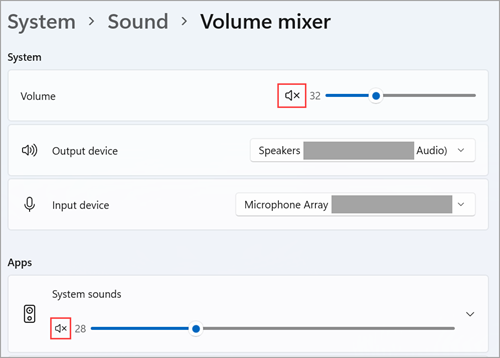
 Izaberite ikonu postavki sa desne strane klizača za mešanje jačine zvuka da biste otvorili postavke za mikser za jačinu zvuka. Opis alatke bi trebalo da se prikaže kao Više postavki miksera kada zadržite pokazivač na ikoni postavki.
Videćete skup kontrola jačine zvuka za uređaje. Uverite se da nijedan od njih nije privremeno isključen. Ako je bilo koja od njih privremeno isključena, videćete "x" pored kontrole
 jačine zvuka. Da biste ponovo uključili zvuk, uradite nešto od sledećeg:
- Izaberite kontrolu jačine zvuka i podesite željeni nivo jačine zvuka.
- Izaberite ikonu za ponovno uključivanje zvuka zvučnika .
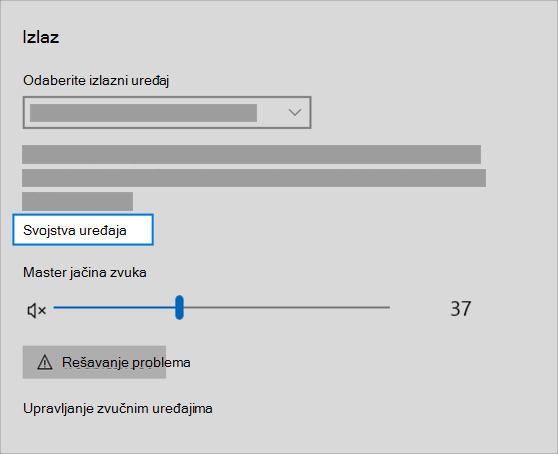
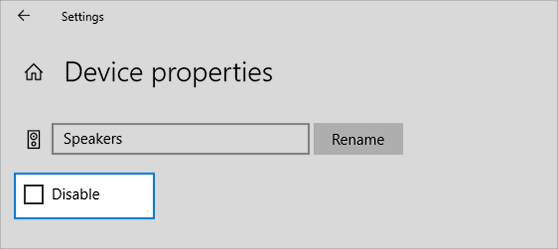
Proverite svojstva uređaja da biste se uverili da uređaji nisu greškom onemogućeni. Izaberite stavku "Start"
 >postavke
 >
> >, sistemski zvuk.
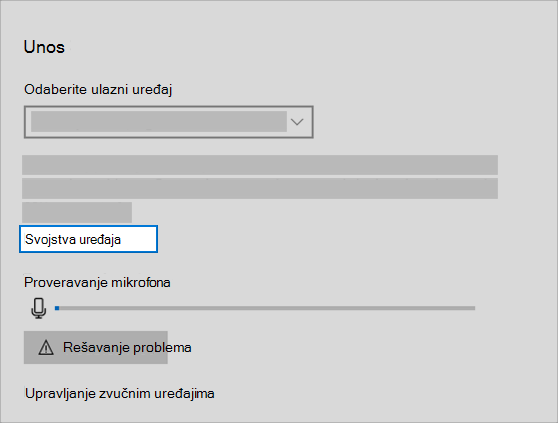
U okviru " Napredno" izaberite stavku "Još postavki zvuka " i izaberite karticu "Reprodukcija (izlaz) ili "Snimanje (ulaz)".

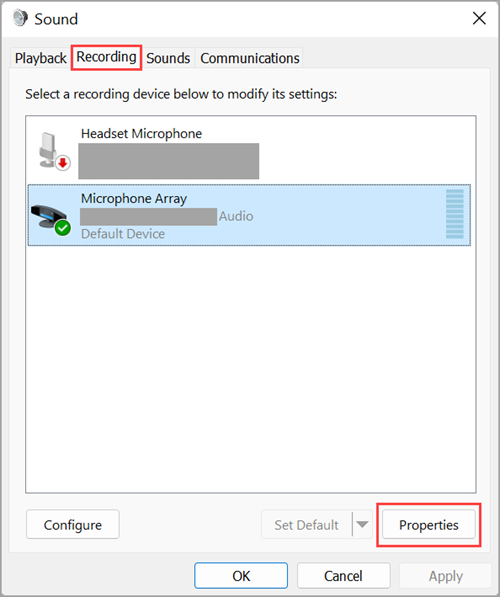
Izaberite uređaj, a zatim izaberite stavku "Svojstva".
Pored stavke "Upotreba uređaja", proverite da li je sa liste za izlazne i ulazne uređaje izabrana opcija "Koristi ovaj uređaj" (omogući).
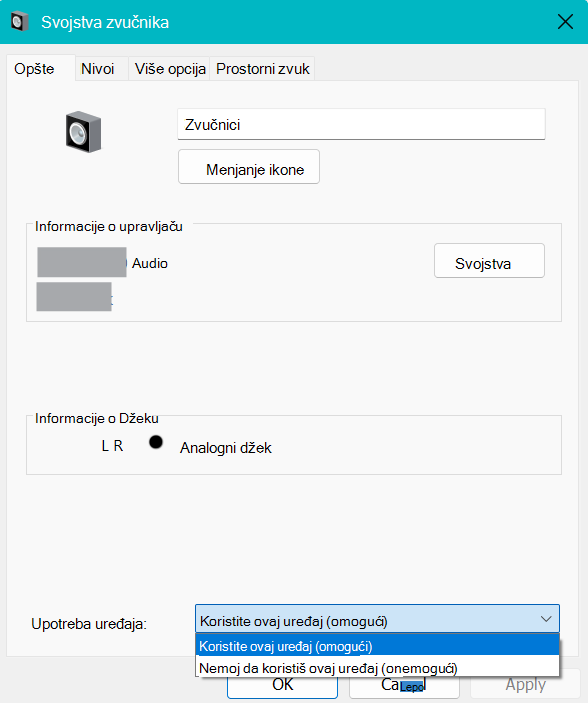
Ako to nije rešilo problem, pređite na sledeći savet.
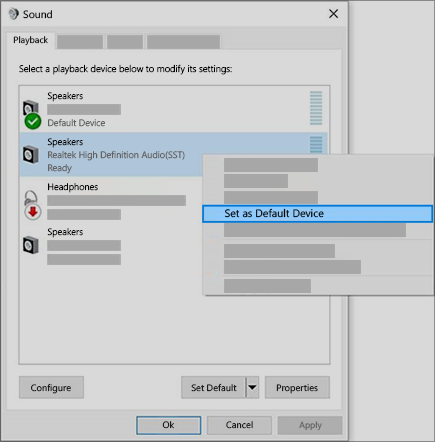
6. korak. Podešavanje podrazumevanog audio uređaja
Ako se povezujete sa audio uređajem – kao što su slušalice ili zvučnici – koristeći USB ili HDMI vezu, možda ćete morati da podesite taj uređaj kao podrazumevani audio uređaj. Ako koristite spoljašnji monitor koji nema ugrađene zvučnike, uverite se da monitor nije već izabran kao podrazumevani izlazni uređaj. Ako ima, nećete čuti zvuk. To možete da proverite kada podesite podrazumevani izlazni audio uređaj. Evo kako:
- Izaberite stavku "Start">postavke>>, sistemski zvuk.
- U odeljku " Izlaz " izaberite uređaj koji želite da koristite za reprodukciju kao izlazni uređaj. Kada izaberete ovaj uređaj, takođe ga postavljate kao podrazumevani.
Ako podešavanje audio uređaja kao podrazumevanog ne pomogne, pređite na sledeći savet za dodatno rešavanje problema.
7. korak. Proverite da li su instalirane sve Windows Novosti
Da biste proverili da li postoje ispravke:
Izaberitestavku "Postavke>
menija Start" >Windows Update i izaberite stavku "Proveri da li postoje ispravke".
Uradite nešto od sledećeg:
- Ako piše "Ažurirani ste", pređite na sledeći savet.
- Ako piše da je status "Novosti su dostupne", izaberite stavku Instaliraj odmah.
Izaberite ispravke koje želite da instalirate, a zatim izaberite stavku "Instaliraj".
Ponovo pokrenite računar i proverite da li zvuk radi ispravno.
Ako to nije rešilo problem, pređite na sledeći savet.
8. korak. Ponovo pokrenite Windows da biste primenili ispravke za zvuk
Mnoge ispravke zahtevaju da ponovo pokrenete uređaj.
Da biste proverili i videli da li imate instalirane ispravke na čekanju i treba ponovo da ih pokrenete:
- Sačuvajte to što ste uradili i zatvorite sve otvorene aplikacije.
- Izaberite Start>Power
 . Ako ste instalirali ispravke na čekanju, videćete opcije " Ažuriraj i ponovo pokreni " i " Ažuriraj" i "Isključi".
 - Izaberite neku od ovih opcija ponovnog pokretanja da biste primenili ispravke.
Da li vam je potrebna pomoć za Windows Update? Pogledajte članak "Rešavanje problema prilikom ažuriranja operativnog sistema Windows".
Ako ponovno pokretanje ne pomogne, pogledajte sledeći odeljak za dodatno rešavanje problema.
9. korak. Ažurirajte ili ponovo instalirajte audio upravljačke programe
Probleme sa hardverom mogu da izazovu zastareli ili neispravni upravljački programi. Uverite se da je upravljački program za zvuk ažuran i ažurirajte ga po potrebi. Ako to ne uspe, pokušajte da deinstalirate upravljački program za zvuk (on će se automatski ponovo instalirati). Ako to ne pomogne, pokušajte da koristite generički upravljački program za zvuk koji se dobija uz Windows. Ako imate problema sa zvukom nakon instaliranja ispravke, pokušajte da vratite upravljački program za zvuk.
Automatsko ažuriranje upravljačkog programa za zvuk:
U polje za pretragu na traci zadataka unesite " upravljač uređajima", a zatim ga izaberite u rezultatima.
Kliknite na strelicu pored stavke "Upravljači za zvuk, video i igru" da biste je razvili.
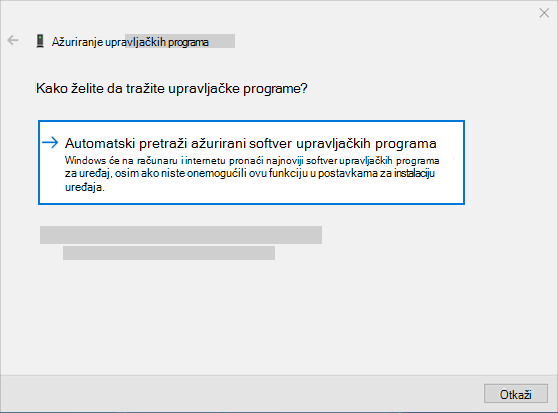
Izaberite i držite listu zvučne kartice ili audio uređaja, kao što su slušalice ili zvučnici (ili kliknite desnim tasterom miša na nju), izaberite opciju " Ažuriraj upravljački program", a zatim izaberite stavku "Automatski pretraži upravljačke programe". Sledite uputstva da biste dovršili ažuriranje.
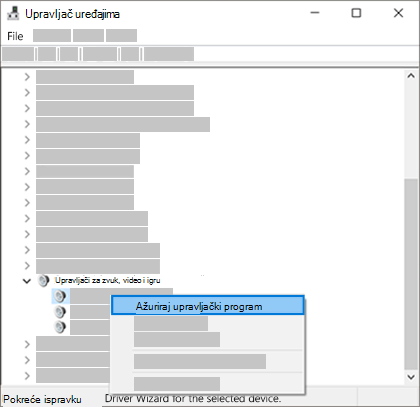
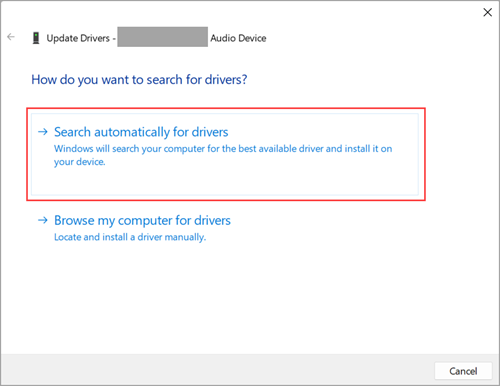
Ako Windows ne pronađe novi upravljački program, potražite ga na veb lokaciji proizvođača uređaja i pratite ta uputstva. Ako to ne uspe, pokušajte da deinstalirate upravljački program za zvuk.
Da biste deinstalirali upravljački program za zvuk:
U polje za pretragu na traci zadataka unesite " upravljač uređajima", a zatim ga izaberite u rezultatima.
Kliknite na strelicu pored stavke "Upravljači za zvuk, video i igru" da biste je razvili.
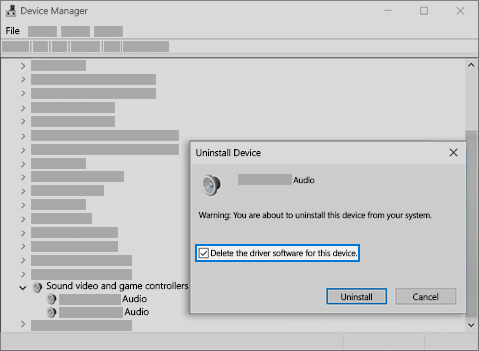
Izaberite i držite listu zvučne kartice ili audio uređaja (ili kliknite desnim tasterom miša na nju), izaberite Deinstaliraj uređaj, potvrdite izbor u polju za potvrdu "Pokušaj da ukloniš upravljački program za ovaj uređaj ", a zatim izaberite dugme "Deinstaliraj".

Ponovno pokrenite računar
Napomena
Uverite se da ste sačuvali dokumente i sve druge trenutne poslove pre ponovnog pokretanja.
- Ovo ponovno pokretanje će automatski zatražiti od računara da ponovo instalira upravljački program za zvuk.
- Da biste ponovo pokrenuli, izaberite stavku "Pokreni>ponovno pokretanjenapajanja>".

Ako te opcije ne funkcionišu, pokušajte da koristite generički upravljački program za zvuk koji se dobija uz Windows.
Da biste koristili generički upravljački program za zvuk koji se dobija uz Windows:
U polje za pretragu na traci zadataka unesite " upravljač uređajima", a zatim ga izaberite u rezultatima.
Kliknite na strelicu pored stavke "Upravljači za zvuk, video i igru" da biste je razvili.
Izaberite i držite listu zvučne kartice ili audio uređaja (ili kliknite desnim tasterom miša na nju), a zatim izaberite stavku "Ažuriraj upravljački program">Potražite upravljačke programe> na momračunaru Dozvoli mi da izaberem sa liste dostupnih upravljačkih programa na računaru.
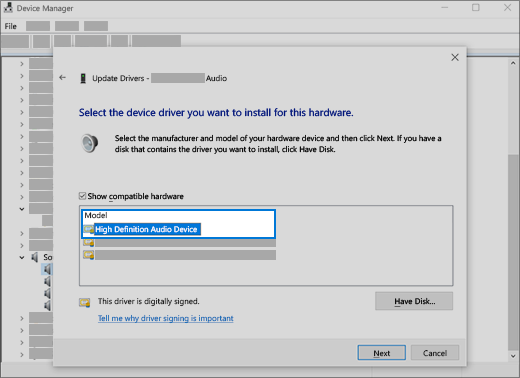
Izaberite audio uređaj čiji upravljački program želite da ažurirate, izaberite dugme "Dalje", a zatim pratite uputstva da biste ga instalirali.
Ako pomoću ovih koraka niste rešili problem sa zvukom, posetite veb lokaciju proizvođača uređaja i instalirajte najnovije upravljačke programe za zvuk/zvuk za svoj uređaj. Sledi primer stranice za preuzimanje upravljačkog programa za proizvođača zvučnog uređaja.

Ako imate problema sa zvukom nakon instaliranja ispravke
Ako je zvuk radio pre nego što ste pokrenuli Windows Update, a sada ne radi, pokušajte da vratite upravljački program za zvuk.
Da biste vratili upravljački program za zvuk:
U polje za pretragu na traci zadataka unesite " upravljač uređajima", a zatim ga izaberite u rezultatima.
Kliknite na strelicu pored stavke "Upravljači za zvuk, video i igru" da biste je razvili.
Izaberite i držite listu zvučne kartice ili audio uređaja (ili kliknite desnim tasterom miša na nju), a zatim izaberite stavku "Svojstva".
Izaberite karticu "Upravljački program", a zatim izaberite stavku "Vrati upravljački program".

Pročitajte i sledite uputstva, a zatim izaberite "Da " ako želite da vratite upravljački program za zvuk.
Ako vraćanje upravljačkog programa za zvuk ne funkcioniše ili nije bilo opcija, možete da pokušate da vratite računar u prethodno stanje preko tačke za vraćanje sistema.
Vraćanje računara u prethodno stanje preko tačke za vraćanje sistema:
Kad Microsoft instalira ispravke na sistem, kreiramo tačku vraćanja sistema u slučaju da dođe do problema. Od tog trenutka pokušajte da vratite podatke u prethodno stanje i vidite da li će to rešiti probleme sa zvukom. Više informacija potražite u članku "Vraćanje u prethodno stanje sa tačke vraćanja sistema" u opcijama oporavka u operativnom sistemu Windows.
10. korak. Proverite IDT High Definition Audio kodek u Upravljač uređajima
Neke probleme sa zvukom može da izazove problem sa IDT High Definition Audio CODEC-om audio sistema za audio sistem. Ovo se može popraviti ručnim ažuriranjem upravljačkog programa, što vam omogućava da odaberete upravljački program zvuka koji želite da koristite.
Napomena
Neće svi sistemi imati IDT High Definition Audio CODEC.
Da biste proverili da li ga imate, kao i da biste ručno ažurirali upravljački program:
- U polje za pretragu na traci zadataka unesite " upravljač uređajima", a zatim ga izaberite u rezultatima.
- Kliknite na strelicu pored stavke "Upravljači za zvuk, video i igru" da biste je razvili.
- Potražite IDT High Definition Audio CODEC. Ako je navedena, izaberite je i držite (ili kliknite desnim tasterom miša na nju) i izaberite stavku "Ažuriraj upravljački program", a zatim izaberite stavku "Potraži upravljačke programe> na momračunaru" Dozvoli mi da izaberem sa liste dostupnih upravljačkih programa na računaru.
- Videćete listu unapred instaliranih upravljačkih programa. Izaberite Audio uređaj visoke definicije, a zatim kliknite na dugme "Dalje".
11. korak. Isprobajte različite zvučne formate u Windows postavkama zvuka
U polje za pretragu na traci zadataka unesite " kontrolna tabla", a zatim izaberite mesto u rezultatima.
Izaberite stavku "Hardver i zvuk" na Kontrolna tabla, a zatim izaberite stavku "Zvuk".
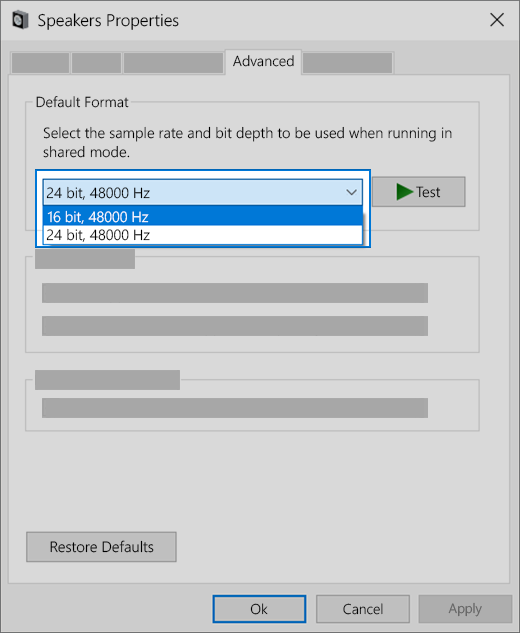
Na kartici "Reprodukcija " izaberite i držite stavku "Podrazumevani uređaj" (ili kliknite desnim tasterom miša na nju), a zatim izaberite stavku "Svojstva".
Na kartici " Napredno ", u okviru " Podrazumevani format" promenite postavku, kliknite na dugme "U redu", a zatim testirajte audio uređaj. Ako to ne pomogne, pokušajte da ponovo promenite postavku.
Ako isprobavanje različitih audio formata ne pomogne, pogledajte sledeće odeljke za dodatno rešavanje problema.
12. korak. Ponovo pokrenite Windows Audio usluge
U polje za pretragu na traci zadataka unesite upit "usluge", a zatim izaberite ovu stavku u rezultatima.
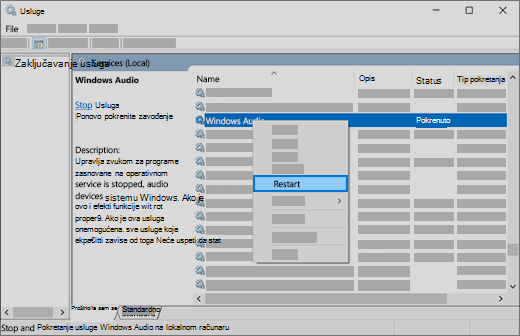
Izaberite svaku od sledećih usluga, izaberite i držite stavku (ili kliknite desnim tasterom miša na nju), izaberite stavku "Ponovo pokreni", a zatim izaberite opciju "Da":
Windows Audio
Alatka za izradu Windows audio krajnjih tačaka
poziv udaljene procedure (RPC)
Ako ponovno pokretanje ovih usluga ne reši problem, pogledajte sledeće odeljke za dodatno rešavanje problema.
13. korak. Popravite postavke privatnosti mikrofona
- Izaberite stavku "Start">postavke>: privatnost & bezbednost.
- U okviru Dozvole aplikacije izaberite stavku "Mikrofon".
- Uverite se da su preklopnici za pristup mikrofonu i Dozvoli aplikacijama da pristupe mikrofonuuključeni.
- Ako imate ovaj problem sa određenom aplikacijom, pomerite se nadole u odeljku Dozvoli aplikacijama da pristupe mikrofonu i uverite se da je uključen i prekidač pored te određene aplikacije.
Uobičajeni problemi sa zvukom u sistemu Windows 11
Sledeća lista opisuje najčešće probleme sa zvukom u operativnom sistemu Windows 11. Izaberite vezu da biste prikazali korake za rešavanje problema za svaki problem.
- Rešite probleme sa zvukom kada iz zvučnika ili slušalica ne izlazi zvuk u operativnom sistemu Windows
- Rešite problem sa nedostajućim ili neprepoznatim uređajem za audio izlaz u operativnom sistemu Windows
- Popravite nizak ili tih zvuk u operativnom sistemu Windows
- Rešite problem kada zvuk prestane da radi nakon Windows ažuriranja u operativnom sistemu Windows
- Rešite probleme sa mikrofonom u operativnom sistemu Windows
- Popravite izobličen ili pucketav zvuk u operativnom sistemu Windows
- Rešite problem kada zvuk aplikacije ne radi, a sistemski zvuci rade u operativnom sistemu Windows
- Rešite problem sa Bluetooth vezom bez zvuka na Windows
- Ažurirajte audio upravljačke programe u operativnom sistemu Windows

 >
> >, sistemski zvuk.