Ako imate problema sa funkcijama mikrofona ili mikrofonom na slušalicama ili veb kameri, sledeće informacije mogu vam pomoći oko rešavanja problema.
Uverite se da aplikacije imaju pristup mikrofonu
Ako vaš mikrofon nije otkriven nakon ažuriranja operativnog sistema Windows 11, možda ćete morati da date aplikacijama dozvolu da ga koriste. Evo kako:
- Izaberite stavke "Postavke> menija" >Privatnost & bezbednost>mikrofona i uverite se da je pristup mikrofonu uključen.
- Proverite da li je uključena stavka "Dozvoli pristupu mikrofonu ", a zatim odaberite koje aplikacije imaju pristup. Aplikacije za stone računare se neće pojaviti na ovoj listi.
Da biste omogućili pristup aplikacijama za stone računare, uverite se da je uključena opcija " Dozvoli pristup aplikacijama za stone računare " mikrofonu. Ne možete da isključite pristup mikrofonu za pojedinačne aplikacije.
Ako kamera sadrži mikrofon, možda ćete morati da dozvolite aplikacijama da koriste kameru. Ako je tako, izaberite " Start">postavke>Privatnost & bezbednost>Kamera i uverite se da je kamera uključena.
Drugi ne mogu da me čuju
Isprobajte sledeća rešenja:
Ako slušalice sa mikrofonom imaju dugme za privremeno isključivanje zvuka, uverite se da nisu aktivne.
Uverite se da su mikrofon ili slušalice ispravno povezane sa računarom. Ako su slušalice sa mikrofonom bežični Bluetooth uređaj, uverite se da je Bluetooth uređaj uparen i povezan tako što ćete pratiti korake u članku Uparivanje Bluetooth uređaja u operativnom sistemu Windows.
Uverite se da su mikrofon ili slušalice podrazumevani sistemski uređaj za snimanje. Evo kako da to uradite u operativnom sistemu Windows 11:
- Izaberite stavku "Start">postavke>>, sistemski zvuk.
-
In Input, go to Choose a device for speaking or recording and select the device to use.
- Da biste testirali mikrofon, izaberite > sa desne strane uređaja. Na stranici sa svojstvima izaberite stavku "Započni testiranje " u okviru "Test mikrofona " i pričajte u mikrofon.
Izaberite stavku "Zaustavi test" i odaberite stavku "Reprodukuj" u okviru "Snimljeni uzorak" da biste čuli kako zvuči.
Pokrenite alatku za rešavanje problema sa zvukom snimanja. Izaberite Postavke>>sistemskog zvuka. Pomerite se nadole do stavke "Napredno" i odaberite stavku "Izlazni uređaji" ili "Ulazni uređaji" u okviru "Rešavanje uobičajenih problema sa zvukom". Izaberite stavku "Svi zvučni uređaji" u okviru "Napredno" za dodatne opcije.
Windows ne otkriva slušalice sa mikrofonom, kameru ili mikrofon
Ako prethodni koraci za rešavanje problema ne reše problem, a Windows čak i ne otkriva mikrofon, pokušajte ponovo da instalirate upravljačke programe za zvuk:
- Kliknite desnim tasterom miša na dugme "Start " i izaberite stavku " Upravljač uređajima".
- Razvijte odeljak "Upravljači za zvuk, video i igru ".
- Potražite audio uređaje ili upravljačke programe. Kliknite desnim tasterom miša na audio uređaj i izaberite stavku "Deinstaliraj uređaj". Obavezno potvrdite izbor u polju "Pokušajte da uklonite upravljački program za ovaj uređaj ", a zatim izaberite stavku "Deinstaliraj". Ponovite ovaj proces za sve ostale audio uređaje.
- Ponovo pokrenite računar. Windows će pokušati da automatski ponovo instalira audio uređaje i upravljačke programe. Ako se to ne desi, kliknite desnim tasterom miša na dugme "Start " i izaberite stavku Upravljač uređajima. Kliknite desnim tasterom miša na odeljak "Upravljači za zvuk, video i igru" i izaberite stavku "Skeniraj u potrazi za promenama hardvera".
- Ažurirajte upravljačke programe. Kada se računar ponovo pokrene, vratite se u Upravljač uređajima. Razvijte odeljak "Upravljači za zvuk, video i igru ". Kliknite desnim tasterom miša na upravljački program za zvuk i izaberite stavku "Ažuriraj upravljački program".
Jačina zvuka mikrofona je preniska ili izgleda kao da uopšte ne radi
Isprobajte sledeća rešenja:
Uverite se da su mikrofon ili slušalice ispravno povezane sa računarom.
Uverite se da je mikrofon pravilno postavljen.
Povećajte jačinu zvuka mikrofona. Evo kako da to uradite u operativnom sistemu Windows 11:
- Izaberite stavku "Start">postavke>>, sistemski zvuk.
-
U okviru "Ulaz" izaberite mikrofon da biste videli njegova svojstva.
- U okviru postavki unosa izaberite stavku Pokreni testiranje i pričajte normalno.
Izaberite stavku "Zaustavi test" i odaberite stavku "Reprodukuj" da biste čuli snimljeni uzorak. Po potrebi podesite klizač za jačinu zvuka unosa .
Ako imate problema sa funkcijama mikrofona ili mikrofonom na slušalicama ili veb kameri, sledeće informacije mogu vam pomoći oko rešavanja problema.
Uverite se da aplikacije imaju pristup mikrofonu

Ako vaš mikrofon nije otkriven nakon ažuriranja operativnog sistema Windows 10, možda ćete morati da date aplikacijama dozvolu da ga koriste.
- Da biste aplikacijama omogućili da pristupe mikrofonu, izaberite "Start
 " ,a zatim izaberite Postavke
 >Privatnost
 >mikrofona
 .
Izaberite "Promeni", a zatim uključite opciju "Dozvoli aplikacijama da pristupe mikrofonu".
.
Izaberite "Promeni", a zatim uključite opciju "Dozvoli aplikacijama da pristupe mikrofonu".
- Kada dozvolite pristup mikrofonu, možete da odaberete aplikacije iz prodavnice Microsoft Store koje će moći da pristupe ovim funkcijama u okviru Odaberite aplikacije iz prodavnice Microsoft Store koje mogu da pristupe mikrofonu i omogućite pristup aplikacijama za stone računare koje ne pripadaju prodavnici Microsoft Store tako što ćete proveriti da li je prekidač ispod polja "Dozvoli aplikacijama za stone računare da pristupaju mikrofonu " postavljen na "Uključeno".
- Ako kamera sadrži mikrofon, možda ćete morati da dozvolite aplikacijama da koriste kameru. Ako je tako, izaberite stavke "Pokreni>postavke>""Privatnost>kamere" i uverite se da je pristup kameri za ovaj uređaj uključen i da li je omogućavanje aplikacijama da pristupe kameri postavljeno na "Uključeno".
Drugi ne mogu da me čuju
Isprobajte sledeća rešenja:
Ako slušalice sa mikrofonom imaju dugme za privremeno isključivanje zvuka, uverite se da nisu aktivne.
Uverite se da su mikrofon ili slušalice ispravno povezane sa računarom. Ako su slušalice sa mikrofonom bežični Bluetooth uređaj, uverite se da je Bluetooth uređaj uparen i povezan tako što ćete pratiti korake u članku Uparivanje Bluetooth uređaja u operativnom sistemu Windows.
Uverite se da su mikrofon ili slušalice podrazumevani sistemski uređaj za snimanje. Evo kako da to uradite u operativnom sistemu Windows 10:
- Izaberite stavku "Start", a zatimizaberite stavku "Postavke
 >>"Sistemski zvuk
 .
.
- U okviru "Unos" proverite da li je mikrofon izabran u okviru " Izbor ulaznog uređaja".
- Da biste testirali mikrofon, pričajte u njega i proverite opciju Testirajte mikrofon da biste se uverili da vas Windows čuje.
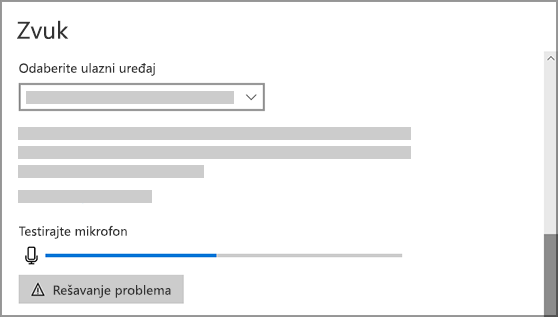
Pokrenite alatku za rešavanje problema sa zvukom snimanja. Izaberite stavke Postavke>Ažuriranje & Bezbednost>Rešavanje problema>sa dodatnim alatkama za rešavanje problema. Izaberite alatku za rešavanje problema sa snimanjem zvuka .
Windows ne otkriva slušalice sa mikrofonom, kameru ili mikrofon
Ako prethodni koraci za rešavanje problema ne reše problem, a Windows čak i ne otkriva mikrofon, pokušajte ponovo da instalirate upravljačke programe za zvuk:
- Kliknite desnim tasterom miša na dugme "Start " i izaberite stavku " Upravljač uređajima".
- Razvijte odeljak "Upravljači za zvuk, video i igru ".
- Potražite audio uređaje ili upravljačke programe. Kliknite desnim tasterom miša na audio uređaj i izaberite stavku "Deinstaliraj uređaj". Obavezno potvrdite izbor u polju za potvrdu " Izbrišite softver upravljačkog programa za ovaj uređaj", a zatim izaberite stavku "Deinstaliraj". Ponovite ovaj proces za sve ostale audio uređaje.
- Ponovo pokrenite računar. Windows će pokušati da automatski ponovo instalira audio uređaje i upravljačke programe. Ako se to ne desi, kliknite desnim tasterom miša na dugme "Start " i izaberite stavku Upravljač uređajima. Kliknite desnim tasterom miša na odeljak "Upravljači za zvuk, video i igru" i izaberite stavku "Skeniraj u potrazi za promenama hardvera".
- Ažurirajte upravljačke programe. Kada se računar ponovo pokrene, vratite se u Upravljač uređajima. Razvijte odeljak "Upravljači za zvuk, video i igru ". Kliknite desnim tasterom miša na upravljački program za zvuk i izaberite stavku "Ažuriraj upravljački program".
Jačina zvuka mikrofona je preniska ili izgleda kao da uopšte ne radi
Isprobajte sledeća rešenja:
Uverite se da su mikrofon ili slušalice ispravno povezane sa računarom.
Uverite se da je mikrofon pravilno postavljen.
Povećajte jačinu zvuka mikrofona. Evo kako da to uradite u operativnom sistemu Windows 10:
- Izaberite stavku "Start", a zatimizaberite stavku "Postavke>>"Sistemski zvuk.
- U okviru "Unos" proverite da li je mikrofon izabran u okviru " Odaberite ulazni uređaj", a zatim izaberite "Svojstva uređaja".
- Na kartici "Nivoi " prozora "Svojstva mikrofona" podesite klizače " Mikrofon " i "Pojačavanje mikrofona " po potrebi, a zatim izaberite "U redu".
- Govorite u mikrofon dok proveravate u okviru stavke Testirajte mikrofon da biste se uverili da postavke rade. Ako vidite da se linija pomera sleva nadesno, mikrofon radi. Ako ne vidite promenu, mikrofon ne hvata zvuk.
Drugi ne mogu da me čuju u Skype pozivima

Uverite se da su mikrofon ili slušalice podrazumevani Skype uređaj za snimanje. Evo kako:
- Ako Skype nije otvoren, izaberite stavku "Start ", a zatim Skype
 da biste ga otvorili.
- U gornjem desnom uglu spiska kontakata u programu Skype izaberite stavke "Još
 ", a zatim "Postavke".
- U audio & video zapisu, u okviru "Mikrofon", uverite se da ste izabrali mikrofon ili slušalice.
- U okviru " Zvučnici" uverite se da je izabran željeni zvučnik ili slušalice.
Ako imate neki drugi problem sa zvukom, pogledajte članak "Rešavanje problema sa zvukom/zvukom u operativnom sistemu Windows".
