Ett leveranskvitto bekräftar att e-postmeddelandet har levererats till mottagarens postlåda, men säger inget om huruvida mottagaren har sett det eller läst det. Ett läskvitto bekräftar att ditt meddelande har öppnats.
I Outlook kan mottagaren neka till att läskvitton skickas. Vid andra tillfällen skickas heller inget läskvitto, till exempel om mottagarens e-postprogram inte stöder sådana här kvitton. Det går inte att tvinga en mottagare att skicka ett läskvitto.
Obs
Den här funktionen är inte tillgänglig för IMAP- eller POP-konton, till exempel Gmail, Yahoo! eller iCloud. Om du behöver den här funktionen för Outlook.com konton är den endast tillgänglig med Microsoft 365-prenumeration.
Välj ett flikalternativ nedan för den version av Outlook du använder.
Vilken version av Outlook har jag?
Obs
Om stegen under fliken Ny Outlook inte fungerar kanske du inte använder nya Outlook för Windows ännu. Välj den klassiska Outlook-fliken och följ stegen i stället.
Begära läskvitto och/eller leveranskvitto i nya Outlook
- Gå till fliken Alternativ i menyfliksområdet när du skriver ett meddelande.
- I Spårning i menyfliksområdet markerar du rutan Begär leveranskvitto och/eller Begär läskvitto .
Om du inte ser de här alternativen under Alternativ väljer du Fler alternativ längst till höger i menyfliksområdet och väljer sedan det alternativ du vill använda.
Välj hur du ska svara på förfrågningar om läskvitton i nya Outlook
Så här väljer du hur Outlook ska svara på förfrågningar om läskvitton:
- Välj Inställningar
 >Hantering av e-postmeddelanden>.
- Välj hur du vill svara på förfrågningar om läskvitton under Läskvitton.
Begära läskvitto och/eller leveranskvitto i klassiska Outlook
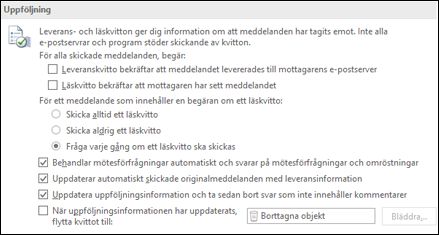
På Arkiv-menyn väljer du Alternativ>för e-post.
Under Spårning markerar du kryssrutan Leveranskvitto bekräftar att meddelandet levererades till mottagarens e-postserver eller Läskvitto bekräftar att mottagaren har sett meddelandet .
Obs
Spårningsalternativet "Flytta kvittot efter att du uppdaterat spårningsinformationen till:" stöds inte i Outlook.com. Om du behöver den här funktionen är den bara tillgänglig med Microsoft 365 Business-abonnemang som innehåller e-post.
Välj OK om du vill tillämpa ändringarna.
Tips
Du bör enbart följa upp enskilda meddelanden som är särskilt viktiga, och inte alla meddelanden. Om mottagare då och då får meddelande om att skicka läskvitto är det troligare att de gör det än om de ombeds att göra det för varje meddelande de får från dig.
Spåra ett enstaka meddelande i klassiska Outlook
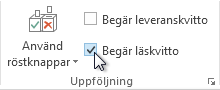
- Markera kryssrutorna Begär leveranskvitto eller Begär läskvitto i gruppen Uppföljning på Alternativ-menyni ett nytt e-postmeddelande:
- Compose din e-postadress och skicka meddelandet.
Om du använder läsfönstret
Så här begär du ett kvitto när du skriver e-post i läsfönstret.
- Välj fliken Meddelande i menyfliksområdet.
- I gruppen Taggar väljer
 Alternativ för meddelanden.
- Välj vilken typ av kvitto du vill ha för meddelandet under Alternativ för röstning och uppföljning i dialogrutan Egenskaper.
Spåra kvittosvar i klassiska Outlook
Öppna ursprungsmeddelandet som du skickade med en förfrågan om leveranskvitto eller läskvitto. Det finns vanligtvis i mappen Skickat .
Välj Uppföljning i gruppen Visa på fliken Meddelande.
Obs
Spårningen visas inte förrän du har tagit emot minst ett kvitto. När du har fått det första kvittot i Inkorgen kan det ta flera minuter innan knappen Uppföljning blir tillgänglig.
Obs
Outlook på webben är webbversionen av Outlook för företag-användare med ett arbets- eller skolkonto.
Begära läskvitto och/eller leveranskvitto i Outlook på webben
- Gå till fliken Alternativ i menyfliksområdet när du skriver ett meddelande.
- I Spårning i menyfliksområdet markerar du rutan Begär leveranskvitto och/eller Begär läskvitto .
Om du inte ser de här alternativen under Alternativ väljer du Fler alternativ längst till höger i menyfliksområdet och väljer sedan det alternativ du vill använda.
Välj hur du vill svara på förfrågningar om läskvitton i Outlook på webben
Så här väljer du hur Outlook på webben ska svara på förfrågningar om läskvitto:
- Välj Inställningar>Hantering av e-postmeddelanden>.
- Välj hur du vill svara på förfrågningar om läskvitton under Läskvitton.
Relaterade artiklar
Begära ett läskvitto eller leveransmeddelande i Outlook för Mac


