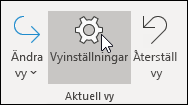
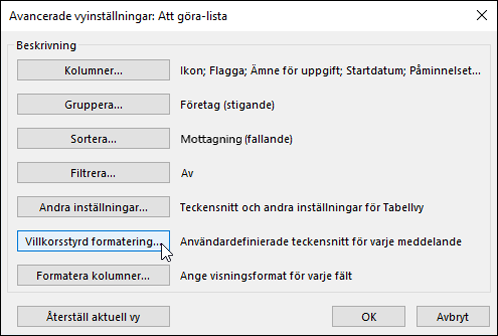
Villkorsstyrd formatering är ett sätt att framhäva e-postmeddelanden i Outlook när de uppfyller de villkor som definieras av dig. När du anger villkor som ett inkommande meddelande ska uppfylla, till exempel en avsändares namn eller e-postadress, tillämpas den villkorsstyrda formateringen endast på dessa meddelanden.
Obs
Villkorsstyrd formatering är endast tillgänglig för personer som använder ett arbets- eller skolkonto i Outlook med en kvalificerande Microsoft 365-prenumeration.
Välj ett flikalternativ nedan för den version av Outlook du använder. Vilken version av Outlook har jag?
Obs
Om stegen under den här fliken Ny Outlook inte fungerar kanske du inte använder nya Outlook för Windows ännu. Välj Klassisk Outlook och följ de stegen i stället.
Konfigurera och hantera regler för villkorsstyrd formatering i nya Outlook
När du konfigurerar en regel för villkorsstyrd formatering ställs den in på både lästa och olästa meddelanden och tillämpas på alla mappar utom Utkast.
Exempel på hur du kan använda villkorsstyrd formatering är:
- Lägg till en röd markering i e-postmeddelanden som skickats från din chef.
- Visa e-postmeddelanden i grönt när ämnet innehåller specifika ord som "möte".
- Använd orange för alla meddelanden där du står med på raden Kopia.
Regler för villkorsstyrd formatering hanteras i  >Villkorsstyrd formatering före-post>.
Reglerna prioriteras i den ordning de visas. Om det finns en konflikt mellan regler gäller den högsta regeln.
Visas inte ett förväntat regelalternativ? Alla alternativ för villkorsstyrd formatering i klassiska Outlook är inte tillgängliga i nya Outlook. Berätta för oss om du vill se fler regelalternativ! I nya Outlook går du till Hjälp>feedback Feedback >Ge ett förslag.
Skapa en ny regel för villkorsstyrd formatering i nya Outlook
- Gå till Inställningar>Villkorsstyrd formatering för e-post>.
- Välj + Lägg till regel.
- Namnge den nya regeln.
- Välj villkor.
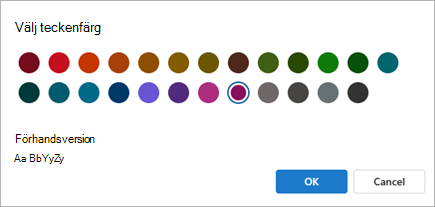
- Välj teckenfärg för meddelandelistan som ska visas. Under Förhandsgranska kan du se ett exempel på hur texten kommer att visas.
- När du är nöjd med ditt val väljer du OK.
- Välj Spara.
Redigera en regel för villkorsstyrd formatering i nya Outlook
- Välj Inställningar>Villkorsstyrd formatering för e-post>.
- Välj Redigera
 .
. - Uppdatera de fält som du vill ändra.
- Välj Spara.
Ta bort en regel för villkorsstyrd formatering i nya Outlook
- Välj Inställningar>Villkorsstyrd formatering för e-post>.
- Välj Ta bort regel
 för den regel som du vill ta bort.
 - Välj OK.
Aktivera eller inaktivera en regel för villkorsstyrd formatering i nya Outlook
- Välj Inställningar>Villkorsstyrd formatering för e-post>.
- Använd växlingsknappen bredvid regeln för att inaktivera eller aktivera den.