Med Outlook kan du ordna e-post genom att flytta eller kopiera meddelanden till mappar. Beroende på vilken version av Outlook du använder kan du flytta och kopiera meddelanden mellan mappar på flera olika sätt. Om du vill arbeta med flera meddelanden gör du först följande:
- Om du vill flytta eller kopiera intilliggande meddelanden markerar du det första meddelandet, håller ned Skift och markerar det sista meddelandet. Alla meddelanden i listan mellan det första och det senaste meddelandet du markerade markeras.
- Om du vill flytta eller kopiera meddelanden som inte ligger intill varandra markerar du det första meddelandet, håller ned Ctrl och markerar övriga objekt.
Välj ett flikalternativ nedan för den version av Outlook du använder.
Vilken version av Outlook har jag?
Obs
Om stegen under den här fliken Ny Outlook inte fungerar kanske du inte använder nya Outlook för Windows ännu. Välj Klassiska Outlook och följ anvisningarna i stället.
Flytta genom att dra och släppa i nya Outlook
Markera det objekt du vill flytta.
Dra till målmappen och släpp upp musknappen.
Obs
- Om mappen som du vill flytta eller kopiera meddelandet till inte visas eftersom den finns i en dold mapp, placerar du muspekaren över ikonen för den dolda mappen så visas undermapparna. Upprepa detta vid behov tills den mapp du vill använda visas.
- Om objektet du vill flytta är en gemensam mapp eller en SharePoint-lista, utförs en kopieringsåtgärd om du drar det till en annan mapp.
Använd alternativet Flytta eller kopiera i nya Outlook
Markera det objekt du vill flytta.
Välj Flytta i gruppen Flytta i menyfliksområdet i Outlook. Du kan också högerklicka på objektet och beroende på vad du vill göra väljer du Flytta eller kopiera till mapp.
Välj en mapp i listrutan.
- Om mappen inte finns med i listan väljer du Flytta till en annan mapp (eller Kopiera till en annan mapp). I listan över alla tillgängliga mappar väljer du den mapp du vill flytta eller kopiera till.
Anmärkningar om att flytta objekt i offlineläge i nya Outlook
Om du använder nya Outlook Offline är det viktigt att flytta objekt som är äldre än det konfigurerade tidsintervallet beter sig annorlunda jämfört med när du använder onlineläge eller om du använder Outlook på webben. (Om du vill kontrollera om du är i offline- eller onlineläge väljer du Inställningar>Allmänt>Offline.)
Objektflytt när offline har angetts i nya Outlook
Om du i offlineläge flyttar ett objekt som är äldre än det tidsintervall som angetts till en annan mapp inom en användare eller delad postlåda skapas en kopia av objektet i målmappen och det ursprungliga objektet flyttas till mappen för permanent borttagna objekt . Detta inträffar för att säkerställa dataintegriteten och förhindra att objekt går förlorade av misstag.
Objektflytt i onlineläge i nya Outlook eller i Outlook på webben
När du använder Outlook i onlineläge eller om du använder Outlook på webben, fungerar flytt av objekt mellan mappar som förväntat, utan att skapa en kopia av objektet i målmappen eller flytta det ursprungliga objektet till mappen för permanent borttagna objekt.
Flytta med dra och släpp i klassiska Outlook
Markera det objekt du vill flytta.
Dra till målmappen och släpp upp musknappen.
Obs
- Om mappen som du vill flytta eller kopiera meddelandet till inte visas eftersom den finns i en dold mapp, placerar du muspekaren över ikonen för den dolda mappen så visas undermapparna. Upprepa detta vid behov tills den mapp du vill använda visas.
- Om objektet du vill flytta är en gemensam mapp eller en SharePoint-lista, utförs en kopieringsåtgärd om du drar det till en annan mapp.
Kopiera med dra och släpp i klassiska Outlook
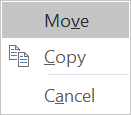
Markera det objekt som du vill flytta genom att hålla ned höger musknapp (eller den alternativa musknappen om du använder musen med vänster hand).
Dra till målmappen och släpp musknappen.
När snabbmenyn visas väljer du Kopiera.
Använd alternativet Flytta till mapp eller Kopiera till mapp i klassiska Outlook
Markera det objekt du vill flytta.
Välj Flytta i gruppen Flytta i menyfliksområdet i Outlook .
Om du vill flytta ett objekt till en mapp väljer du mappen i listrutan.
Om mappen inte finns med i listan väljer du Annan mapp och sedan mappen i dialogrutan Välj mapp.
Om du vill kopiera ett objekt till en mapp väljer du Kopiera till mapp.

Flytta eller kopiera ett objekt med Urklipp i klassiska Outlook
- Markera det objekt du vill flytta eller kopiera.
- För att flytta, högerklicka och välj Klipp ut. Om du vill kopiera högerklickar du och väljer Kopiera.
Du kan också använda kortkommandot.
Kopiera objektet: välj Ctrl+C.
Flytta objektet: välj Ctrl+X
- Gå till den mapp dit du vill flytta eller kopiera objektet och välj sedan Ctrl+V.
En anmärkning om att flytta objekt i cachelagrat Exchange-läge
Om du använder Outlook för Windows i cachelagrat Exchange-läge fungerar flytt av objekt som är äldre än det konfigurerade tidsintervallet annorlunda än när du använder onlineläge eller när du använder Outlook på webben.
Obs
Cachelagrat Exchange-läge är tillgängligt med arbets- eller skolkonton som använder Microsoft 365 eller konton som finns i Exchange.
Om du i cachelagrat läge flyttar ett objekt som är äldre än det tidsintervall som angetts för Outlooks cachelagrade läge till en annan mapp i en användare eller delad postlåda, skapas en kopia av objektet i målmappen och det ursprungliga objektet flyttas till mappen för permanent borttagna objekt . Detta inträffar för att säkerställa dataintegriteten och förhindra att objekt går förlorade av misstag.
Flytta med dra och släpp i Outlook på webben eller Outlook.com
Markera det objekt du vill flytta.
Dra till målmappen och släpp upp musknappen.
Obs
- Om mappen som du vill flytta eller kopiera meddelandet till inte visas eftersom den finns i en dold mapp, placerar du muspekaren över ikonen för den dolda mappen så visas undermapparna. Upprepa detta vid behov tills den mapp du vill använda visas.
- Om objektet du vill flytta är en gemensam mapp eller en SharePoint-lista, utförs en kopieringsåtgärd om du drar det till en annan mapp.
Använd alternativet Flytta eller Kopiera i Outlook på webben eller Outlook.com
Markera det objekt du vill flytta.
Välj Flytta i gruppen Flytta i menyfliksområdet i Outlook. Du kan också högerklicka på objektet och beroende på vad du vill göra väljer du Flytta eller kopiera till mapp.
Välj en mapp i listrutan.
- Om mappen inte finns med i listan väljer du Flytta till en annan mapp (eller Kopiera till en annan mapp). I listan över alla tillgängliga mappar väljer du den mapp du vill flytta eller kopiera till.

