Du kan aktivera automatisk vidarebefordran för att vidarebefordra eller omdirigera meddelanden som skickas till din brevlåda till ett annat konto.
Välj ett flikalternativ nedan för den version av Outlook du använder.
Vilken version av Outlook har jag?
Obs
Om stegen under fliken Ny Outlook inte fungerar kanske du inte använder nya Outlook för Windows ännu. Välj den klassiska Outlook-fliken och följ stegen i stället.
Så här aktiverar du automatisk vidarebefordran i nya Outlook
I det översta fönstret i nya Outlook väljer du Inställningar
Välj Vidarebefordran av e-post>.
Obs
Du kanske uppmanas att logga in på sidan Vidarebefordran och IMAP. I så fall måste du slutföra autentiseringen innan inställningarna för vidarebefordran, POP och IMAP blir tillgängliga.
Växla omkopplaren Aktivera vidarebefordran , ange e-postadressen för vidarebefordran och välj Spara.
Tips
Om du vill ha en kopia av det ursprungliga meddelandet kvar i postlådan väljer du Spara en kopia av vidarebefordrade meddelanden.
Inaktivera automatisk vidarebefordran i nya Outlook
- I det översta fönstret i nya Outlook väljer du Inställningar
- Välj Vidarebefordran av e-post>.
- Växla omkopplaren Inaktivera vidarebefordran och välj Spara.
Du kan automatiskt vidarebefordra eller omdirigera dina e-postmeddelanden genom att konfigurera en regel för Inkorgen i klassiska Outlook. Detta är användbart om du vill läsa och svara på meddelanden från ett annat e-postkonto eller om du vill att någon annan ska ta emot och svara på din e-post i din frånvaro.
Aktivera automatisk vidarebefordran i klassiska Outlook
För klassiska Outlook väljer du fliken Start i menyfliksområdet och sedan i avsnittet Fler kommandon väljer du Regler>Hantera regler & aviseringar.
Om du har fler än ett e-postkonto ser du till att Använd ändringar i den här mappen anges till den e-postadress du vill starta från på fliken Email Regler. Annars går du vidare till nästa steg.
Välj Ny regel.
Under Börja med en tom regel väljer du Tillämpa regel på meddelanden som jag tar emot. Välj Nästa.
Vilka villkor vill du kontrollera?
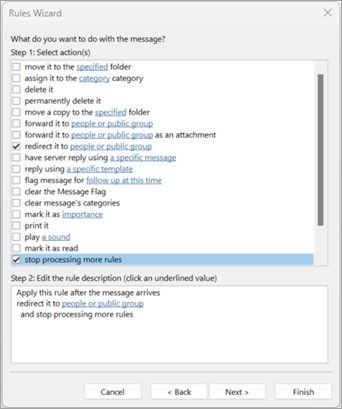
Under Vad vill du göra med meddelandet?
Under Steg 1: Välj åtgärder, välj omdirigera den till personer eller offentlig grupp och sluta bearbeta fler regler.
Under Steg 2: Redigera regelbeskrivningen väljer du länken till personer eller offentlig grupp .
Markera kontaktlistan som innehåller den adress du vill vidarebefordra till under Adressbok i dialogrutan Regeladress.
- I rutan Till längst ned anger du den e-postadress som du vill vidarebefordra all e-post till. Välj OK. Du bör se den e-postadress som du vill att all din e-post ska vidarebefordras till infogad i regeln under steg 2.
Välj Slutför, välj Använd och välj sedan OK.
När du först kontrollerar att meddelanden vidarebefordras som de ska ska du kontrollera skräppostmappen och se om de vidarebefordrade meddelandena har hamnat där.
Relaterade artiklar
Svara på eller vidarebefordra ett e-postmeddelande
Hantera e-postmeddelanden med hjälp av regler
Aktivera automatisk vidarebefordran i Outlook på webben
Högst upp i fönstret i Outlook på webben väljer du Inställningar
Välj Vidarebefordran av e-post>.
Obs
Du kanske uppmanas att logga in på sidan Vidarebefordran och IMAP. I så fall måste du slutföra autentiseringen innan inställningarna för vidarebefordran, POP och IMAP blir tillgängliga.
Växla omkopplaren Aktivera vidarebefordran , ange e-postadressen för vidarebefordran och välj Spara.
Tips
Om du vill ha en kopia av det ursprungliga meddelandet kvar i postlådan väljer du Spara en kopia av vidarebefordrade meddelanden.
Inaktivera automatisk vidarebefordran i Outlook på webben
- Högst upp i fönstret i Outlook på webben väljer du Inställningar
- Välj Vidarebefordran av e-post>.
- Växla omkopplaren Inaktivera vidarebefordran och välj Spara.
Relaterade artiklar
Skapa, svara på eller vidarebefordra e-postmeddelanden i Outlook på webben
Aktivera automatisk vidarebefordran i Outlook.com
Välj Inställningar högst upp på sidan Outlook.com
Välj Vidarebefordran av e-post>och IMAP.
Obs
Du kanske uppmanas att logga in på sidan Vidarebefordran och IMAP. I så fall måste du slutföra autentiseringen innan inställningarna för vidarebefordran, POP och IMAP blir tillgängliga.
Välj Aktivera vidarebefordran, ange vidarebefordra e-postadress och välj Spara.
Inaktivera automatisk vidarebefordran i Outlook.com
- Välj Inställningar högst upp på sidan Outlook.com
- Välj Vidarebefordran av e-post>och IMAP.
- Välj Inaktivera vidarebefordran och välj Spara.
Se även
Använda regler för att automatiskt vidarebefordra meddelanden