
Du kan skapa en utgåva från grunden, från en förinställning eller från egna anpassade mallar.
Skapa en utgåva i Outlook-nyhetsbrev
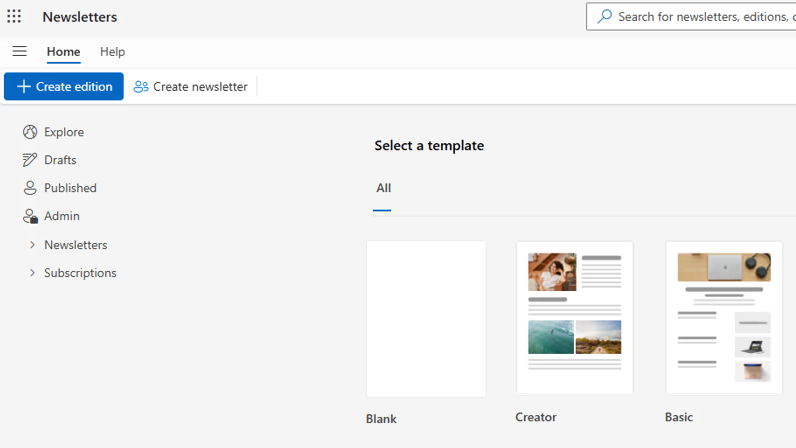
1. På fliken Start väljer du Skapa utgåva.
2. På Välj en mall väljer du en tom mall, en förinställd mall eller en anpassad mall om en mall är tillgänglig.
3. I dialogrutan Spara lägger du till en rubrik för din utgåva, väljer Utgåva eller Mall i listrutan och i listrutan Välj nyhetsbrev väljer du namnet på nyhetsbrevet som utgåvan ska sparas i. Välj Spara.
Skapa en mall i Outlook-nyhetsbrev
Mallar liknar utgåvor, men de kan inte publiceras. Författare och deltagare kan inte heller bjudas in till mallar.
Du kan använda en färdig mall som Creator eller Basic eller skapa en egen anpassad mall genom att spara utkastet som en mall.
Mallar kopplas till ett nyhetsbrev så att de kan återanvändas av alla ägare av nyhetsbrevet. Om du vill använda mallen går du till den associerade sidan med nyhetsbrevserier som finns i det vänstra navigeringsfältet. När du har klickat på Skapa utgåva visas mallen efter de färdiga.
Så här lämnar du feedback om Nyhetsbrev i Outlook
Vi vill gärna höra mer om din upplevelse av Nyhetsbrev i Outlook!
Använd feedbacken i appen i Outlook (Hjälp>feedback) i det övre menyfliksområdet för att dela feedback eller rapportera problem. För att få den mest användbara diagnostiken kan du skicka feedback när nyhetsbrevet eller utgåvan är öppen (eller när du är i modulen Nyhetsbrev).
Se till att välja "Samla in loggar för feedback", och om du rapporterar ett problem med ett visst utkast kontrollerar du alternativet att dela innehåll så att vi kan inkludera relevant diagnostik och undersöka mer effektivt.