Sammanfattning
Du kan bara återkalla ett e-postmeddelande från nya eller klassiska Outlook för Windows eller Outlook på webben om både du och mottagaren har ett Microsoft 365 arbets- eller skolkonto för e-post i samma organisation och mottagaren inte har öppnat meddelandet ännu.
Personliga e-postkonton (Gmail, Hotmail Outlook.com) kan inte använda återkalla meddelanden. För personliga konton använder du i stället funktionen Ångra Skicka i nya Outlook för Windows eller Outlook.com.
Om du använder Outlook för Mac går du till Återkalla ett e-postmeddelande i Outlook för Mac.
Obs
Om stegen under fliken Ny Outlook inte fungerar kanske du inte använder nya Outlook för Windows ännu. Välj den klassiska Outlook-fliken och följ stegen i stället.
Återkalla och ersätta ett meddelande i nya Outlook
- Välj Skickat i det vänstra mappfönstret och dubbelklicka sedan på det skickade meddelandet för att öppna det i ett separat fönster.
- Välj
 i menyfliksområdet.Återkalla meddelande och välj sedan OK i bekräftelsedialogrutan.
- Kort därefter får du en rapport om återkallande av meddelande i inkorgen. Välj länken i meddelandet för att se om återkallandet har lyckats, väntar eller misslyckades.
Med Återkalla meddelande hämtas ett skickat meddelande som inte öppnats tillbaka från mottagarens postlåda. Du kan också skicka ett annat meddelande som ersätter det första meddelandet. Om du till exempel glömde att bifoga en fil kan du försöka återkalla meddelandet och sedan skicka ett ersättningsmeddelande som innehåller den bifogade filen.
Återkalla och ersätta ett meddelande i klassiska Outlook
Välj mappen Skickat i mappfönstret till vänster i Outlook-fönstret.
Öppna meddelandet som du vill återkalla. Du måste dubbelklicka för att öppna meddelandet. Du kan inte återkalla meddelandet genom att markera det så att det visas i läsfönstret.
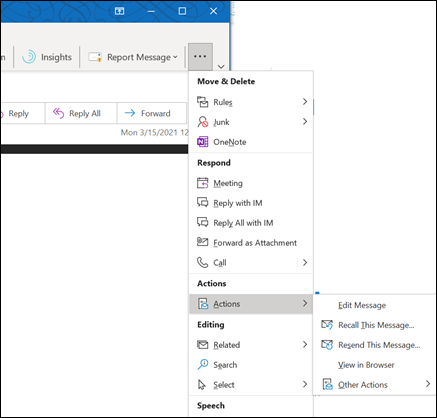
Om du har det klassiska menyfliksområdet går du till fliken Meddelande , gruppen Flytta , väljer Fler flyttningsåtgärder och väljer sedan Återkalla detta meddelande.
Om du har det förenklade menyfliksområdet väljer du fliken Meddelande och sedan Fler kommandon (...). Peka på Åtgärder och välj Återkalla detta meddelande.
Obs
- Om kommandot Återkalla detta meddelande inte visas har du antagligen inte ett Exchange-konto eller så är funktionen inte tillgänglig i din organisation.
- Du kan inte återkalla ett meddelande som skyddas av Azure Information Protection.
- Du kan inte återkalla ett meddelande i Outlook på webben.
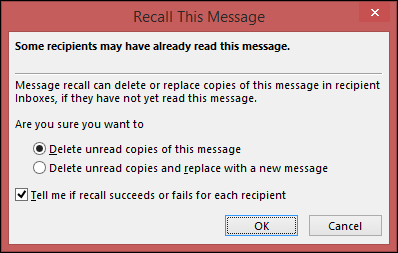
Välj Ta bort olästa exemplar av det här meddelandet eller Ta bort olästa exemplar och ersätt med ett nytt meddelande och välj sedan OK.
Om du vill skicka ett ersättningsmeddelande skriver du meddelandet och väljer sedan Skicka.
Kontrollera återkallelsen i klassiska Outlook
När du skickat en begäran om återkallande, vanligtvis mindre än 30 sekunder senare, får du ett e-postmeddelande med ämnet "Rapport om återkallande av meddelande för meddelande [ursprungligt meddelandeämne]".
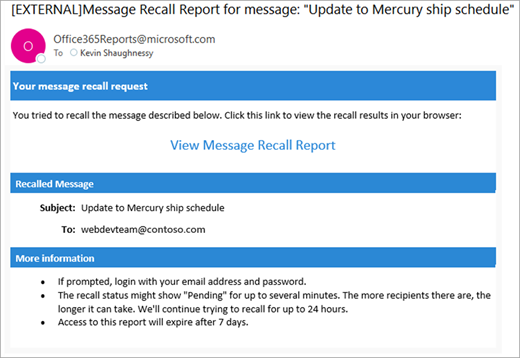
Välj länken Visa återkallningsrapport för meddelande för att visa rapporten i webbläsaren. Om du uppmanas att göra det loggar du in med dina autentiseringsuppgifter för postlådan för att visa rapporten.
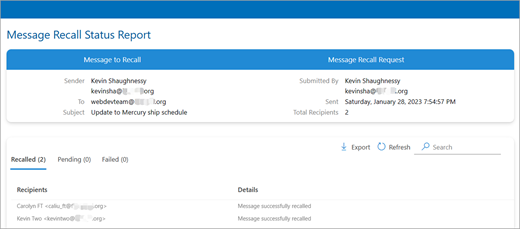
Återkallelseåtgärder är vanligtvis snabba, oavsett hur många mottagare som är inblandade. Men om begäran om återkallelse av någon anledning inte kan köras direkt (t.ex. att mottagarens postlåda är tillfälligt otillgänglig) fortsätter vi att försöka igen i upp till 24 timmar innan vi markerar återkallelsen som misslyckad.
Statusuppdateringar går vanligtvis ganska snabbt, men ibland kan det ta upp till fem minuter för ett meddelande med upp till några hundra mottagare. För ett stort antal mottagare (tiotusentals) är själva återkallelsen fortfarande snabb, men det kan ta upp till trettio minuter att hämta återkallelsestatus för alla mottagare.
Obs
Outlook på webben är webbversionen av Outlook för företag-användare med ett arbets- eller skolkonto.
Återkalla ett meddelande i Outlook på webben
- Välj Skickat i det vänstra mappfönstret och dubbelklicka sedan på det skickade meddelandet för att öppna det i ett separat fönster.
- Välj Återkalla meddelande i menyfliksområdet och välj sedan OK i bekräftelsedialogrutan.
- Kort därefter får du en rapport om återkallande av meddelande i inkorgen. Välj länken i meddelandet för att se om återkallandet har lyckats, väntar eller misslyckades.
Obs
Outlook.com är webbversionen av Outlook för användare som loggar in med ett personligt Microsoft-konto, till exempel ett Outlook.com- eller Hotmail.com-konto.
Kan jag återkalla ett meddelande i Outlook.com?
Anta att du just har skickat ett e-postmeddelande till någon av misstag i Outlook.com. Hur minns du det?
Tyvärr går det inte.
Återkalla meddelande är inte tillgängligt för användare med e-postadresser som slutar med @outlook.com, @hotmail.com, @live.com, eller @msn.com. Det här är webbaserade e-posttjänster där när du skickar ett e-postmeddelande försvinner det från din e-postserver och utom din kontroll.
Konfigurera ångra skicka i Outlook.com
Du kan inte återkalla ett meddelande när det väl har skickats, men när du aktiverar alternativet Ångra Skicka Outlook.com meddelandet så att du kan avbryta det om du ångrar dig.
Du kan skicka meddelandet med fördröjning i upp till 30 sekunder. Så här aktiverar du alternativet Ångra Skicka:
- Högst upp på sidan väljer du Inställningar
 >MailCompose>.
- Under Ångra Skicka väljer du hur länge Outlook.com vill vänta med att skicka dina meddelanden.
- Välj Spara.
Ångra utskick i Outlook.com
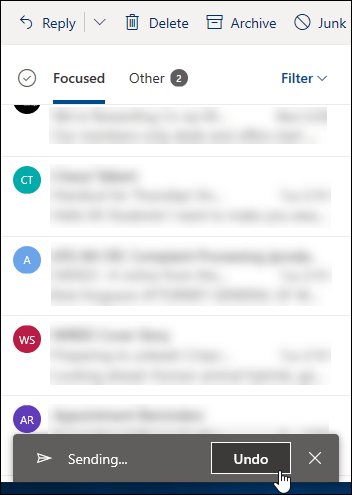
När du har konfigurerat Ångra Skicka visas en uppmaning om att ångra längst ned i meddelandelistan när du skickar ett nytt meddelande. Prompten kommer att vara tillgänglig under den tid du anger i Compose.
Vill du ha mer hjälp?

|
Om du vill ha support i Outlook.com trycker eller klickar du här eller väljer Hjälp på menyraden och anger frågan. Om självhjälpen inte löser problemet rullar du ned till Behöver du fortfarande hjälp? och välj Ja.
Om stegen ovan inte fungerar eller om du inte kan logga in trycker eller klickar du här. |

|
Om du vill ha mer hjälp med Microsoft-konto och prenumerationer går du till Hjälp för konto & fakturering. |

|
Om du vill ha hjälp och felsöka andra produkter och tjänster från Microsoft anger du ditt problem här. |

|
Ställ frågor, följ diskussioner och dela med dig av din kunskap i Outlook.com Community. |
Relaterade artiklar
Återkalla ett e-postmeddelande i Outlook för Mac
Molnbaserad återkallning av meddelanden i Exchange Online – Microsoft Community Hub
Kontrollera om du har ett Exchange-konto i klassiska Outlook
