I Outlook kan du ordna e-post, kalendrar, kontakter och uppgifter i mappar.
Välj ett flikalternativ nedan för den version av Outlook du använder.
Vilken version av Outlook har jag?
Obs
Om stegen under fliken Ny Outlook inte fungerar kanske du inte använder nya Outlook för Windows ännu. Välj Klassiska Outlook och följ anvisningarna i stället.
Skapa en mapp på den översta nivån i nya Outlook
- Högerklicka på din e-postadress i mappfönstret till vänster eller håll muspekaren över den och välj Fler alternativ
 >Skapa ny mapp.
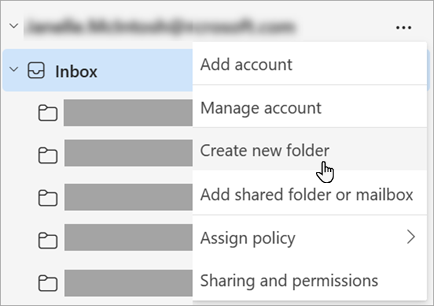
- Ange ett namn på den nya mappen och tryck sedan på Retur.
Skapa en undermapp i nya Outlook
- Markera den mapp där du vill skapa en undermapp.
- Högerklicka på mappen eller håll muspekaren över den och välj Fler alternativ>Skapa ny undermapp.
- Ange ett namn på den nya mappen och tryck sedan på Retur.
Skapa en mapp i klassiska Outlook
Så här lägger du till en mapp i mappfönstret i klassiska Outlook:
I den vänstra rutan i E-post, Kontakter, Uppgifter eller Kalender högerklickar du där du vill lägga till mappen och klickar sedan på Ny mapp.
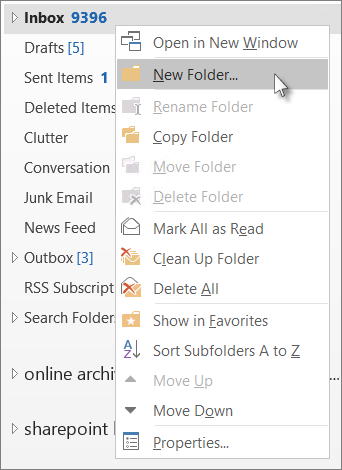
Obs
När du befinner dig i Kalender, ersätts kommandot Ny mapp av Ny kalender.
Ange ett namn på mappen i rutan Namn och tryck på Retur.
Obs
Outlook på webben är webbversionen av Outlook för företag-användare med ett arbets- eller skolkonto.
Skapa en mapp på högsta nivån i Outlook på webben
- Högerklicka på Mappar i mappfönstret till vänster eller håll muspekaren över det och välj Fler alternativ>Skapa ny mapp.
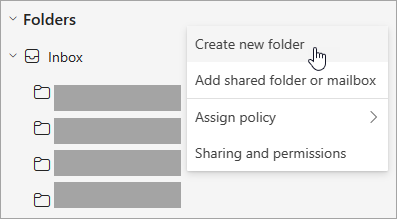
- Ange ett namn på den nya mappen och tryck sedan på Retur.
Skapa en undermapp i Outlook på webben
- Markera den mapp där du vill skapa en undermapp.
- Högerklicka på mappen eller håll muspekaren över den och välj Fler alternativ>Skapa ny undermapp.
- Ange ett namn på den nya mappen och tryck sedan på Retur.
Obs
Outlook.com är webbversionen av Outlook för användare som loggar in med ett personligt Microsoft-konto, till exempel ett Outlook.com- eller Hotmail.com-konto.
Skapa en mapp på den översta nivån i Outlook.com
- I mappfönstret högerklickar du på Mappar och väljer sedan Skapa ny mapp.
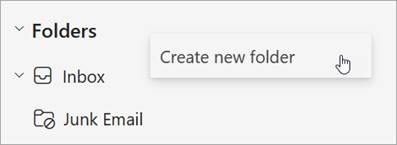
- Ange ett namn på den nya mappen och tryck sedan på Retur.
Skapa en undermapp i Outlook.com
- Markera den mapp där du vill skapa en undermapp.
- Högerklicka på mappen och välj Skapa ny undermapp.
- Ange ett namn på den nya mappen och tryck sedan på Retur.
Relaterad artikel
Ta bort en mapp
Lägga till eller ta bort en mapp i Outlook för Mac

