
Du kan använda känslighetsetiketter till dina filer och e-postmeddelanden så att de är kompatibla med din organisations informationssäkerhetspolicy.
Känslighetsetiketter konfigureras av administratören och eftersom de publiceras till användare i stället för platser som webbplatser och postlådor kan användare i samma organisation se olika känslighetsetiketter att använda. Känslighetsetiketter hjälper till att klassificera och skydda organisationens data utan att äventyra produktivitet eller samarbete. Administratörer måste tidigare ha konfigurerat känslighetsetiketter och publicerat dem till dig.
Obs
Den här funktionen är endast tillgänglig för personer med ett arbets- eller skolkonto och en kvalificerande Microsoft 365-prenumeration. Mer information finns i Har min version av Office stöd för känslighetsetiketter?
Välj ett flikalternativ nedan för den version av Outlook du använder. Vilken version av Outlook har jag?
Obs
Om stegen under fliken Ny Outlook inte fungerar kanske du inte använder nya Outlook för Windows ännu. Välj Klassiska Outlook och följ anvisningarna i stället.
Använda en känslighetsetikett i nya Outlook
- När du skriver ett e-postmeddelande i nya Outlook väljer du
 Känslighet på fliken Meddelande i gruppen Taggar .
- Välj den känslighetsetikett som gäller för din e-post.
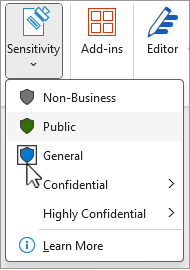
Om du vill ta bort en befintlig känslighetsetikett avmarkerar du den på menyn Känslighet .
Du kan inte ta bort en etikett om din organisation kräver etiketter på alla e-postmeddelanden.
Obs
IRM-skydd (Information Rights Management) tillämpas inte på ett meddelande som redan har signerats eller krypterats med S/MIME. Om du vill tillämpa IRM-skydd måste S/MIME-signatur och kryptering tas bort från meddelandet. Detsamma gäller för IRM-skyddade meddelanden. användarna kan inte signera eller kryptera dem med S/MIME. Mer information om S/MIME finns i Kryptera e-postmeddelanden med S/MIME eller Microsoft 365 meddelandekryptering i Outlook.
Så här visas känslighetsetiketter för andra i nya Outlook
I nya Outlook visas knappen Känslighet uppe till höger på meddelandesidan.

När du visar ett meddelande visas känslighetsetiketten på en rad ovanför meddelandet.
