
เทมเพลตไซต์การจัดการภาวะวิกฤตเป็น ไซต์การติดต่อสื่อสาร ที่ออกแบบมาเพื่อช่วยให้องค์กรของคุณเชื่อมต่อถึงกันและรักษาประสิทธิภาพการทํางานในเหตุการณ์วิกฤต แชร์ข่าวสารและการอัปเดตล่าสุด เชื่อมต่อผู้ชมกับทีมผู้นํา เน้นข้อมูลสําคัญ และให้การเข้าถึงทรัพยากรที่ง่ายดาย
ในบทความนี้ คุณสามารถเรียนรู้วิธีการใช้องค์ประกอบที่อยู่ในเทมเพลตไซต์การจัดการภาวะวิกฤตของ SharePoint และวิธีที่คุณสามารถกําหนดค่าไซต์ให้เหมาะสมกับความต้องการขององค์กรและวัตถุประสงค์ของคุณ
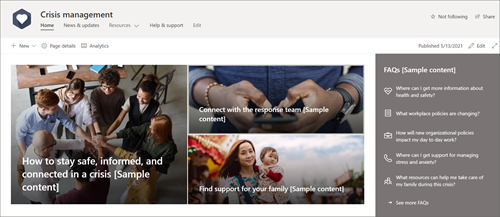
ฟีเจอร์ของไซต์
- ไซต์ที่สามารถกําหนดเองได้ที่มาพร้อมกับรูปภาพ Web Part และเนื้อหาที่เติมข้อมูลไว้ล่วงหน้าเพื่อสร้างแรงบันดาลใจให้กับตัวแก้ไขไซต์เมื่อทําการกําหนดค่าให้เหมาะสมกับความต้องการขององค์กรของคุณ
- หน้าที่มีการกรอกข้อมูลล่วงหน้าซึ่งทําให้ง่ายต่อการจัดระเบียบข้อมูลและแหล่งข้อมูล
- Web Part ที่พร้อมใช้งานที่ช่วยให้ผู้ชมรับทราบข้อมูล เชื่อมต่อกับผู้ติดต่อหลัก และค้นหาแหล่งข้อมูลเพื่อช่วยพวกเขาผ่านพ้นภาวะวิกฤต
หมายเหตุ
- ฟังก์ชันบางอย่างจะค่อยๆ ถูกนํามาใช้กับองค์กรที่เข้าร่วมในโปรแกรมการเผยแพร่ที่กําหนดเป้าหมาย ซึ่งหมายความว่าคุณจะยังไม่เห็นฟีเจอร์นี้ หรืออาจดูแตกต่างจากที่อธิบายไว้ในบทความวิธีใช้
- เมื่อคุณนําเทมเพลตไปใช้กับไซต์ที่มีอยู่ เนื้อหาของคุณจะไม่ผสานกับเทมเพลตใหม่โดยอัตโนมัติ เนื้อหาที่มีอยู่จะถูกจัดเก็บเป็นหน้าที่ซ้ํากันในเนื้อหาของไซต์แทน
ขั้นตอนที่ 1: เพิ่มเทมเพลตไซต์การจัดการวิกฤต
ก่อนอื่น ให้ทําตามคําแนะนําเกี่ยวกับวิธี การเพิ่มเทมเพลตลงในไซต์ใหม่หรือที่มีอยู่
หมายเหตุ
คุณต้องมีสิทธิ์เจ้าของไซต์เพื่อเพิ่มเทมเพลตนี้ลงในไซต์ของคุณ
ขั้นตอนที่ 2: รีวิวเนื้อหาไซต์ที่ใส่ไว้ล่วงหน้า
สํารวจเนื้อหาไซต์ Web Part และหน้าที่มีการใส่ข้อมูลไว้ล่วงหน้า และตัดสินใจว่าการกําหนดไซต์เองแบบใดที่จําเป็นเพื่อให้สอดคล้องกับแบรนด์ เสียง และวัตถุประสงค์ทางธุรกิจโดยรวมขององค์กรของคุณ
หน้าที่มีข้อมูลไว้ล่วงหน้า:
- โฮมเพจ- มอบสถานที่เริ่มต้นให้ผู้ชมได้ดูข่าวสาร กิจกรรม คําถามที่พบบ่อย และแหล่งข้อมูลที่ร้องขอโดยทั่วไป
- การอัปเดตข่าวสาร & - หน้านี้ให้พื้นที่สําหรับคุณในการแบ่งปันข่าวสารและการอัปเดตล่าสุดที่เกี่ยวข้องกับวิกฤตและองค์กรของคุณ
- แหล่งข้อมูล - ส่วนแหล่งข้อมูล & การฝึกอบรมมีสามหน้าไว้ล่วงหน้า: สําหรับที่ทํางาน เพื่อสุขภาพส่วนบุคคล และสําหรับครอบครัวของคุณ
- ความช่วยเหลือ & การสนับสนุน - แสดงคําตอบของคําถามที่ถามบ่อยและที่ติดต่อหลัก
เอกสาร - ไลบรารีเอกสารให้การเข้าถึงทรัพยากร การอัปเดตนโยบาย และข้อมูลสําคัญอื่นๆ ได้อย่างง่ายดาย
หน้า - จัดเก็บหน้าไซต์และเนื้อหาเทมเพลตหน้า
ขั้นตอนที่ 3: กําหนดค่าไซต์ของคุณ
เมื่อคุณเพิ่มเทมเพลตไซต์การจัดการวิกฤตแล้ว ก็ถึงเวลากําหนดเองและทําให้เป็นของคุณเอง
หมายเหตุ
เมื่อต้องการแก้ไขไซต์ SharePoint คุณต้องเป็นเจ้าของไซต์หรือสมาชิกไซต์
|
|
|---|
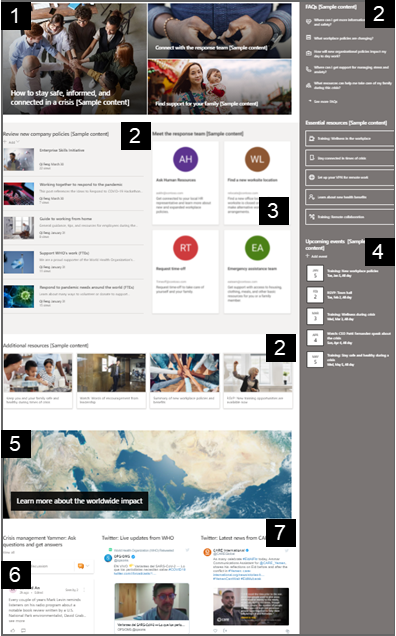
กําหนด ลักษณะที่ปรากฏของไซต์ การ นําทางของไซต์ Web Part และเนื้อหาของคุณให้เหมาะสมกับความต้องการของผู้ชมและองค์กรของคุณ เริ่มการแก้ไขไซต์ในโหมดแก้ไขโดยการเลือก แก้ไขที่ ด้านขวาบนของไซต์ ขณะที่คุณทํางาน บันทึกเป็นแบบร่าง หรือ ประกาศการเปลี่ยนแปลงอีกครั้ง เพื่อให้การแก้ไขปรากฏแก่ผู้ชม
1. ใช้ Web Part Hero เพื่อแสดงข่าวสารและประกาศ
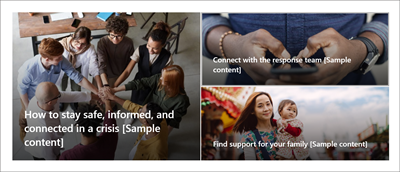
- เริ่มต้นด้วยการเลือก Web Part Hero และเลือก

- จากนั้น เลือกตัวเลือกเลเยอร์และไทล์ที่เหมาะกับความต้องการขององค์กรของคุณมากที่สุด
เรียนรู้เพิ่มเติมเกี่ยวกับการแก้ไข Web Part Hero
2. ใช้ Web Part ลิงก์ด่วนเพื่อให้เข้าถึงทรัพยากรได้อย่างรวดเร็ว
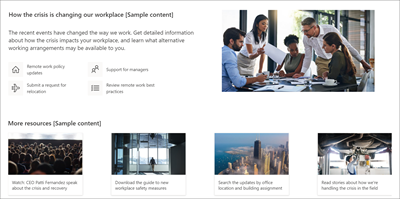
- นําทาง Web Part ลิงก์ด่วน และเลือกลิงก์ จากนั้นแก้ไขปุ่ม
- แก้ไขลิงก์ ชื่อเรื่อง ไอคอน และคําอธิบาย ถ้าจําเป็น
- เมื่อต้องการเพิ่มลิงก์ ให้เลือก + เพิ่มลิงก์
ดูเค้าโครงชนิดต่างๆ และตัวเลือกการแก้ไขของ Web Part ลิงก์ด่วน
3. ใช้ Web Part People เพื่อแสดงที่ติดต่อหลัก
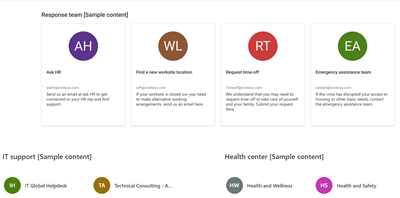
- เริ่มโดยการเลือก Web Part People และเลือกปุ่ม
- เปลี่ยนเค้าโครงเป็น แบบกะทัดรัด หรือ คําอธิบาย
- จากนั้นเพิ่มชื่อหรือที่อยู่อีเมลด้วยการใส่ข้อความในเขตข้อมูลข้อความ
เรียนรู้เพิ่มเติมเกี่ยวกับ Web Part People
4. ใช้ Web Part เหตุการณ์เพื่อแสดงเหตุการณ์ที่กําลังจะมาถึง
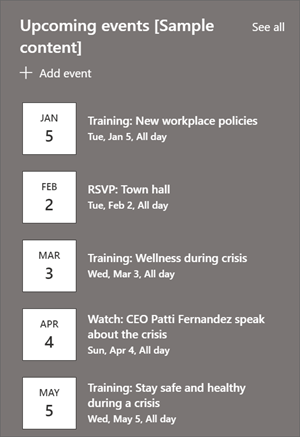
-
ปุ่มแก้ไข Web Part เหตุการณ์ เพื่อกําหนดแหล่งเหตุการณ์และเค้าโครง
- เมื่อต้องการเพิ่มหรือแก้ไขเหตุการณ์ใน Web Part เหตุการณ์ ให้นําทางไปยัง Web Part เหตุการณ์ แล้วเลือก + เพิ่มเหตุการณ์
เรียนรู้เพิ่มเติมเกี่ยวกับการใช้และการแก้ไข Web Part เหตุการณ์
5. ใช้ Web Part ข่าวสารเพื่อแสดงสิ่งใหม่และประกาศ
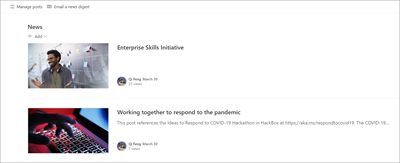
- เริ่มโดยการเลือก Web Part ข่าวสาร แล้วเลือกปุ่ม
- จากนั้น เลือก แหล่งข่าว แล้วเลือก ไซต์นี้ เพื่อให้แน่ใจว่าเนื้อหาที่เกี่ยวข้องกับวิกฤตปรากฏใน Web Part
- เลือก เค้าโครงตัวเลือกการดู และ ตัวกรอง ที่แสดงสมาชิกในทีมขององค์กรได้ดีที่สุด
- ในส่วน จัดระเบียบ ให้กําหนดลําดับที่ควรจะแสดงข่าวสาร
เรียนรู้เพิ่มเติมเกี่ยวกับการใช้ Web Part ข่าวสาร
6. ใช้ Web Part การสนทนา Yammer เพื่อเชื่อมต่อผู้คนซึ่งกันและกัน
หมายเหตุ
- Web Part การสนทนา Yammer จะปรากฏก็ต่อเมื่อองค์กรของคุณมีสิทธิ์การใช้งาน Yammer
- Web Part การสนทนา Yammer จะใช้ชื่อโดเมนดั้งเดิม (ตัวอย่างเช่น contoso.onmicrosoft.com) และไม่สามารถใช้ได้เมื่อไซต์ SharePoint ใช้ชื่อโดเมนเปล่า
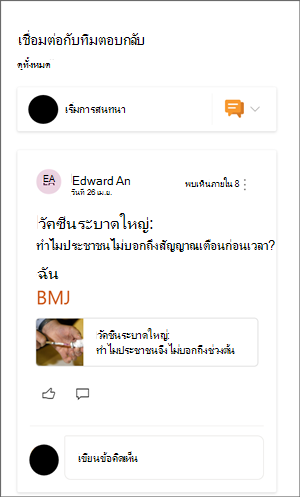
- เลือก แก้ไขปุ่ม บน Web Part การสนทนา Yammer
- เลือก แหล่งการสนทนา และ จํานวนการสนทนาที่จะแสดง
เรียนรู้เพิ่มเติมเกี่ยวกับ Web Part การสนทนา Yammer
7. ใช้ Web Part ของ Twitter เพื่อแสดงการอัปเดตสดเกี่ยวกับวิกฤต
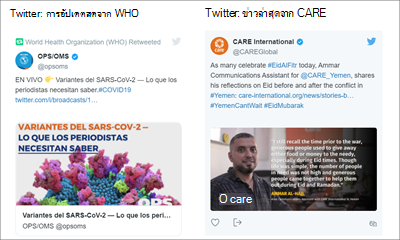
- เลือก แก้ไขปุ่ม บน Web Part Twitter
- เลือกชื่อผู้ใช้ Twitter ที่ขึ้นต้นด้วย @ หรือลิงก์ที่ขึ้นต้นด้วย https:// ไปยังบัญชีผู้ใช้ ทวีต หรือคอลเลกชัน จากนั้นเลือกจํานวนทวีตสูงสุดที่จะแสดง
เรียนรู้เพิ่มเติมเกี่ยวกับ Web Part Twitter
กําหนดหน้าต่อไปนี้ภายในไซต์เอง
ข่าวสาร & การอัปเดต - กําหนดค่าหน้านี้เองโดยการแก้ไข Web Part ข่าวสาร เมื่อต้องการเพิ่มประสิทธิภาพสูงสุดของไซต์ของคุณ ให้เลือกแหล่งข่าวอื่นที่นี่มากกว่าที่คุณเลือกสําหรับ Web Part ข่าวสารบนโฮมเพจที่ยังคงแสดงข่าวสารที่เกี่ยวข้องกับการจัดการวิกฤต
ทรัพยากร - ส่วนนี้ของไซต์มาพร้อมกับหน้าที่มีการใส่ข้อมูลไว้ล่วงหน้าสามหน้า: สําหรับที่ทํางาน เพื่อสุขภาพส่วนบุคคล และสําหรับครอบครัวของคุณ กําหนดค่าหน้าเหล่านี้โดยการแก้ไข Web Part ลิงก์ด่วน
วิธีใช้และการสนับสนุน - กําหนดหน้านี้เองโดยการแก้ไข Web Part ข้อความ
กําหนดลักษณะและการนําทางของไซต์
ก่อนที่คุณจะแชร์ไซต์ของคุณกับผู้อื่น ให้ตกแต่งไซต์ของคุณให้เสร็จสมบูรณ์โดยทําให้แน่ใจว่าผู้ใช้สามารถค้นหาไซต์ นําทางผ่านลิงก์และหน้าต่างๆ ได้อย่างง่ายดาย และเข้าถึงเนื้อหาบนไซต์ได้อย่างรวดเร็ว
- แก้ไขไลบรารีเอกสาร ด้วยการอัปเดตชื่อโฟลเดอร์และอัปโหลดทรัพยากร
- แก้ไขและ กําหนดการนําทางของไซต์เอง
- เปลี่ยนลักษณะของไซต์ของคุณโดยการกําหนดธีม โลโก้ เค้าโครงส่วนหัว และลักษณะของไซต์ของคุณ
- การเพิ่มหรือเอาหน้าไปยัง ไซต์นี้หรือการนําทางของ ไซต์นี้ ออกเพื่อให้รองรับเนื้อหาที่มีอยู่แล้ว
- เลือกเพื่อ เชื่อมโยงไซต์นี้กับไซต์ฮับภายใน องค์กรของคุณ หรือ เพิ่มไซต์นี้ไปยังการนําทางไซต์ฮับที่มีอยู่ถ้า จําเป็น
ขั้นตอนที่ 4: แชร์ไซต์ของคุณกับผู้อื่น
แชร์ไซต์ของคุณกับผู้อื่นหลังจากที่คุณได้กําหนดไซต์ของคุณเอง ตรวจสอบความถูกต้อง และเผยแพร่แบบร่างขั้นสุดท้ายแล้ว
- เลือก แชร์ไซต์ จากมุมขวา
- รับความช่วยเหลือในการจัดการไซต์ของคุณ โดยการเพิ่มเจ้าของไซต์และสมาชิกที่จะมีสิทธิ์แก้ไขเนื้อหาของไซต์
- ในบานหน้าต่างแชร์ ไซต์ ให้ใส่ชื่อบุคคลที่คุณต้องการแชร์ไซต์ด้วย คุณสามารถเลือก ทุกคน (ยกเว้นผู้ใช้ภายนอก) ถ้าคุณต้องการให้ทุกคนในองค์กรของคุณมีสิทธิ์เข้าถึงไซต์ ระดับสิทธิ์เริ่มต้นคือ อ่านอย่างเดียว
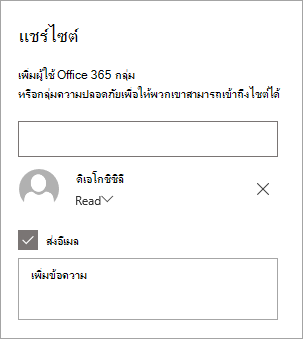
- ป้อนข้อความเพิ่มเติมเพื่อส่งพร้อมกับการแจ้งให้ทราบทางอีเมลที่จะส่งเมื่อมีการแชร์ไซต์ หรือล้างกล่องกาเครื่องหมายส่งอีเมลหากคุณไม่ต้องการส่งอีเมล
- เลือก แชร์
ขั้นตอนที่ 5: รักษาไซต์ของคุณ
หลังจากที่คุณสร้างและเปิดใช้ไซต์ของคุณ ขั้นตอนถัดไปที่สําคัญคือการรักษาเนื้อหาของไซต์ ตรวจสอบให้แน่ใจว่าคุณมีแผนที่จะอัปเดตเนื้อหาและ Web Part อยู่เสมอ
แนวทางปฏิบัติที่ดีที่สุดสําหรับการบํารุงรักษาไซต์:
- แผนสําหรับการบํารุงรักษาไซต์ - สร้างกําหนดการเพื่อตรวจทานเนื้อหาของไซต์บ่อยเท่าที่จําเป็นเพื่อให้แน่ใจว่าเนื้อหายังคงถูกต้องและเกี่ยวข้อง
- โพสต์ข่าวสารอย่างสม่ําเสมอ - เผยแพร่ประกาศ ข้อมูล และสถานะล่าสุดไปทั่วทั้งองค์กร เรียนรู้วิธีการเพิ่มโพสต์ข่าวสาร บนไซต์ทีมหรือไซต์การติดต่อสื่อสาร และแสดงให้ผู้อื่นเห็นว่าใครจะโพสต์ประกาศ พวกเขาจะใช้ข่าวสารของ SharePoint ได้อย่างไร
- ตรวจสอบลิงก์และ Web Part - อัปเดตลิงก์และ Web Part อยู่เสมอเพื่อให้แน่ใจว่าคุณใช้ประโยชน์จากประโยชน์ทั้งหมดของไซต์ของคุณ
- ใช้การวิเคราะห์เพื่อปรับปรุงการมีส่วนร่วม - ดูการใช้งานไซต์โดยใช้ รายงานข้อมูลการใช้งาน ที่มีอยู่แล้วภายในเพื่อรับข้อมูลเกี่ยวกับเนื้อหายอดนิยม การเยี่ยมชมไซต์ และอื่นๆ
- ตรวจทานการตั้งค่าไซต์ของคุณเป็นระยะๆ - เมื่อคุณสร้างไซต์ใน SharePoint คุณสามารถ เปลี่ยนแปลงการตั้งค่า ข้อมูลไซต์ และสิทธิ์สําหรับ ไซต์ได้
ทรัพยากรการปรับแต่งเพิ่มเติม
เรียนรู้เพิ่มเติมเกี่ยวกับ การวางแผนการสร้าง และ การบํารุงรักษาไซต์ SharePoint
ดูเทมเพลตไซต์ SharePoint เพิ่มเติม