
Diğer eğitimcileri, öğrencileri değerlendirmek için oluşturduğunuz testler veya diğer iş ürünleri üzerinde işbirliği yapmaya davet etmek için Microsoft Forms kullanın. Birlikte çalıştığınız kişilerle bir testi veya formu paylaştığınızda, diğer kişilerin sizin başlattığınız test veya form tasarımını görüntülemesine ve bu tasarım üzerinde değişiklikler yapmasına olanak tanımak için özel bir bağlantı oluşturulur. Testinizin veya formunuzun tüm katılımcıları yanıtları da görüntüleyebilir, düzenleyebilir ve silebilir. In Eğitim için Microsoft TeamsEğitim için Microsoft Teams, Davet ettiğiniz eğitimciler daha sonra testi veya formu diğer kişilere form işbirliği bağlantısını göndererek paylaşabilir.
Testi veya formu işbirliği için paylaşma
forms.office.com git
Üzerinde işbirliği yapmak istediğiniz testi veya formu açın.
Sağ üst köşedeki "..." simgesine tıklayın ve İşbirliği Yap veya Çoğalt'ı seçin.
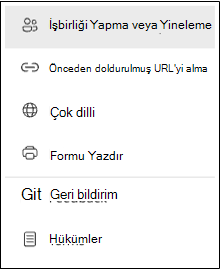
Başkalarını içerik eklemeye ve düzenlemeye, yanıtları görüntülemeye ve başkalarıyla paylaşmaya davet etmek için kullanabileceğiniz bir bağlantı oluşturmak üzere işbirliği yapmak ve sonucu görüntülemek için + Bağlantıyı paylaş'ı seçin.
- Açılan listeden seçim yaparak bu forma kimlerin erişebileceğini seçin (M365 iş veya okul hesabı olan herkes, yalnızca kuruluşunuzdaki kişiler veya yalnızca kuruluşunuzdaki belirli kişiler).
Bir bağlantıyı paylaşmak ve başkalarının formunuzu şablon olarak kullanmalarına ve kendilerinin yapmalarına izin vermek için + Çoğaltılacak bağlantı al'ı seçin. Bu, formunuzun sürümünü değiştirmez. Bağlantıyı alan herkes çoğaltma yapabilir. Yanıtlar toplanmaz.
Bağlantıyı diğer eğitimcilere gönderilecek bir e-postaya veya OneNote not defteri gibi paylaşılan bir alana yapıştırarak formu başkalarıyla paylaşabilirsiniz.
Not
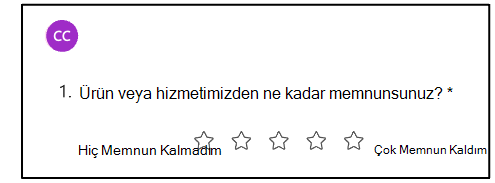
Testi veya formu işbirliği için paylaştığınızda, test veya form sizin profilinizde kalır ama diğer kişiler bu paylaşılan URL aracılığıyla onu görüntüleyebilir ve düzenleyebilir. Paylaştığınız testin veya formun en üstünde, formu düzenleyen herkes için baş harf simgeleri görürsünüz.

Microsoft FormsMicrosoft Forms, o anda düzenlenmekte olan her bölümün yanında katkıda bulunanların simgelerini de görüntüler.
Testin veya formun paylaşımını durdurma
İşbirliğini durdurmak istediğinizde paylaşım bağlantısını devre dışı bırakın.
O sırada üzerinde işbirliği yaptığınız testi veya formu açın.
"..." >öğesine Geri dön İşbirliği yapın veya Çoğaltın, ardından Çöp kutusunu sil düğmesini
 .
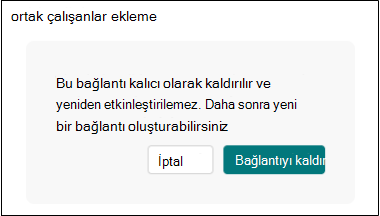
.İşbirliği bağlantısının kaldırılıp kaldırılmayacağı sorulduğunda Bağlantıyı kaldır'ı seçin.
Not
İşbirliği bağlantısını kaldırdıktan sonra yeniden etkinleştiremezsiniz. Bu test veya form üzerinde yeniden işbirliği yapmanız gerekirse yeni bir işbirliği bağlantısı oluşturun ve bu bağlantıyı aynı eğitimcilerle paylaşın.
Daha fazla bilgi edinin
Microsoft Forms ile test oluşturma
Test sonuçlarınızı denetleyin ve paylaşın