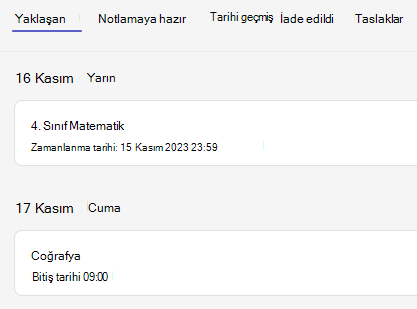
Sınıf çalışmalarını önceden düzenleyin! Tbölümünde ödevler oluşturma Eğitim için Microsoft TeamsEğitim için Microsoft Teams Şimdi, bunları daha sonra otomatik olarak sınıfınıza göndermek için tarihler belirleyin.
Yeni ödev oluşturma
İstediğiniz sınıfa gidin ve Ödevler'i seçin.
Ödev Oluştur'u> seçin.
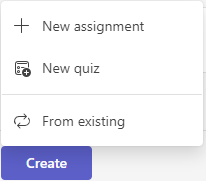
Ödeviniz için bir başlık belirleyin - bu gereklidir.
Açılan menüleri kullanarak birden çok sınıfa veya tek tek öğrencilere ödev atayın. Ödeviniz varsayılan olarak geçerli sınıftaki Tüm Öğrencilere atanır.
Not
Aynı anda yalnızca bir sınıftaki öğrencilere çalışma atayabilirsiniz.
Son tarih ve Son saat alanlarının altında Ödev zaman çizelgesini düzenle'yi seçin.
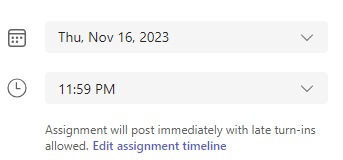
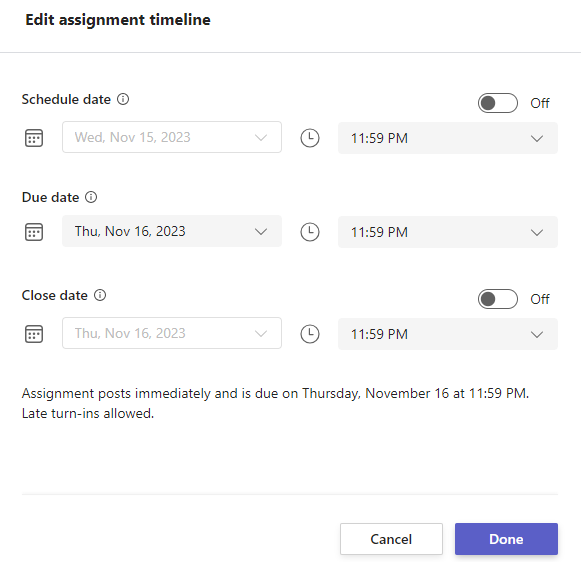
Bu işlem Ödev zaman çizelgesini düzenle penceresini açar. Gelecekte atamak için zamanla kutusunu işaretleyin ve ödevinizin öğrencilere gönderilmesini istediğiniz tarihi seçin. Ayrıca burada ödevin son tarihini ve kapanış tarihini ayarlayabilirsiniz. Zaman çizelgesini değiştirmeyi bitirdiğinizde Bitti'yi seçin.
Ödevinize ayrıntıları eklemeyi sonlandırın:
- Ödev başlığı (gerekli)
- Yönergeler (isteğe bağlı)
- Dilediğiniz paydayı kullanarak puanları belirleyin. Örneğin: 100 puan veya 4.0. (isteğe bağlı)
- Ekle veya +Yeni'yi seçerek ödeve kaynaklar ekleyin. Bu adımda öğrencilerin teslim etmesi için boş bir Word, Excel veya PowerPoint dosyası ekleyebilirsiniz (isteğe bağlı).
- Kategori ekleyin (isteğe bağlı).
- Dereceli puanlama anahtarı eklemek için Dereceli puanlama anahtarı ekle’yi seçin.
Zamanla’yı seçin. Yeni ödev, öğrencilere seçtiğiniz günde bildirilir.
Zamanlanan ödev, atanan çalışma listenizde görünür.