
OneNote Sınıf Not Defteri uygulaması, eğitimcilerin her bir öğrenci için kişisel çalışma alanı, dinleyici notları için içerik kitaplığı, dersler ve yaratıcı etkinlikler için işbirliği alanı ayarlamasına olanak tanır. Üstelik tüm bunları güçlü, tek bir not defteri içinde hızlıca yapmasını sağlar. OneNote'un yanı sıra Word, Excel ve PowerPoint'in çevrimiçi sürümleri uygun kurumlardaki eğitimciler tarafından ücretsiz olarak kullanılabilir. Eğitmenler için ayrıca, tüm belgelerini depolayabilecekleri 1 TB'lık OneDrive alanı da sağlanır.
Bu kılavuz, ücretsiz bir Microsoft 365 hesabını ve OneNote Sınıf Not Defteri uygulamasını birkaç kolay adımda edinmenize yardımcı olur.
1. Adım. Ücretsiz bir Microsoft 365 hesabı için kaydolun
- oneNote.com/classnotebook'a gidin.
-
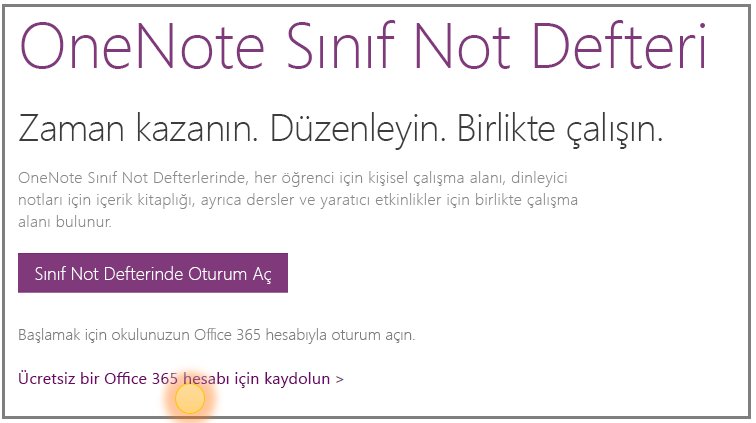
Select Save up for a free Office 365Office 365 hesabı.
-
Eğitimde Office sayfasında okul e-posta adresinizi girin ve Başlayın'a basın.
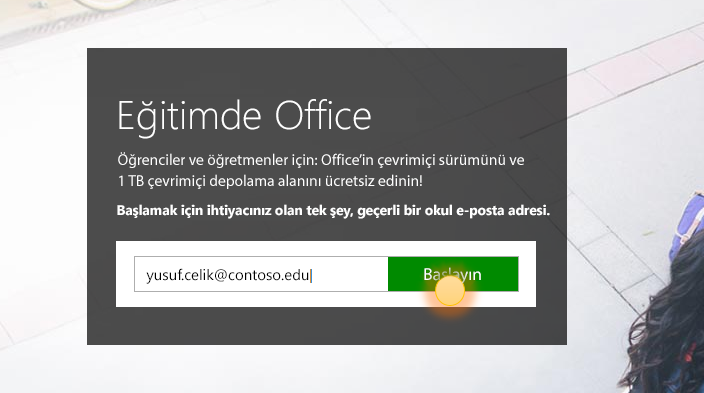
Öncelikle okulunuzun bir Microsoft 365 hesabı olup olmadığını kontrol edip sizi oturum açmanız için yönlendireceğiz. Office 365 hesabı yoksa, okulunuzun uygun olup olmadığını denetledikten sonra size kayıt işlemi sırasında yol göstereceğiz. - Sonraki sayfada, öğretmen hesabı almak için Öğretmenim’i seçin. OneNote Sınıf Not Defterleri’ni kullanabilmek için öğretmen hesabına sahip olmanız gerekir.

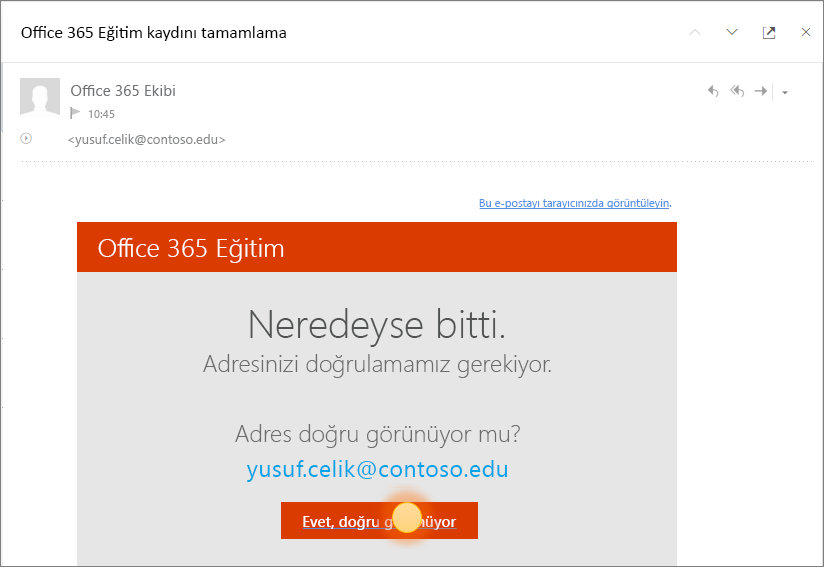
- Ardından, kimliğinizi doğrulamak için size bir e-posta göndereceğiz. Kimliğinizi doğrulamanızı isteyen bir e-posta aldığınızda Evet, bu benim'i seçin.
- Daha sonra, hesap adınızı ve parolanızı belirlemenizi isteyeceğiz.
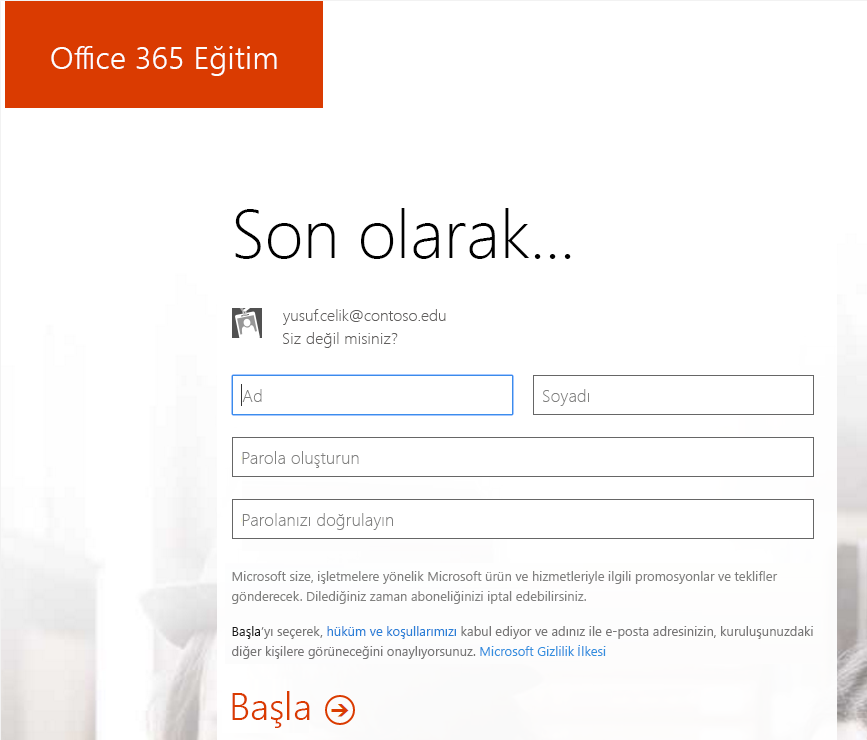
- Hesap kurulumu sayfasında ayrıntılarınızı girin ve bir parola seçin (Gelecekte Microsoft 365'te oturum açmak için okul e-posta adresinizi ve bu parolayı kullanacaksınız).
Uygulamalarınız Microsoft 365 portalında ayarlanmaya başlanacaktır. Kurulum tamamlandıktan sonra aşağıdaki ekranı görmeniz gerekir.
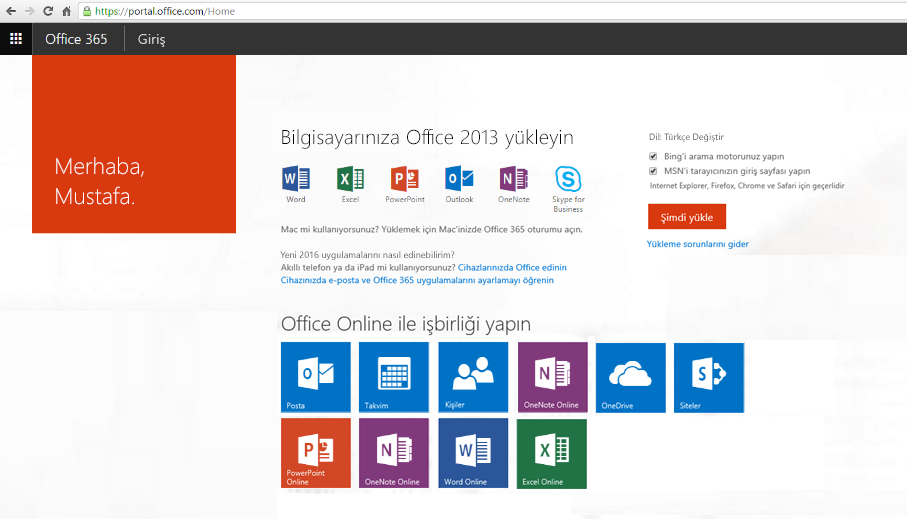
2. Adım. Yeni OneNote Sınıf Not Defteri oluşturma
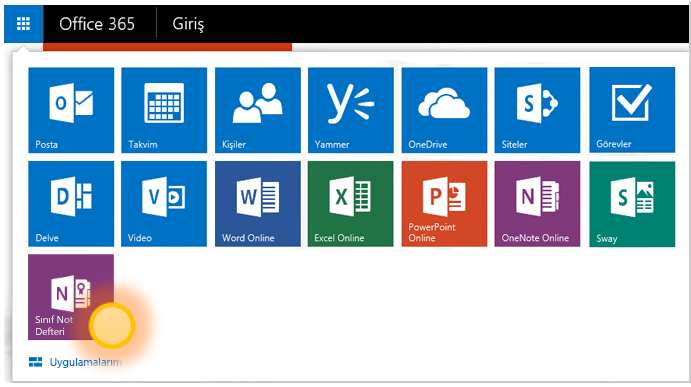
Uygulama başlatıcı
 seçin.
Sınıf Not Defteri’ni seçin.
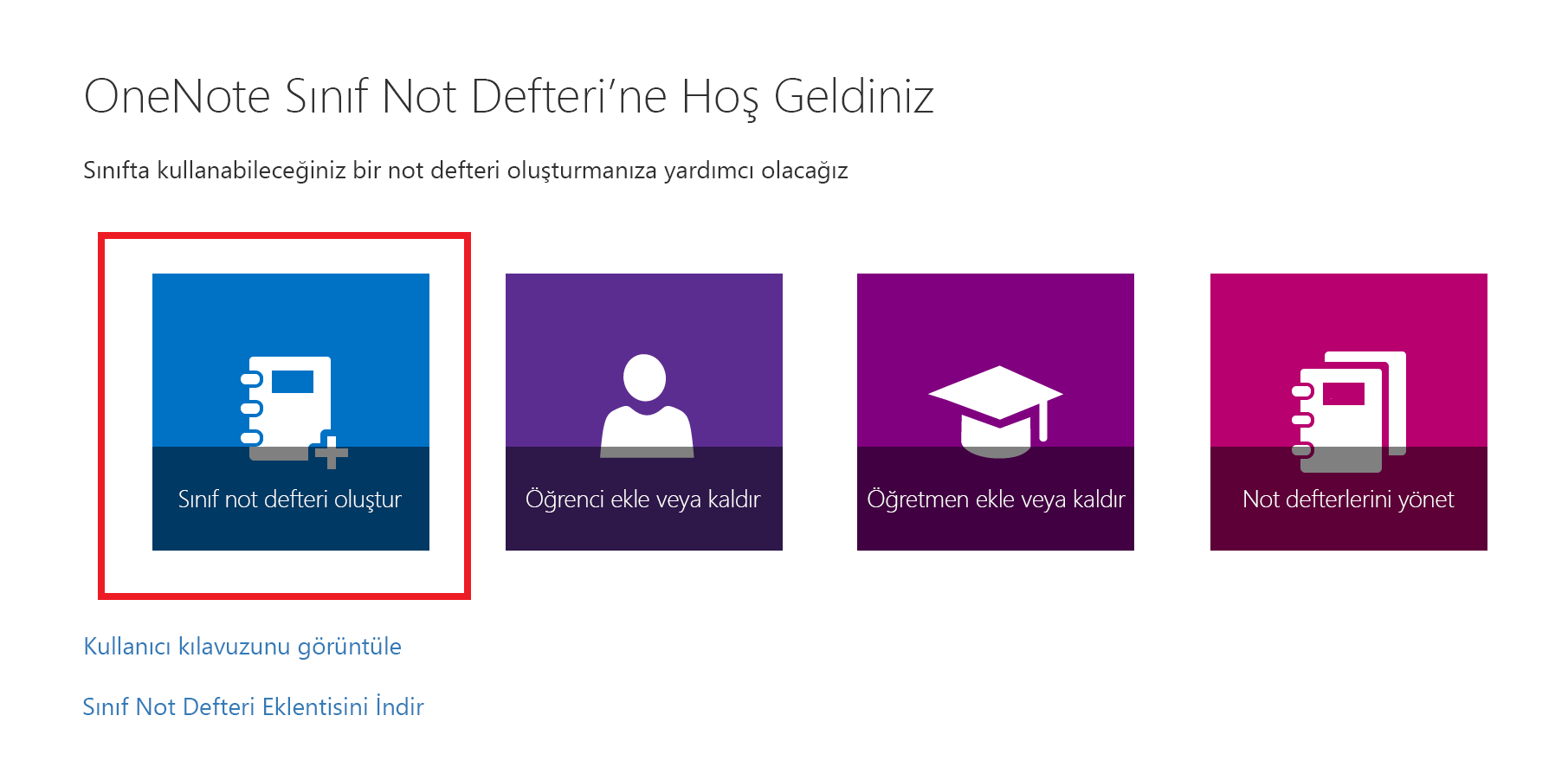
Sınıf not defteri oluştur'u seçin.
Yeni not defterinizi adlandırın ve ardından İleri'yi seçin.
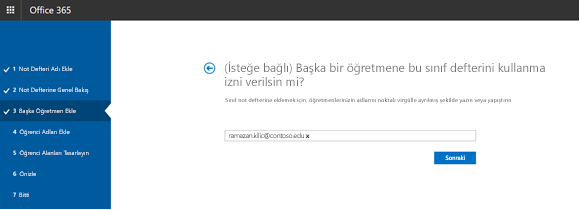
(İsteğe bağlı) Sınıf Not Defterinize başka bir eğitimci ekleyin ve İleri'yi seçin.
Not
Diğer eğitimcileri OneNote Sınıf Not Defteriniz için ikincil sahip olmak üzere davet edebilirsiniz. Bu kişilere ücretsiz Microsoft 365 hesabına kaydolma bağlantısı göndermemiz için okul e-posta adreslerini eklemeniz yeterlidir. Kayıt işleminden sonra, not defteriniz için sizinle aynı erişim düzeyine sahip olurlar.
Sınıf Not Defterinize öğrencileri eklemek için, Öğrenci Adı Ekle sekmesine öğrencilerin okul e-posta adreslerini yazın ve İleri'yi seçin.
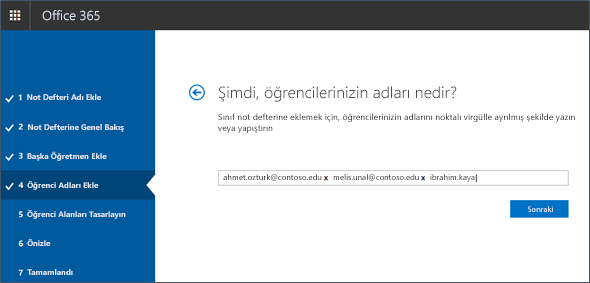
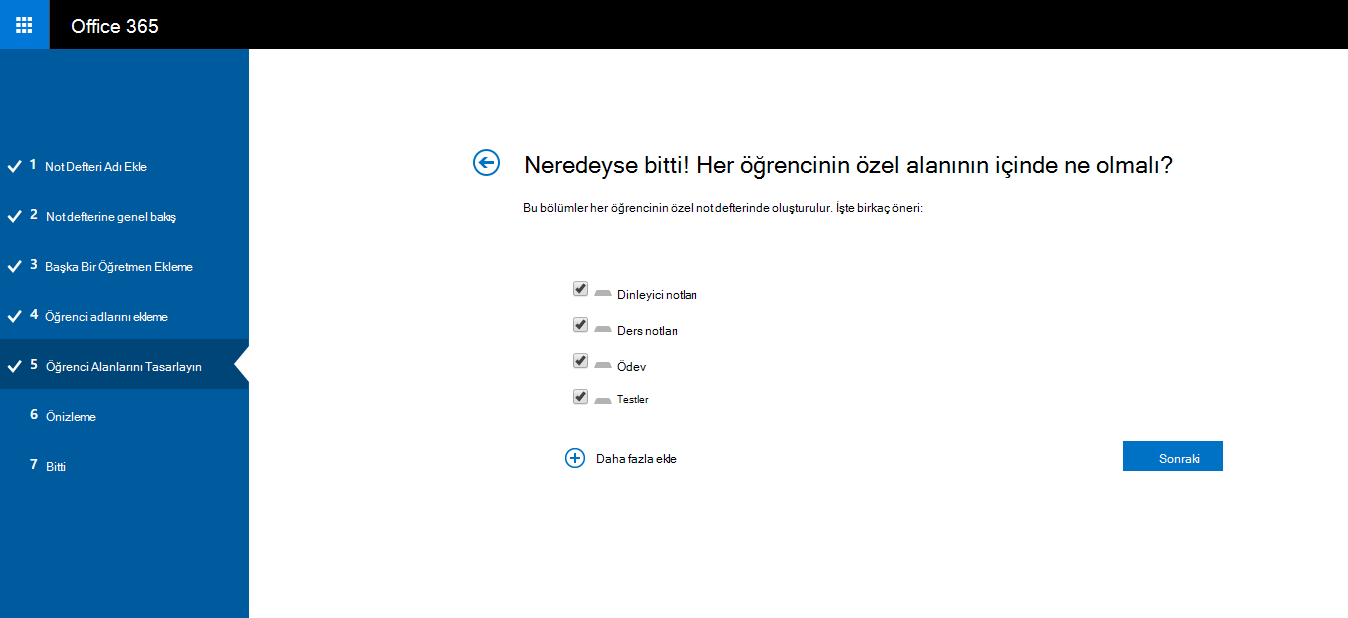
Öğrencilere Sınıf Not Defterinize katılmalarını isteyen bir e-posta davetiyesi göndeririz.Her öğrencinin not defterine hangi bölümlerin dahil edileceğini seçin. Her öğrencinin not defterinde oluşturulmasını istediğiniz varsayılan bölümlerin yanındaki kutucukların işaretli olduğundan emin olun.
Not
- Etkinliklere karşılık gelen bölüm adları oluşturmanızı öneririz. Örneğin, "Dinleyici Notları", "Sınıf Notları" veya "Testler" gibi etkinlik adları kullanın.
- Bu, öğrencilerin gereksinim duydukları kaynakları veya görevleri bulmalarını kolaylaştırır.
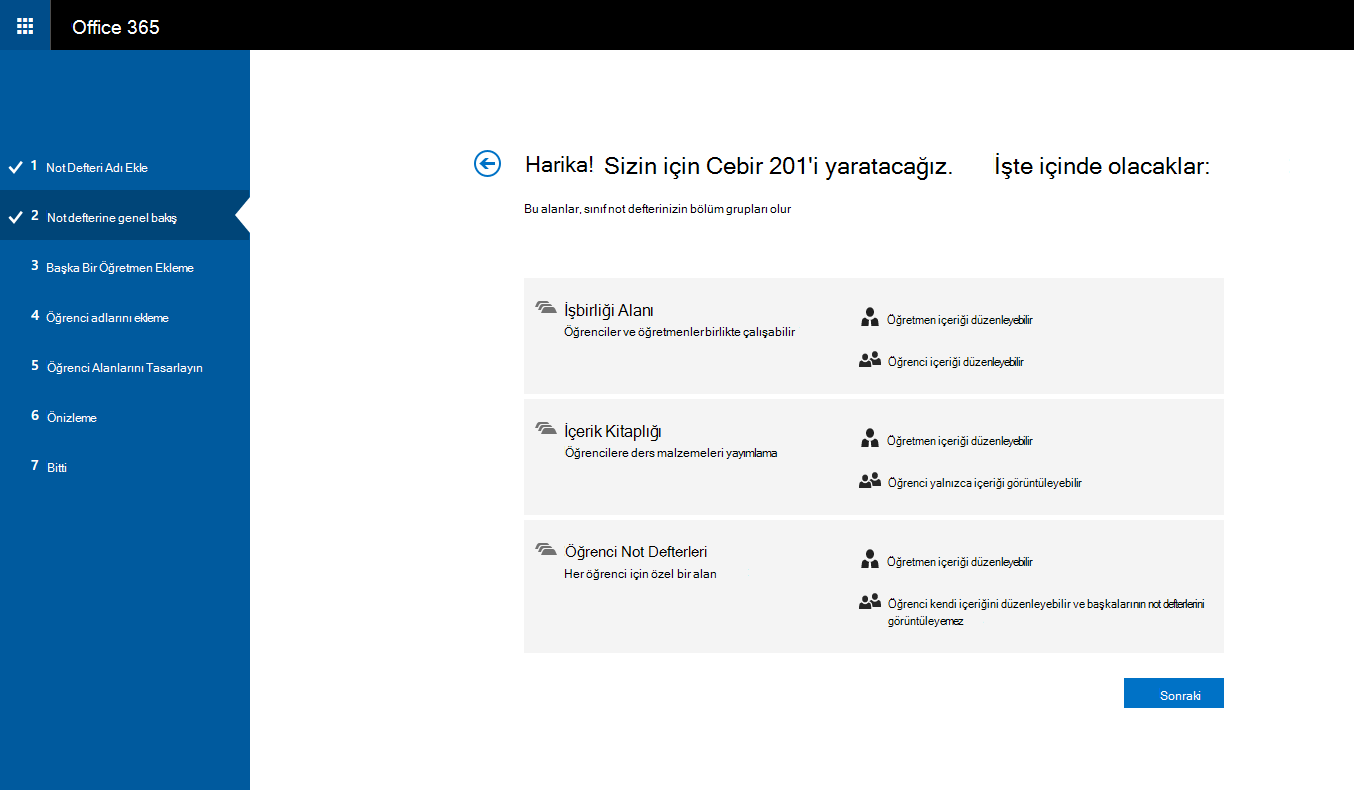
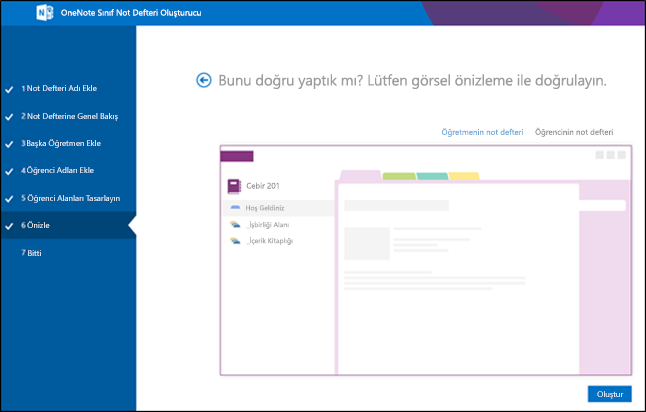
Sınıf Not Defterinizin önizlemesini onaylayın ve ardından Oluştur'u seçin.
Sınıf için alt not defterlerinin ve bölümlerin nasıl oluşturulacağını doğrulamak üzere Öğretmen not defteri ve Öğrenci not defteri'ni seçin.
Değiştirmek için önceki bölümlere dönmeniz gerekiyorsa
 seçin.
Hazır olduğunuzda, sınıf not defterinizi oluşturmak için Oluştur'u seçin!
Son Bitti görünümünde, öğrencilerinize e-postayla göndermek veya paylaşılan bir sayfada yayımlamak istemeniz durumunda not defterinin bağlantısını görürsünüz. Sınıf Not Defterinizi OneNote'ta açmak için not defterinin adını içeren bağlantıyı seçin. Öğrencilerinize Sınıf Not Defterinize katılma davetiyenizi kabul etmelerini isteyen bir e-posta gönderilir. Not defterinize erişebilmek için kabul ettiklerinden emin olun.
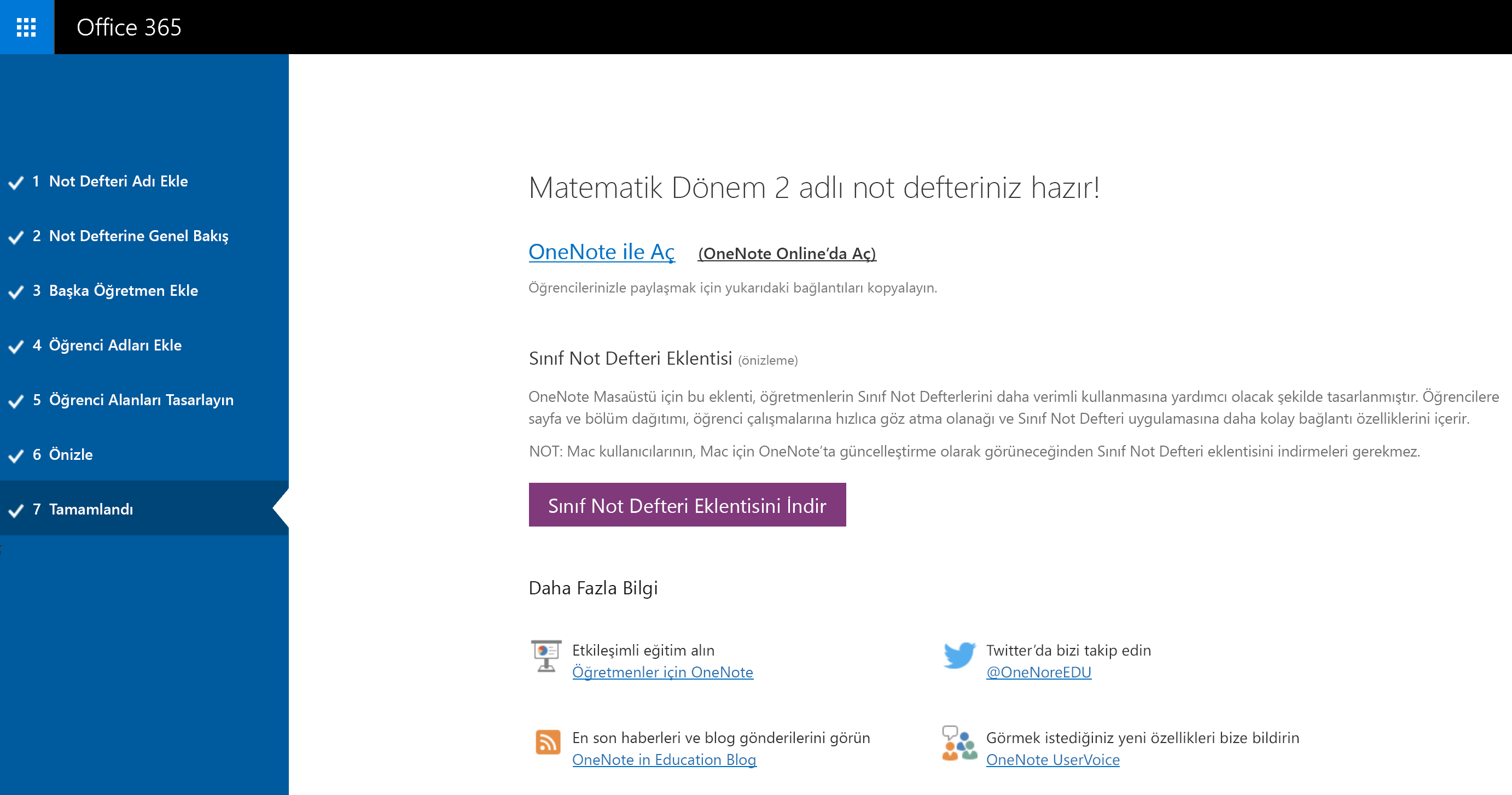
İpucu
Sınıf Not Defterine erişmek için tek bir sınıfta herkes tarafından aynı bağlantı kullanılır. Birkaç sınıf için not defteri oluşturursanız her bağlantı farklı olur.
Sık Sorulan Sorular
Microsoft 365'e kaydolduktan sonra OneNote Sınıf Not Defterlerine erişmeye Nasıl yaparım??
- https://portal.office.com/Home'te Microsoft 365'te oturum açın.
-
Uygulama başlatıcı seçin.
- Kullanabileceğiniz uygulamalar listesinde OneNote Sınıf Not Defteri uygulamasını görürsünüz.
OneNote Sınıf Not Defteri’ni kullanma hakkında nereden daha fazla bilgi edinebilirim?
- Sınıfınızda OneNote Sınıf Not Defterleri'ni kullanma hakkında daha fazla bilgi edinmek için onenoteineducation.com'teki etkileşimli kılavuzlarımıza göz atın.
Microsoft 365 hesabım olup olmadığından emin değilim. Bunu nasıl kontrol edebilirim?
- onenote.com/classnotebook'a gidin.
-
Select Save up for a free Office 365Office 365 hesabı.
- Eğitimde Office sayfasında okul e-posta adresinizi girin ve Başlayın'ı seçin. Öncelikle okulunuzun bir Microsoft 365 hesabı olup olmadığını kontrol edeceğiz. Bunu yaparsanız, oturum açabileceğiniz veya parolanızı kurtarmayı deneyebileceğiniz Microsoft 365 oturum açma sayfasına yönlendirilirsiniz.
Microsoft 365'e katılma davetiyesi almadım. Ne yapmalıyım?
- E-postanın filtrelenip filtrelenmediğini görmek için gereksiz/istenmeyen posta klasörünüzü kontrol edin.
- 1. Adım: Tekrar denemek için yukarıda gösterilen ücretsiz bir Microsoft 365 hesabına kaydolun . Okul e-posta adresinizi doğru girdiğinizden emin olun.
Öğrencim Microsoft 365'e katılma davetiyesi almadı. Ne yapmalıyım?
- Öğrencinizden davetiyenin filtrelenip filtrelenmediğini görmesi için gereksiz/istenmeyen posta klasörünü kontrol etmesini isteyin.
- Öğrenci davetinizi almadıysa, not defterine eklerken öğrencinin okul e-posta adresini doğru girip girmediğinizi kontrol edin. Emin değilseniz, Sınıf Not Defteri uygulamasına gidip Öğrenci Ekle veya Kaldır'ı seçerek e-posta adresini yeniden eklemeyi deneyin.
Öğrencilerim Microsoft 365'e kaydolduktan sonra Sınıf Not Defterime katılırken hata ile karşılaşıyor. Ne yapmalıyım?
Öncelikle öğrencilerin not defterinize eklendiğinden emin olun.
- portal.office.com'te Microsoft 365'te oturum açın.
-
Uygulama başlatıcı seçin.
- Sınıf Not Defteri’ni seçin.
- Öğrenci ekle veya kaldır'ı seçin. Görüntülenen not defterleri listesinde öğrencinin katılamadığı not defterini seçin.
- Öğrencinin not defterindeki öğrenciler listesinde olup olmadığını denetleyin.
Listede değilse öğrenciyi yeniden ekleyip not defterini güncelleştirmeye geçin. Öğrenci listedeyse, hatanın uygulamanın öğrenciyi henüz eklememiş olmasından kaynaklanıyor olabilir. Öğrenciden bir süre sonra yeniden denemesini isteyin.
Öğrenciler ve diğer eğitimciler not defterlerini ne zaman bulabilir?
- Öğrencilerin ve diğer eğitimcilerin portal.office.com'te Microsoft 365'te oturum açması gerekir.
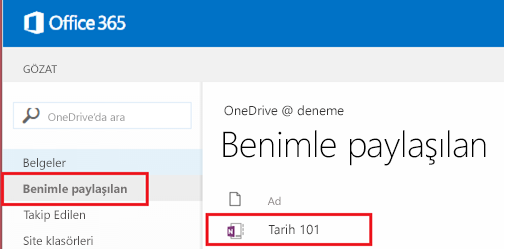
- Buradan Uygulama başlatıcı ve ardından OneDrive'ı seçebilirler.
- OneDrive klasörünün sol gezinti bölmesinden Benimle paylaşılan bölümüne erişebilirler. Burada, tüm Sınıf Not Defterlerini bulabilirler.
Yardıma ihtiyacım var. Soru sormak için kime ulaşabilirim?
- Sorularınız bu sayfada yanıtlanmadıysa, adresinden onenoteedu@microsoft.comekibimize ulaşın.