
Функція GETPIVOTDATA повертає видимі дані зі зведеної таблиці.
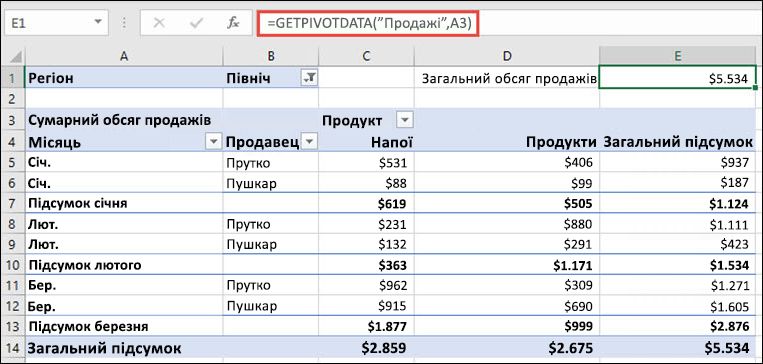
На знімку екрана нижче показано макет зведеної таблиці, використаний у наступних розділах. У цьому прикладі =GETPIVOTDATA("Продажі",A3) повертає загальну суму збуту:
Синтаксис
GETPIVOTDATA(поле_даних;зведена_таблиця;[поле1;елемент1;поле2;елемент2];...)
Синтаксис функції GETPIVOTDATA має такі аргументи:
| Аргумент | Опис |
|---|---|
|
поле_даних Обов’язковий |
Ім’я поля зведеної таблиці, що містить дані, які потрібно отримати. Необхідно взяти в лапки. Приклад: =GETPIVOTDATA("Продажі"; A3). Тут "Продаж" – це поле значень, яке потрібно отримати. Оскільки жодне інше поле не вказано, функція GETPIVOTDATA повертає загальну суму збуту. |
|
зведена_таблиця Обов’язковий |
Посилання на будь-яку клітинку, діапазон клітинок або іменований діапазон клітинок у зведеній таблиці. Ці відомості потрібні для визначення зведеної таблиці, що містить дані, які потрібно отримати. Приклад: =GETPIVOTDATA("Продажі"; A3). Тут клітинка A3 – це посилання у зведеній таблиці, що вказує формулі, яку зведену таблицю використовувати. |
|
поле1, елемент1, поле2, елемент2… Необов’язковий |
Від 1 до 126 пар імен полів і елементів, що описують дані, які потрібно отримати. Пари можуть розташовуватися в будь-якому порядку. Імена полів і елементів (окрім дат і чисел) потрібно взяти в лапки. Приклад: =GETPIVOTDATA("Продажі"; A3; "Місяць"; "Берез"). Тут "Місяць" – це поле, а "Березень" – це елемент. Щоб указати кілька елементів для поля, їх потрібно взяти у фігурні дужки (наприклад, {"Березень"; "Кві"}). У зведених таблицях OLAP елементи можуть містити ім’я джерела виміру, а також ім’я джерела елемента. Пара поля й елемента для зведеної таблиці OLAP може виглядати таким чином: "[Продукт]";"[Продукт].[Усі продукти].[Харчування].[Випічка]" |
Можна швидко ввести просту формулу GETPIVOTDATA, якщо ввести "= " (знак "дорівнює") у клітинці, якій потрібно повернути значення, і клацнути зведену таблицю з даними, які потрібно повернути.
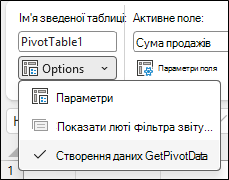
Ви можете ввімкнути або вимкнути цю функцію, вибравши будь-яку клітинку в наявній зведеній таблиці, а потім перейшовши на вкладку >"Аналіз зведеної таблиці"Параметри>зведеної таблиці> Зніміть прапорець "Генерувати GetPivotData".
Примітка.
- Аргументи GETPIVOTDATA можна також замінити посиланнями. Наприклад, =GETPIVOTDATA("Продажі";$A$3;"Місяць";$A 11), де $A 11 містить текст "Бер".
- Обчислювані поля й елементи, а також користувацькі обчислення можна включити до обчислень GETPIVOTDATA.
- Якщо аргумент "зведена_таблиця" є діапазоном, який містить дві або більше зведені таблиці, дані буде отримано зі зведеної таблиці, створеної останньою.
- Якщо аргументи "поле" й "елемент" описують одну клітинку, її значення повертається незалежно від того, чи це рядок, число, помилка або пуста клітинка.
- Якщо елемент містить дату, значення має бути виражено як порядковий номер або заповнено за допомогою функції DATE для того, щоб значення було збережено, якщо аркуш буде відкрито в системі з використанням іншої мови. Наприклад, елемент з посиланням на дату 5 березня 1999 року можна ввести як 36224 або DATE(1999;3;5). Час можна вводити як десяткові значення або за допомогою функції TIME.
- Якщо аргумент pivot_table не є діапазоном, у якому знайдено зведену таблицю, функція GETPIVOTDATA повертає значення #REF!.
- Якщо аргументи не описують відображуване поле або якщо вони містять фільтр звіту, у якому не відображаються відфільтровані дані, функція GETPIVOTDATA повертає значення #REF!. .
Приклади
Формули в наведеному нижче прикладі відображають різні методи отримання даних зі зведеної таблиці.
| Формула | Результат | Опис |
|---|---|---|
| =GETPIVOTDATA("Продажі", $A 3 дол. США) | 5,534 дол. | Повертає загальний підсумок поля «Продаж». |
| =GETPIVOTDATA("Сума продажів", $A 3 дол.) | 5,534 дол. | Також повертає загальний підсумок поля «Продаж». Ім'я поля можна ввести точно в такому вигляді, який воно має на аркуші, або як його корінь (без аргументів "Сума", "Кількість значень" тощо). |
| =GETPIVOTDATA("Продажі", $A$3, "Місяць", "Берез") | 2 876 дол. | Повертає загальний обсяг продажів за березень. |
| =GETPIVOTDATA("Продажі", $A$3, "Місяць", "Березень", "Продукт", "Продукти", "Продавець", "Пустовіт") | 309 дол. | Повертає загальний обсяг продажів продуктів для Б'юкенена в березні. |
| =GETPIVOTDATA("Продажі", $A$3, "Область", "Південь") | #REF! | Повертає #REF! через фільтр, оскільки дані щодо південного регіону не відображаються. |
| =GETPIVOTDATA("Продажі", $A$3, "Продукт", "Напої", "Продавець", "Давидова") | #REF! | Повертає #REF! через відсутність даних про загальний обсяг продажів напоїв для Давиденка. |
Потрібна додаткова довідка?
Ви завжди можете поставити запитання експерту в спільноті Tech у Excel або отримати підтримку в спільнотах.