
Нотатки про випуск
Піврічний корпоративний канал (ознайомлювальна версія)
Функція IMAGE вставляє зображення з вихідного розташування в клітинки разом із текстом заміщення. Потім можна переміщати клітинки, змінювати їхній розмір, сортувати й фільтрувати дані, а також працювати із зображеннями в таблиці Excel. Ця функція дає змогу візуально покращити списки даних, наприклад інвентаризації, ігри, працівники та математичні поняття.
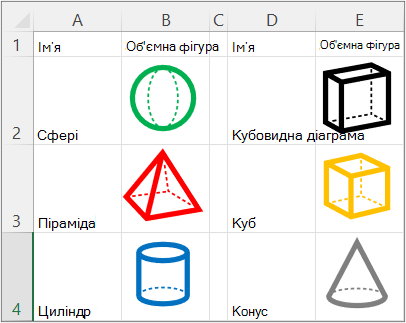
Синтаксис
=IMAGE(джерело, [alt_text], [розмір], [висота], [ширина])
Функція IMAGE має такі аргументи:
джерело URL-шлях до файлу зображення за протоколом "https". — обов’язковий аргумент. Підтримувані формати файлів включають BMP, JPG/JPEG, GIF, TIFF, PNG, ICO, а також WEBP (WEBP не підтримується в Інтернеті та Android).
alt_text Текст заміщення, який описує зображення для забезпечення спеціальних можливостей. — необов’язковий аргумент.
Змінення розміру За допомогою цього поля можна задати розміри зображення. — необов’язковий аргумент. Є кілька можливих значень:
- 0 Помістіть зображення в клітинку та зберігайте його пропорції.
- 1 Заповніть клітинку зображенням, не звертаючи уваги на його пропорції.
- 2 Зберігайте вихідний розмір зображення, який може перевищувати межі клітинки.
- 3 Налаштуйте розмір зображення за допомогою аргументів height (висота) і width (ширина).
Висота Настроювана висота зображення в пікселях. — необов’язковий аргумент.
ширина Настроювана ширина зображення в пікселях. — необов’язковий аргумент.
(якщо вказано лише один з аргументів висоти/ширини, співвідношення сторін зображення буде збережено відповідно до вказаного аргументу)
Примітки
Попередження
Може з'явитися повідомлення про те, що доступ до деяких зв'язаних зображень типу даних вимкнуто, тому що для них потрібне підключення із зовнішнім джерелом. Якщо підключенню довіряють, можна ввімкнути доступ до зображень. Докладні відомості див. в статті "Блокування та розблокування зовнішнього вмісту документів Office".
Будьте уважні, налаштовуючи висоту та ширину , оскільки це може призвести до викривлення пропорцій або пропорційного співвідношення між вихідними висотою та шириною зображення.
Якщо джерело – це URL-адреса, для якої потрібна автентифікація, зображення не відтворюватиметься.
Якщо джерело – це URL-адреса, яку переспрямовують, її буде заблоковано з міркувань безпеки.
Щоб обійти обмеження в 255 символів для URL-адреси, не копіюйте довгу URL-адресу з рядка адреси браузера. Натомість клацніть правою кнопкою миші зображення в браузері, виберіть команду "Копіювати посилання на зображення", вставте значення в клітинку в Excel і використовуйте посилання на цю клітинку як на джерело. Наприклад, якщо довга URL-адреса копіюється до F10, створіть таку функцію: =IMAGE(F10).
Спеціальні можливості
Щоб забезпечити доступність, радимо використовувати ефективний альтернативний текст:
- Виберіть клітинку з формулою IMAGE, а потім у рядку формул додайте текст заміщення як другий аргумент формули (alt_text).
- Якщо джерело зображення – це зв'язаний тип даних або запис, додайте текст заміщення до вихідного джерела даних або попросіть адміністратора додати його.
- Якщо зображення отримано зі складнішої формули, додайте текст заміщення до цієї формули або джерела, звідки отримано зображення.
Докладні відомості див . в статті "Усе, що потрібно знати, щоб писати ефективний текст заміщення".
Помилки
Excel повертає помилку #VALUE! за таких обставин:
- Якщо формат файлу зображення не підтримується.
- Якщо аргумент «джерело» або «alt_text» не є рядком.
- Якщо змінення розміру не входить до діапазону від 0 до 3,
- Якщо розмір дорівнює 3, але висота й ширина пусті або містять значення, менші за 1,
- Якщо задано розмір – 0, 1 або 2, а також указано ширину або висоту.
Докладні відомості про виправлення помилок #VALUE див.
Якщо виникли проблеми з підключенням до Інтернету або сервером, який надає джерело, Excel повертає #CONNECT! помилку #REF!. Перевірте підключення до Інтернету на пристрої та повторіть спробу. Докладні відомості про виправлення помилки #CONNECT!
Якщо параметри безпеки блокують доступ до файлу зображення в клітинці, Excel повертає помилку #BLOCKED! помилку #REF!. Перевірте параметри безпеки для зв'язаних типів даних. Крім того, якщо така проблема виникає в інтернет-версії Excel або програмі Excel Mobile, переконайтеся, що активовано зображення, використовуючи бізнес-панель угорі книги. Докладні відомості про виправлення помилки #BLOCKED!
Приклади
Скопіюйте дані прикладу з наведеної нижче таблиці та вставте їх у клітинку A1 нового аркуша Excel.
Приклад 1
Вставивши цей приклад, не виділяйте його. Установіть для клітинки стиль " Звичайний " ("Домашній>формат стилів клітинок"), висоту рядка – 30 (Home>Format>Row Height) і ширину стовпця – 16 (Home>Format>Column Width).
| Дані. | |
|---|---|
| https://support.content.office.net/en-us/../media/35aecc53-b3c1-4895-8a7d-554716941806.jpg | Циліндр |
| https://support.content.office.net/en-us/../media/926439a2-bc79-4b8b-9205-60892650e5d3.jpg | Піраміда |
| Формула | Результати. |
| =IMAGE("https://support.content.office.net/en-us/../media/2d9e717a-0077-438f-8e5e-f85a1305d4ad.jpg";"Сфера") |

|
| =IMAGE(A2;B2;0) |

|
| =IMAGE(A3;B3;1) |
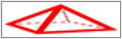
|
Приклад 2
Вставивши цей приклад, не виділяйте його. Установіть для клітинки стиль " Звичайний " ("Домашній>формат стилів клітинок"), висоту рядка – 57 (Home>Format>Row Height) і ширину стовпця – 21 (Home>Format>Column Width).
| Дані. | |
|---|---|
| https://support.content.office.net/en-us/../media/926439a2-bc79-4b8b-9205-60892650e5d3.jpg | Піраміда |
| Формула | Результати. |
| =IMAGE(A2, B2, 3, 100, 200) |
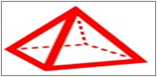
|