

У програмі Excel є кілька способів фільтрування або видалення повторюваних значень.
- Щоб відфільтрувати унікальні значення, виберіть елементи "Сортування & Розширений фільтр > даних>".

- Щоб видалити повторювані значення, виберіть «Знаряддя > для даних даних>».

- Щоб виділити унікальні або повторювані значення, на вкладці " Основне " скористайтеся командою "Умовне форматування " в групі " Стиль ".
Дізнайтеся про фільтрування за унікальними значеннями або видалення повторюваних значень
Фільтрування за унікальними значеннями та видалення повторюваних значень – це два схожих завдання, оскільки мета – надати список унікальних значень. Проте між ними є істотна відмінність. Під час фільтрування унікальних значень повторювані значення приховані лише тимчасово. Проте видалення повторюваних значень означає, що ви остаточно видаляєте повторювані значення.
Повторюване значення – це значення, у якому всі значення принаймні в одному рядку ідентичні всім значенням в іншому рядку. Порівняння повторюваних значень залежить від того, що відображається в клітинці, а не від базового значення, яке зберігається в ній. Наприклад, якщо однакове значення дати міститься в різних клітинках (одна з них має формат "08.03.2006", а інша – "8 березня 2006 р."), значення будуть унікальними.
Перш ніж видаляти дублікати, перевірте: Перш ніж видаляти повторювані значення, варто спочатку спробувати відфільтрувати унікальні значення, або застосувати умовне форматування, щоб підтвердити отримання очікуваних результатів.
Фільтрування унікальних значень
Указівки
Виберіть діапазон клітинок або переконайтеся, що активна клітинка входить у таблицю.
Виберіть пункт "Додаткові дані > " (у групі "Сортування & фільтрування").
У спливаючому вікні розширеного фільтра виконайте одну з таких дій:
Щоб відфільтрувати діапазон клітинок або таблицю на місці:
- Виберіть пункт "Фільтрувати список" на місці.
Щоб скопіювати результати фільтрування до іншого розташування:
- Виберіть "Копіювати результат до іншого розташування".
- У полі Діапазон для результату введіть посилання на клітинку.
- Також можна вибрати елемент "Згорнути діалогове вікно"
 тимчасово приховати спливаюче вікно, виберіть клітинку на аркуші, а потім натисніть кнопку "Розгорнути
- Установіть прапорець "Лише унікальні записи", а потім натисніть кнопку "OK".
Унікальні значення з діапазону буде скопійовано до нового розташування.
Видалення повторюваних значень
Якщо видалити повторювані значення, це впливає лише на значення в діапазоні клітинок або таблиці. Інші значення за межами діапазону клітинок або таблиці не змінюватимуться та не переміщуватимуться. Після видалення повторюваних значень перший екземпляр значення в списку зберігається, а інші ідентичні значення видаляються.
Оскільки дані видаляються остаточно, перш ніж видаляти повторювані значення, варто скопіювати вихідний діапазон клітинок або таблицю до іншого аркуша або книги.
Указівки
Виберіть діапазон клітинок або переконайтеся, що активна клітинка входить у таблицю.
На вкладці " Дані " виберіть " Видалити повторення " (у групі "Знаряддя даних ").

Виконайте одну або кілька з таких дій:
У розділі "Стовпці" виберіть один або кілька стовпців.
Щоб швидко виділити всі стовпці, натисніть кнопку "Виділити все".
Щоб швидко очистити всі стовпці, натисніть кнопку "Зняти виділення всього".
Якщо діапазон клітинок або таблиця містить багато стовпців, а потрібно вибрати лише кілька стовпців, може бути зручніше вибрати пункт "Зняти виділення всі", а потім вибрати ці стовпці в розділі "Стовпці".Примітка.
Дані буде видалено з усіх стовпців, навіть якщо на цьому кроці ви не виділите всі. Наприклад, якщо вибрати Стовпець1 і Стовпець2, але не Стовпець3, то "ключем", який слугує для пошуку повторень, є значення ОБОХ Стовпець1 & Стовпець2. Якщо в цих стовпцях знайдено повтор, буде видалено весь рядок разом з іншими стовпцями таблиці або діапазону.
Натисніть кнопку OK, і з'явиться повідомлення, у якому вказано, скільки повторюваних значень було видалено або скільки унікальних значень залишилося. Натисніть кнопку "OK ", щоб закрити це повідомлення.
Щоб скасувати зміну, натисніть кнопку "Скасувати" (або натисніть клавіші Ctrl+Z на клавіатурі).
Проблеми з видаленням повторюваних даних у структурі або проміжних підсумках
Не можна видалити повторювані значення зі структурованих даних або проміжних підсумків. Щоб видалити повтори, необхідно видалити і структуру, і проміжні підсумки. Докладні відомості див. в статті "Структурування списку даних на аркуші та видалення проміжних підсумків".
Умовне форматування унікальних або повторюваних значень
Примітка.
Умовне форматування не можна виконати для полів області значень звіту зведеної таблиці за унікальними та повторюваними значеннями.
Порада.
Якщо для параметра "Мови створення вмісту та перевірки правопису Office" вибрано мову, яка використовує кодування з двобайтним набором символів (DBCS), як-от японська мова, напівширинні та повноширинні символи оброблятимуться однаково. Якщо ви хочете розрізняти їх, можна використовувати тип правила "Використання формули для визначення істинності цієї формули" з формулою COUNTIF. Наприклад, щоб знайти повторювані значення в діапазоні A2:A400, застосуйте формулу "=COUNTIF($A$2:$A$400;A2)> 1" для умовного форматування.
Швидке форматування
Указівки
- Виділіть одну або кілька клітинок у діапазоні, таблиці або звіті зведеної таблиці.
- На вкладці " Основне " в групі "Стилі " виберіть маленьку стрілку для меню "Умовне форматування", а потім – "Виділити правила клітинок" і виберіть пункт "Повторювані значення".
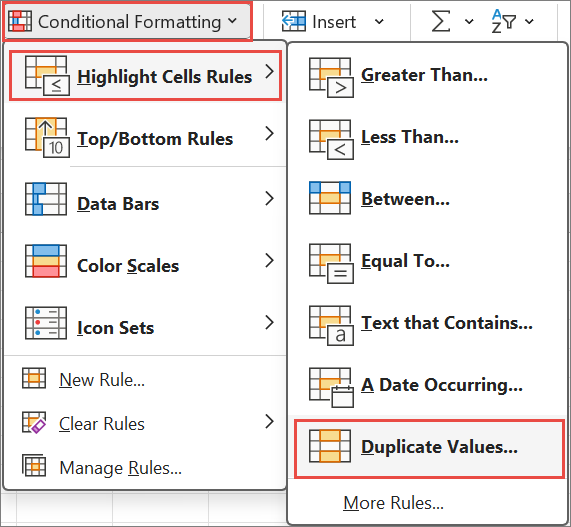
- Введіть потрібні значення й виберіть формат.
Розширене форматування
Указівки
Виділіть одну або кілька клітинок у діапазоні, таблиці або звіті зведеної таблиці.
На вкладці "Основне " в групі "Стилі" клацніть стрілку меню " Умовне форматування" та виберіть пункт "Керування правилами ", щоб відобразити спливаюче вікно диспетчера правил умовного форматування .

Виконайте одну з таких дій:
- Щоб додати умовний формат, виберіть елемент "Створити правило ", щоб відкрити спливаюче вікно " Нове правило форматування ".
- Щоб змінити умовний формат, переконайтеся, що у списку Відображати правила форматування для вибрано відповідний аркуш або таблицю. Якщо потрібно вибрати інший діапазон клітинок, натисніть кнопку згортання у спливаючому вікні " Застосовується до" та тимчасово приховати його. Виберіть новий діапазон клітинок на аркуші, а потім знову спливаюче вікно. Виберіть правило, а потім – " Редагувати правило ", щоб відкрити спливаюче вікно "Редагувати правило форматування ".
У розділі " Виберіть тип правила" виберіть "Форматувати лише унікальні або повторювані значення".
У списку "Формат усі"команди "Редагувати опис правила" виберіть унікальне або повторюване правило.
Натисніть кнопку "Форматувати ", щоб відкрити спливаюче вікно " Формат клітинок ".
Виберіть формат числа, шрифту, межі або заливки, який потрібно застосувати, якщо значення клітинки відповідає умові, і натисніть кнопку OK. Можна вибрати кілька форматів. Вибрані формати буде відображено на панелі попереднього перегляду .
Потрібна додаткова довідка?
Ви завжди можете поставити запитання експерту в спільноті Tech у Excel або отримати підтримку в спільнотах.